
Ίσως έχετε δημιουργήσει έναν μεγάλο αριθμό υποφακέλων σε έναν συγκεκριμένο φάκελο, όπως το Inbox, στο Outlook σας. Σε αυτήν την περίπτωση, εάν θέλετε να μετρήσετε τους υποφακέλους, πρέπει να διστάζετε να μετρήσετε χειροκίνητα. Εδώ θα σας μοιραστούμε έναν πολύ πιο έξυπνο τρόπο.
Για την καλύτερη ταξινόμηση και αρχειοθέτηση στοιχείων στο Outlook, πολλοί χρήστες έχουν συνηθίσει να δημιουργούν διάφορους φακέλους και υποφακέλους. Ωστόσο, στη συνέχεια, μπορεί να πιστεύουν ότι είναι λίγο δύσκολο να διαχειριστούν πάρα πολλούς φακέλους. Σε αυτήν την περίπτωση, μπορεί να θέλουν να μετρήσουν πόσοι υποφάκελοι υπάρχουν σε έναν συγκεκριμένο φάκελο. Χωρίς καμία αμφιβολία, είναι ανόητο και κουραστικό να μετράς χειροκίνητα. Επομένως, στα επόμενα, θα δείξουμε ένα πολύ πιο έξυπνο μέσο.
Λάβετε το συνολικό αριθμό υποφακέλων σε έναν συγκεκριμένο φάκελο
- Από την αρχή, ξεκινήστε το πρόγραμμα Outlook.
- Στη συνέχεια, στο παράθυρο του Outlook, μπορείτε να πατήσετε τα πλήκτρα "Alt + F11" για πρόσβαση στον επεξεργαστή VBA.
- Στη συνέχεια, στο επόμενο αναδυόμενο παράθυρο, πρέπει να ανοίξετε μια λειτουργική μονάδα που δεν χρησιμοποιείται.
- Στη συνέχεια, αντιγράψτε και επικολλήστε τον ακόλουθο κώδικα VBA σε αυτήν την ενότητα.
Sub CountSubfoldersUnderRootFolder()
    Dim objRootFolder As Folder
    Dim lFolderCount As Long
    Dim objFolder As Object

    'Get the current folder
    Set objRootFolder = Outlook.Application.ActiveExplorer.CurrentFolder
    'If you want to select, use the following line instead
    'Set objRootFolder = Outlook.Application.Session.PickFolder

    If objRootFolder.Folders.count > 0 Then
       For Each objFolder In objRootFolder.Folders
           'Exclude the hidden folders under Inbox
           If objFolder.Name <> "Conversation Action Settings" And objFolder.Name <> "Quick Step Settings" Then
              lFolderCount = lFolderCount + 1

              'Process subfolders recursively
              Call ProcessFolders(objFolder, lFolderCount)
           End If
       Next
       MsgBox lFolderCount & " subfolders under " & Chr(34) & objRootFolder.Name & Chr(34) & ".", vbInformation
    Else
       MsgBox "No subfolders under " & Chr(34) & objRootFolder.Name & Chr(34) & ".", vbInformation
    End If
End Sub

Sub ProcessFolders(objCurrentFolder As Object, lCount As Long)
    Dim objSubfolder As Object

    lCount = lCount + objCurrentFolder.Folders.count

    For Each objSubfolder In objCurrentFolder.Folders
        Call ProcessFolders(objSubfolder, lCount)
    Next
End Sub
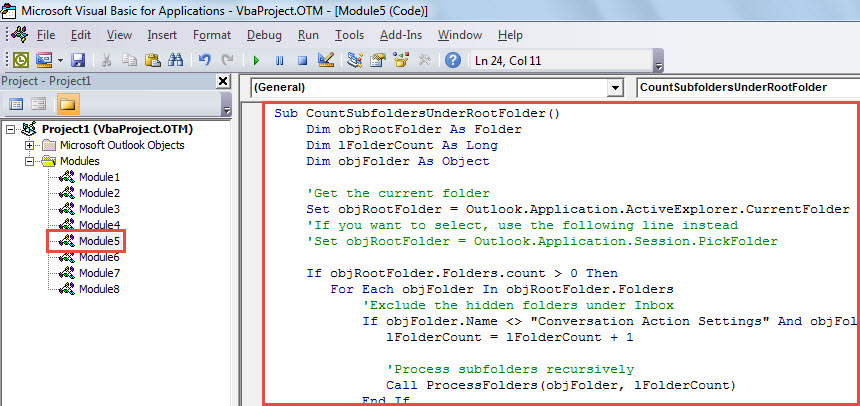
- Μετά από αυτό, μπορείτε να βγείτε από το τρέχον παράθυρο.
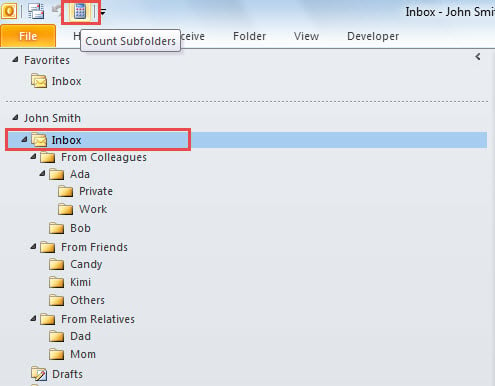
- Αργότερα, μεταβείτε στο «Αρχείο» > «Επιλογές» > «Γραμμή εργαλείων γρήγορης πρόσβασης». Εκεί μπορείτε να προσθέσετε τη νέα μακροεντολή στη γραμμή εργαλείων γρήγορης πρόσβασης.
- Τέλος, μπορείτε να δοκιμάσετε αυτήν τη μακροεντολή.
- Αρχικά, επιλέξτε έναν φάκελο του οποίου οι υποφακέλους θέλετε να μετρήσετε.
- Στη συνέχεια, κάντε κλικ στο κουμπί μακροεντολής στη γραμμή εργαλείων γρήγορης πρόσβασης.

- Αμέσως, το Outlook θα εκτελέσει αυτήν τη μακροεντολή.
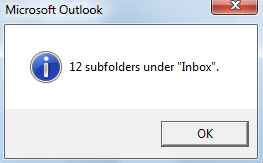
- Αφού ολοκληρωθεί η μακροεντολή, θα λάβετε ένα μήνυμα, όπως η παρακάτω εικόνα:

Κόλπα για την αντιμετώπιση της διαφθοράς του Outlook
Το Outlook είναι εξαιρετικά ευάλωτο σε πολλούς παράγοντες, όπως ιούς, προβλήματα λογισμικού ή υλικού, διακοπές ρεύματος και ούτω καθεξής. Κανείς δεν μπορεί να εγγυηθεί ότι είναι σε θέση να κρατήσει το αρχείο του Outlook μακριά από καταστροφή. Ως εκ τούτου, είναι απαραίτητο να κατακτήσετε ορισμένα κόλπα για την αντιμετώπιση της ζημιάς. Πρώτον, πρέπει να δημιουργήσετε τακτικά αντίγραφα ασφαλείας PST. Επιπλέον, θα πρέπει να ξέρετε πώς να το χρησιμοποιήσετε Σάρωση, το ενσωματωμένο εργαλείο επισκευής. Τελευταίο αλλά εξίσου σημαντικό, θα πρέπει να προετοιμάσετε ένα πιο στιβαρό εξωτερικό εργαλείο, όπως π.χ DataNumen Outlook repair.
Εισαγωγή συγγραφέα:
Η Shirley Zhang είναι ειδικός ανάκτησης δεδομένων στο DataNumen, Inc., η οποία είναι ο παγκόσμιος ηγέτης στις τεχνολογίες ανάκτησης δεδομένων, συμπεριλαμβανομένων διόρθωση MDF και προϊόντα λογισμικού επισκευής προοπτικών. Για περισσότερες πληροφορίες επισκεφθείτε www.datanumen.com