
Ορισμένοι χρήστες ελπίζουν ότι το Outlook μπορεί να αδειάσει αυτόματα το φάκελο "Junk E-mail" κατά την έξοδο από το Outlook. Αν και δεν υπάρχει μια τέτοια δυνατότητα στο Outlook, εξακολουθεί να μπορεί να πραγματοποιηθεί μέσω VBA.
Ίσως γνωρίζετε ότι το Outlook διαθέτει μια ενσωματωμένη δυνατότητα που μπορεί να αδειάσει αυτόματα τους φακέλους "Διαγραμμένα στοιχεία" όταν βγείτε από το Outlook. Ομοίως, ίσως θέλετε να αποκτήσετε μια παρόμοια λειτουργία, δηλαδή την αυτόματη εκκένωση του φακέλου "Junk E-mail" κατά την έξοδο από το Outlook. Παρόλο που το Outlook δεν παρέχει τέτοια χωρητικότητα, μπορείτε ακόμα να το δημιουργήσετε με VBA. Εδώ θα σας καθοδηγήσουμε για να το πραγματοποιήσετε λεπτομερώς.
Αυτόματη άδεια φακέλου "ανεπιθύμητη αλληλογραφία" κατά την έξοδο από το Outlook
- Για αρχή, ξεκινήστε το πρόγραμμα Outlook.
- Στη συνέχεια, πατήστε τα πλήκτρα "Alt + F11" για πρόσβαση στο πρόγραμμα επεξεργασίας του Outlook VBA.
- Στο αναδυόμενο παράθυρο "Microsoft Visual Basic for Applications", θα πρέπει να εντοπίσετε και να ανοίξετε το έργο "ThisOutlookSession".
- Στη συνέχεια, πρέπει να αντιγράψετε τον ακόλουθο κώδικα VBA σε αυτό το έργο.
Private Sub Application_Quit()
    Dim objJunkFolder As Outlook.Folder
    Dim i As Long
    Dim objMail As Outlook.MailItem
    Dim objDeletedFolder As Outlook.Folder
    Dim objItem As Object
    Dim objProperty As Outlook.UserProperty

    Set objJunkFolder = Outlook.Application.Session.GetDefaultFolder(olFolderJunk)

    For i = objJunkFolder.Items.count To 1 Step -1
        If objJunkFolder.Items(i).Class = olMail Then
           Set objMail = objJunkFolder.Items(i)

           'Add the specific property to each junk email
           objMail.UserProperties.Add "Delete", olText
           objMail.Save
           'Delete them
           objMail.Delete
        End If
    Next

    Set objDeletedFolder = Application.Session.GetDefaultFolder(olFolderDeletedItems)

    For Each objItem In objDeletedFolder.Items
        'Find out the junk emails in the "Deleted Items" folder
        Set objProperty = objItem.UserProperties.Find("Delete")
        If TypeName(objProperty) <> "Nothing" Then
           'Permanently delete them
           objItem.Delete
        End If
    Next

    'Prompt You
    MsgBox Chr(34) & "Junk Email" & Chr(34) & " Folder Emptied!", vbExclamation + vbOKOnly
End Sub
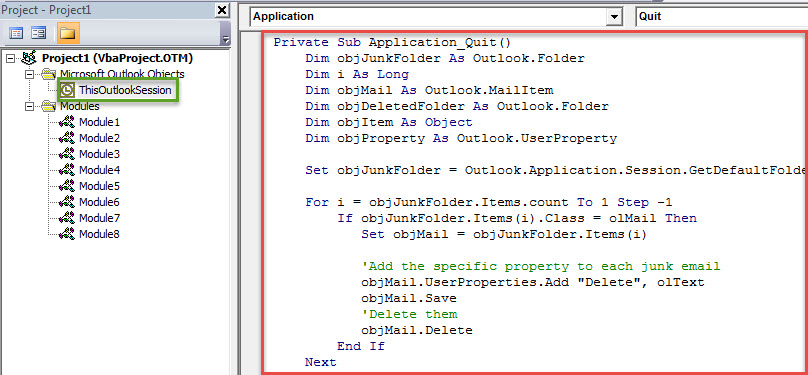
- Μετά από αυτό, πρέπει να εκχωρήσετε ένα ψηφιακό πιστοποιητικό σε αυτήν τη νέα μακροεντολή.
- Πρώτα πατήστε το κουμπί "Εργαλεία".
- Στη συνέχεια, επιλέξτε "Ψηφιακές υπογραφές" από το αναπτυσσόμενο μενού.
- Στη συνέχεια ακολουθήστε τις οδηγίες στην οθόνη για να το ολοκληρώσετε.
- Αργότερα αλλάξτε τις ρυθμίσεις μακροεντολών του Outlook για να ενεργοποιήσετε τα υπογεγραμμένα έργα VBA.
- Τελικά, επανεκκινήστε το Outlook για να ενεργοποιήσετε αυτήν τη νέα μακροεντολή.
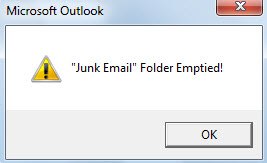
- Από τώρα και στο εξής, κάθε φορά που βγείτε από το Outlook, ο φάκελος "Junk E-mail" θα αδειάζεται αυτόματα. Και θα λάβετε ένα μήνυμα όπως η παρακάτω εικόνα:

Αποτελεσματικά μέτρα για την αποτροπή σφαλμάτων του Outlook
Εάν έχετε χρησιμοποιήσει το Outlook για δεκαετίες, θα πρέπει να έχετε αντιμετωπίσει ποτέ διάφορα λάθη. Επίσης, με την πάροδο του χρόνου, το Outlook θα τείνει να καταρρέει και το αρχείο δεδομένων του Outlook θα είναι επιρρεπές σε καταστροφή. Επομένως, για να αποφύγετε την απώλεια δεδομένων του Outlook, καλύτερα να κάνετε ορισμένες προφυλάξεις, όπως η δημιουργία αντιγράφων ασφαλείας του αρχείου PST, η λήψη ενός ισχυρού εργαλείου επιδιόρθωσης του Outlook, DataNumen Outlook Repair. Συνιστάται ιδιαίτερα λόγω της τεχνογνωσίας του στο Διόρθωση PST.
Εισαγωγή συγγραφέα:
Η Shirley Zhang είναι ειδικός ανάκτησης δεδομένων στο DataNumen, Inc., η οποία είναι ο παγκόσμιος ηγέτης στις τεχνολογίες ανάκτησης δεδομένων, συμπεριλαμβανομένων διόρθωση MDF και προϊόντα λογισμικού επισκευής προοπτικών. Για περισσότερες πληροφορίες επισκεφθείτε www.datanumen.com