
Στη σημερινή ανάρτηση, θα επικεντρωθούμε στην παρουσίαση 3 τρόπων για να αλλάξετε παρτίδα του χρώματος των κειμένων σε παρενθέσεις στο έγγραφο του Word σας.
Δεν είναι ασυνήθιστο να χρησιμοποιείτε διάφορους τύπους παρενθέσεων στο έγγραφό σας. Για κείμενα που περικλείονται σε αγκύλες, είναι εξίσου σημαντικά με αυτά που δεν είναι. Ακόμα και μερικές φορές, θα πρέπει να τα ξεχωρίζετε. Δεδομένης αυτής της ζήτησης, διαλέξαμε 3 γρήγορες προσεγγίσεις για να αλλάξετε μαζικά το χρώμα των κειμένων σε παρένθεση.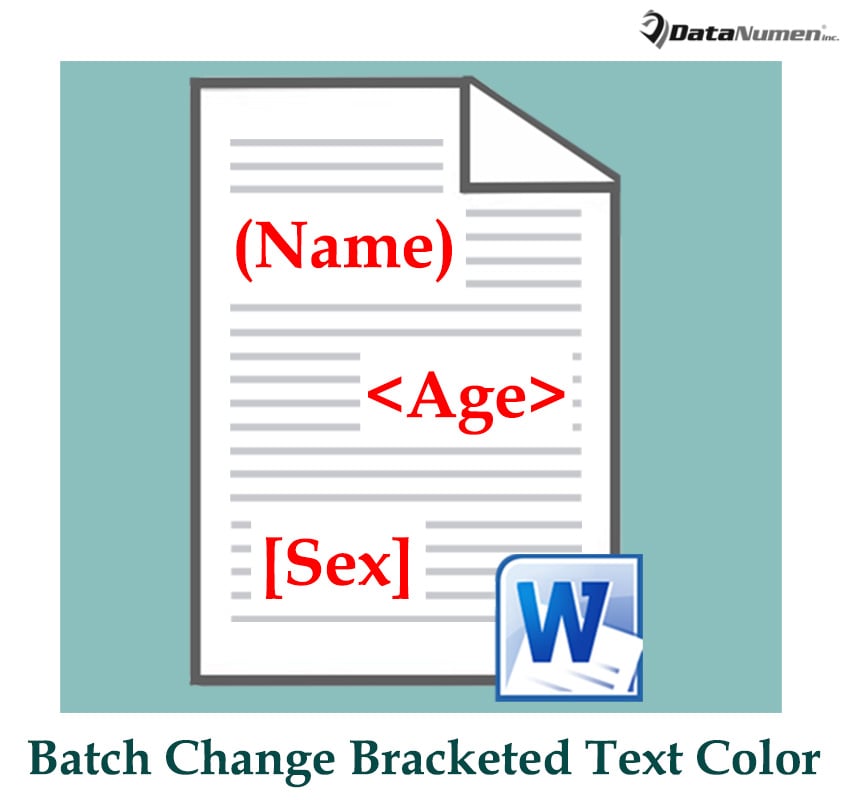
Μέθοδος 1: Χρησιμοποιήστε το "Advanced Find" για να βρείτε όλα τα κείμενα σε αγκύλες
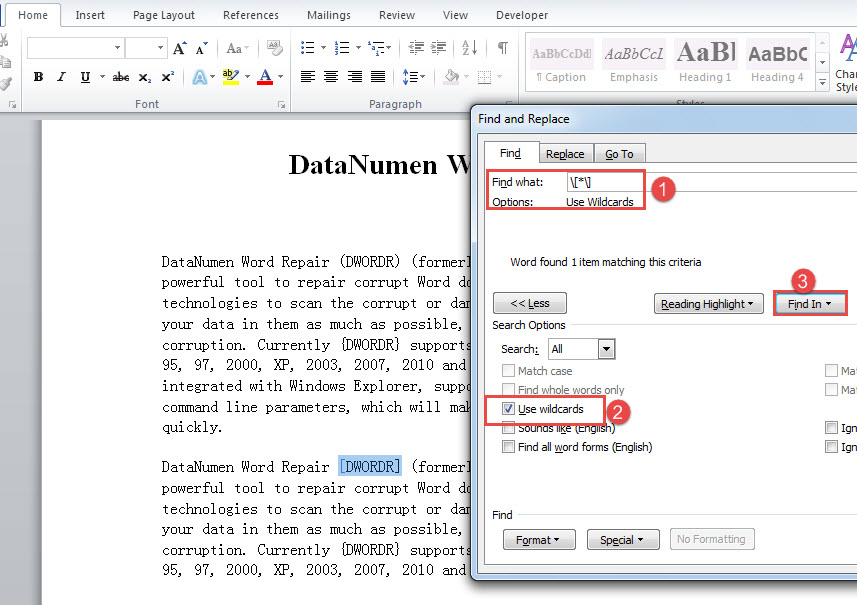
- Αρχικά, κάντε κλικ στην καρτέλα "Αρχική σελίδα" στην Κορδέλα.
- Στη συνέχεια στην ομάδα "Επεξεργασία", κάντε κλικ στο αναπτυσσόμενο κουμπί δίπλα στην εντολή "Εύρεση".
- Στο αναπτυσσόμενο μενού, επιλέξτε "Σύνθετη εύρεση" για να ανοίξετε το παράθυρο διαλόγου "Εύρεση και αντικατάσταση".

- Στη συνέχεια, τοποθετήστε τον κέρσορα στο πλαίσιο κειμένου "Εύρεση τι" και εισαγάγετε μία από τις συμβολοσειρές στον παρακάτω πίνακα.

| Βάσεις | Συμβολοσειρές για να βρείτε αγκύλες και όλα τα συνημμένα κείμενα |
| Αγκύλες
[] |
\ [* \] |
| Παρενθέσεις
() |
\ (* \) |
| Τιράντες (αγκύλες)
{} |
\ {* \} |
| Γωνιακά στηρίγματα
<> |
\ <* \> |
- Κάντε κλικ στην καρτέλα "Περισσότερα".
- Στη συνέχεια, επιλέξτε το πλαίσιο "Χρήση μπαλαντέρ".
- Κάντε κλικ στο "Εύρεση σε" και επιλέξτε "Κύριο έγγραφο".

- Τώρα θα δείτε όλα τα κείμενα μέσα στον συγκεκριμένο τύπο αγκυλών να είναι επιλεγμένα.
- Μπορείτε να συνεχίσετε να εκτελείτε στο πλαίσιο "Εύρεση και αντικατάσταση" κάνοντας κλικ στην καρτέλα "Μορφοποίηση" και επιλέξτε "Γραμματοσειρά".
- Στο πλαίσιο "Εύρεση γραμματοσειράς", επιλέξτε ένα χρώμα γραμματοσειράς και κάντε κλικ στο "OK". Στη συνέχεια, το χρώμα της γραμματοσειράς σε παρένθεση θα αλλάξει.
- Ή μπορείτε να πατήσετε "Ctrl + D" για να ανοίξετε το πλαίσιο "Γραμματοσειρά" και να ορίσετε ένα χρώμα γραμματοσειράς εκεί.
Μέθοδος 2: Χρησιμοποιήστε τη δυνατότητα "Εύρεση και αντικατάσταση" για αλλαγή χρώματος γραμματοσειράς
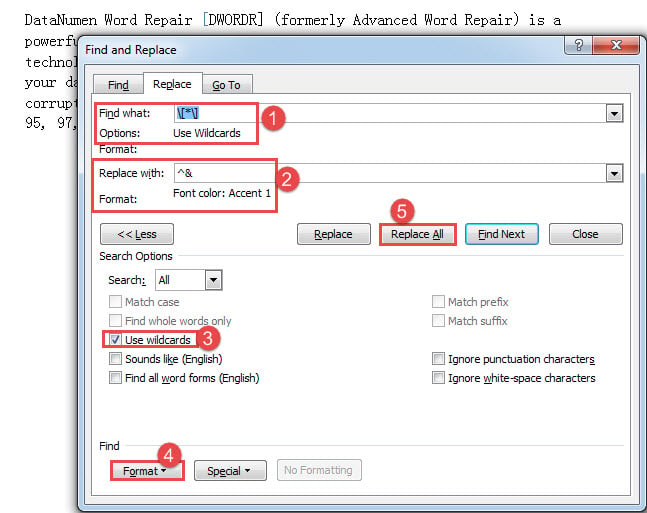
- Αρχικά, πατήστε "Ctrl + H" για να ενεργοποιήσετε το πλαίσιο "Εύρεση και αντικατάσταση".
- Στο πλαίσιο κειμένου "Εύρεση τι", εισαγάγετε μια συμβολοσειρά διαθέσιμη στον πίνακα στη μέθοδο 1.
- Και στο πλαίσιο κειμένου "Αντικατάσταση με", εισαγάγετε "^ &".
- Στη συνέχεια, κάντε κλικ στο "Περισσότερα" και επιλέξτε το πλαίσιο "Χρήση μπαλαντέρ".
- Στη συνέχεια κάντε κλικ στο κουμπί "Μορφοποίηση" και επιλέξτε "Γραμματοσειρά".
- Ορίστε ένα χρώμα γραμματοσειράς εκεί και κάντε κλικ στο "OK".
- Τέλος, κάντε κλικ στο "Αντικατάσταση όλων" στο πλαίσιο "Εύρεση και αντικατάσταση".

Μέθοδος 3: Εκτελέστε κωδικούς VBA για να αλλάξετε το χρώμα των κειμένων
Η εκτέλεση της ακόλουθης μακροεντολής θα αλλάξει όλα τα κλειστά κείμενα σε όλους τους τύπους αγκυλών σε ένα καθορισμένο χρώμα.
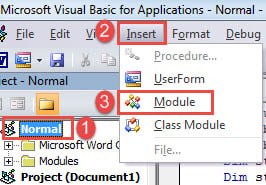
- Πατήστε "Alt + F11" για να καλέσετε τον επεξεργαστή VBA.
- Στη συνέχεια, κάντε κλικ στο "Κανονικό" έργο.
- Στη συνέχεια κάντε κλικ στο "Εισαγωγή" και επιλέξτε "Ενότητα".

- Κάντε διπλό κλικ για να ανοίξετε τη νέα μονάδα και επικολλήστε τους κωδικούς εκεί:
Sub ChangeTheFontColorInBrackets()
  Dim objRange As Range
  Dim strFontColor As String
  Set objRange = ActiveDocument.Content
  strFontColor = InputBox("Enter the font color you want to change", "Font Color", "For example:2")
  ' Find the words in brackets and change the font color.

  With objRange.Find
    .Text = "\[*\]"
    .MatchWildcards = True
    .Replacement.Font.ColorIndex = strFontColor
    .Execute Replace:=wdReplaceAll
    .Text = "\(*\)"
    .Replacement.Font.ColorIndex = strFontColor
    .Execute Replace:=wdReplaceAll
    .Text = "\{*\}"
    .Replacement.Font.ColorIndex = strFontColor
    .Execute Replace:=wdReplaceAll
    .Text = "\<*\>"
    .Replacement.Font.ColorIndex = strFontColor
    .Execute Replace:=wdReplaceAll
  End With
End Sub
- Πατήστε "F5" για να εκτελέσετε κωδικούς.
- Θα εμφανιστεί ένα πλαίσιο εισαγωγής. Μπορείτε να αναζητήσετε την τιμή ενός συγκεκριμένου χρώματος σε αυτήν την ιστοσελίδα:
https://docs.microsoft.com/en-us/office/vba/api/Word.WdColorIndex
Απλώς εισαγάγετε μια τιμή και κάντε κλικ στο "OK" για να συνεχίσετε.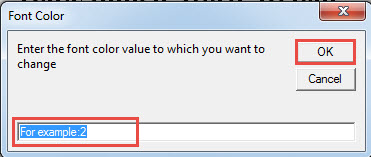
Εδώ είναι το πιθανό αποτέλεσμα: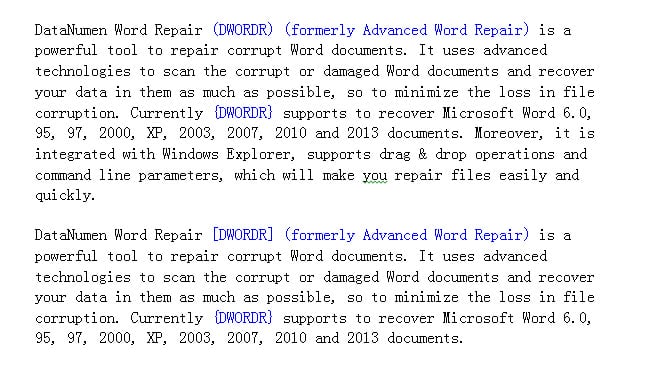
Διεύθυνση διαφθοράς εγγράφου σωστά
Δεν πρέπει να βασίζεστε στην τύχη για να διατηρήσετε τα δεδομένα σας ασφαλή. Αντίθετα, πρέπει να κάνετε πλήρη προετοιμασία πριν συμβεί οποιαδήποτε καταστροφή δεδομένων. Ένα από τα πιο σημαντικά είναι να αποκτήσετε ένα εξειδικευμένο εργαλείο για να διορθώσετε τυχόν προβλήματα. κατεστραμμένη λέξη εκ των προτέρων.
Εισαγωγή συγγραφέα:
Η Vera Chen είναι ειδικός ανάκτησης δεδομένων στο DataNumen, Inc., η οποία είναι ο παγκόσμιος ηγέτης στις τεχνολογίες ανάκτησης δεδομένων, συμπεριλαμβανομένων Επισκευή Excel και pdf επισκευή προϊόντων λογισμικού. Για περισσότερες πληροφορίες επισκεφθείτε www.datanumen.com