
Γενικά, όταν απαντάμε σε ένα email, συνηθίζουμε να προσθέτουμε τους χαιρετισμούς. Κάποιος ελπίζει ακόμη ότι το Outlook μπορεί να προσθέσει αυτόματα χαιρετισμούς ανάλογα με το όνομα του παραλήπτη. Στην πραγματικότητα μπορεί να πραγματοποιηθεί με το Outlook VBA. Αυτό το άρθρο θα το παρουσιάσει λεπτομερώς.
Ως συνήθως, όταν απαντάμε σε ένα email, θα γράφουμε πάντα χαιρετισμούς στην αρχή του σώματος του μηνύματος. Μπορεί να το αισθάνεστε λίγο δυσκίνητο αφού δεν θέλετε να πληκτρολογείτε την ίδια γραμμή χαιρετισμού κάθε φορά. Στην πραγματικότητα, μπορείτε να το αποφύγετε μέσω του Outlook "Quick Parts", το οποίο σας επιτρέπει να αποθηκεύσετε τους ίδιους χαιρετισμούς με το Quick Part. Από τότε, μπορείτε να το εισαγάγετε απευθείας χωρίς να χρειάζεται να πληκτρολογήσετε χειροκίνητα.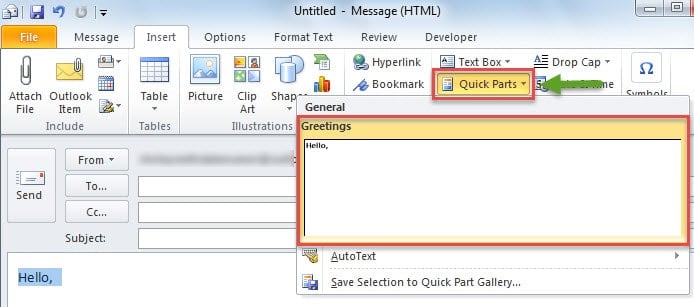
Ωστόσο, αυτή η συνάρτηση δεν μπορεί να προσδιορίσει αυτόματα τον παραλήπτη, οπότε δεν μπορεί να προσθέσει έναν εξατομικευμένο χαιρετισμό, δηλαδή περιλαμβάνει το όνομα του παραλήπτη. Επίσης, ορισμένοι χρήστες εξακολουθούν να θέλουν να το κάνουν εντελώς αυτόματο ακόμη και χωρίς να εισάγονται χειροκίνητα. Επικεντρώθηκε σε αυτό το είδος απαίτησης, εδώ είναι μια γρήγορη μέθοδος για την επίτευξή του μέσω του Outlook VBA.
Αυτόματη προσθήκη χαιρετισμών για απάντηση μηνυμάτων
- Πρώτα, ξεκινήστε το Outlook και μεταβείτε στην καρτέλα "Προγραμματιστής".
- Στη συνέχεια, πρέπει να κάνετε κλικ στο κουμπί "Visual Basic".
- Στη συνέχεια, θα εμφανιστεί ένα νέο παράθυρο. Στη συνέχεια, θα πρέπει να ανοίξετε μια κενή ενότητα ή να εισαγάγετε μια νέα ενότητα.
- Στη συνέχεια, στη νέα ενότητα, μπορείτε να αντιγράψετε και να επικολλήσετε τους ακόλουθους κωδικούς VBA σε αυτήν.
Sub AutoAddGreetingtoReply()
    Dim oMail As MailItem
    Dim oReply As MailItem
    Dim GreetTime As String

    Select Case Application.ActiveWindow.Class
           Case olInspector
                Set oMail = ActiveInspector.CurrentItem
           Case olExplorer
                Set oMail = ActiveExplorer.Selection.Item(1)
    End Select

    Select Case Time
           Case 0.3 To 0.5
                GreetTime = "Good morning!"
           Case 0.5 To 0.75
                GreetTime = "Good afternoon!"
           Case Else
                GreetTime = "Good evening!"
    End Select

    Set oReply = oMail.Reply

    With oReply
         .HTMLBody = "<HTML><Body>Dear " & oMail.SenderName & ", </HTML></Body>" & GreetTime & .HTMLBody
         .Display
    End With
End Sub
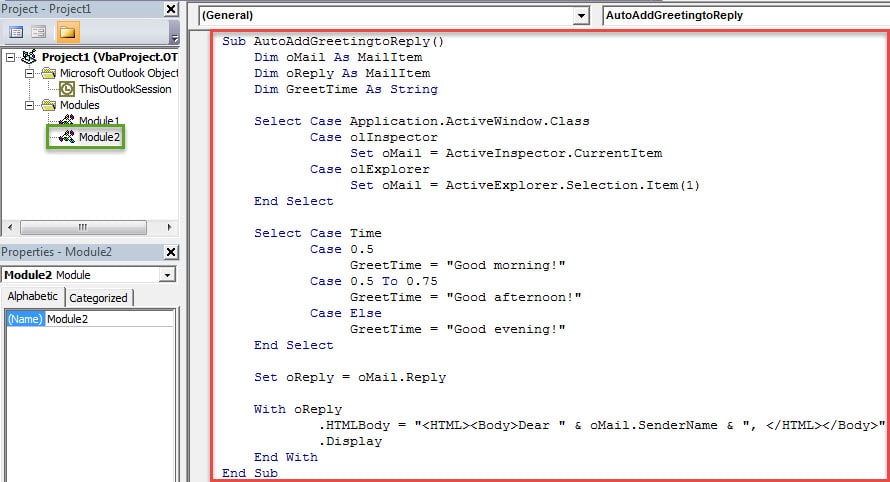
- Μετά από αυτό, μπορείτε να βγείτε από το τρέχον παράθυρο και να αλλάξετε τις ρυθμίσεις μακροεντολών σας. Κάντε κλικ στο κουμπί "Ασφάλεια μακροεντολών" και μετά ορίστε το επίπεδο μακροεντολής να είναι χαμηλό
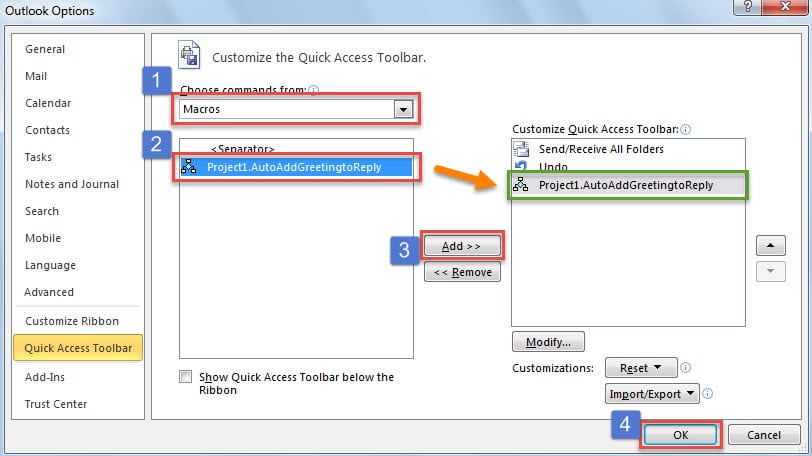
- Αργότερα πρέπει να προσθέσετε το νέο έργο VBA στην κορδέλα ή στη Γραμμή εργαλείων γρήγορης πρόσβασης. Εδώ θα πάρουμε ως παράδειγμα τη Γραμμή εργαλείων γρήγορης πρόσβασης.
- Αρχικά, κάντε κλικ στο κάτω βέλος στη γραμμή εργαλείων γρήγορης πρόσβασης και επιλέξτε "Περισσότερες εντολές".
- Στη συνέχεια, στο αναδυόμενο παράθυρο, προσθέστε τη νέα μακροεντολή στη Γραμμή εργαλείων γρήγορης πρόσβασης ακολουθώντας τα βήματα που εμφανίζονται στην παρακάτω εικόνα.

- Τελικά, μπορείτε να δοκιμάσετε.
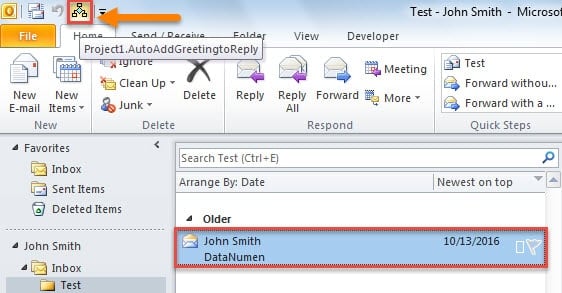
- Αρχικά, επιλέξτε ένα email και πατήστε το κουμπί μακροεντολής στη Γραμμή εργαλείων γρήγορης πρόσβασης.

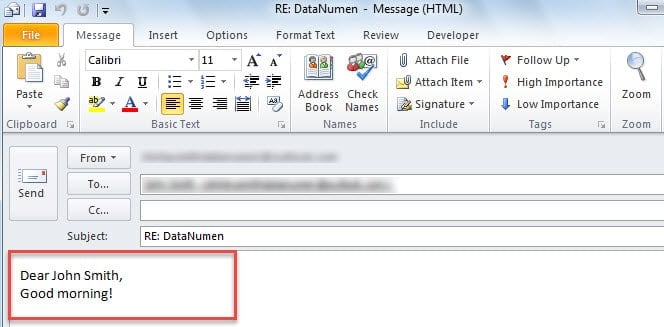
- Στη συνέχεια, θα εμφανιστεί ένα νέο μήνυμα απάντησης. Οι χαιρετισμοί έχουν προστεθεί στο σώμα μηνυμάτων αυτόματα, όπως η ακόλουθη εικόνα.

Διατηρήστε το Outlook καλά προστατευμένο
Καθώς το Outlook είναι ευάλωτο, οι κανονικοί χρήστες πρέπει να έχουν αντιμετωπίσει πολλά προβλήματα. Εάν αντιμετωπίσουμε αυτά τα ενοχλητικά σφάλματα, τότε μπορούμε να χρησιμοποιήσουμε έξυπνα το ενσωματωμένο εργαλείο επισκευής, scanpst.exe, το οποίο μπορεί να αντιμετωπίσει τα μικρά προβλήματα. Εάν αντιμετωπίσετε σοβαρά προβλήματα, όπως Βλάβη αλληλογραφίας του Outlook, το εργαλείο εισερχομένων δεν θα βοηθήσει πολύ. Θα σας ζητηθεί να καταφύγετε σε πιο έμπειρο και έξυπνο εργαλείο, όπως DataNumen Outlook Repair.
Εισαγωγή συγγραφέα:
Η Shirley Zhang είναι ειδικός ανάκτησης δεδομένων στο DataNumen, Inc., η οποία είναι ο παγκόσμιος ηγέτης στις τεχνολογίες ανάκτησης δεδομένων, συμπεριλαμβανομένων επιδιορθώστε το κατεστραμμένο αρχείο mdf SQL και προϊόντα λογισμικού επισκευής προοπτικών. Για περισσότερες πληροφορίες επισκεφθείτε www.datanumen.com