
Σε αυτό το άρθρο, σκοπεύουμε να σας παρουσιάσουμε 4 γρήγορους και αποτελεσματικούς τρόπους για να διατηρήσετε το πρόγραμμα Word ανοιχτό ενώ κλείνετε το μόνο ενεργό έγγραφο.
Κανονικά, για να επικεντρωθούμε σε μια εργασία, τείνουμε να ανοίγουμε μόνο ένα έγγραφο στο Word. Ωστόσο, μετά την επεξεργασία ή την αναθεώρηση, υπάρχει το θέμα του κλεισίματος του εγγράφου διατηρώντας το πρόγραμμα σε λειτουργία. Για να είμαστε ακριβείς, αυτό είναι ένα ζήτημα που ενδέχεται να αντιμετωπίσουν οι χρήστες του Word 2010, γιατί στο Word 2003, υπάρχει το κουμπί "Κλείσιμο παραθύρου" στην επάνω αριστερή γωνία που σας επιτρέπει να κλείσετε μόνο το έγγραφο. 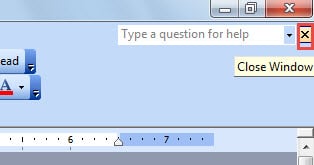
Επομένως, το παρακάτω περιεχόμενο περιλαμβάνει 4 μεθόδους που μπορείτε να επιλέξετε.
Μέθοδος 1: Αποκάλυψη του κουμπιού "Κλείσιμο παραθύρου"
Όπως αναφέρθηκε παραπάνω, στο Word 2010, δεν υπάρχει κουμπί "Κλείσιμο παραθύρου" για ένα μόνο έγγραφο. Ωστόσο, μπορούμε να το κάνουμε να εμφανίζεται.
- Πρώτα απ 'όλα, κάντε κλικ στην καρτέλα "Αρχείο".
- Στη συνέχεια, κάντε κλικ στο "Επιλογές" για να ενεργοποιήσετε το παράθυρο διαλόγου "Επιλογές λέξεων".
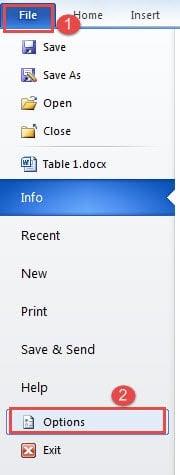
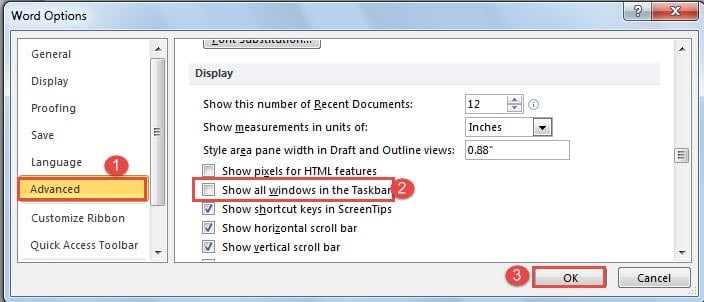
- Στη συνέχεια κάντε κλικ στο "Advanced".
- Συνεχίστε να μετακινηθείτε προς τα κάτω στην οθόνη "Εμφάνιση" και αποεπιλέξτε το πλαίσιο "Εμφάνιση όλων των παραθύρων στη γραμμή εργασιών".
- Τέλος, κάντε κλικ στο "OK" για να αποθηκεύσετε την αλλαγή.

Τώρα μπορείτε να παρατηρήσετε ότι το κουμπί "Κλείσιμο παραθύρου" είναι διαθέσιμο, όπως παρακάτω: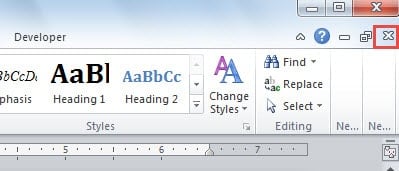
Εδώ είναι το αποτέλεσμα: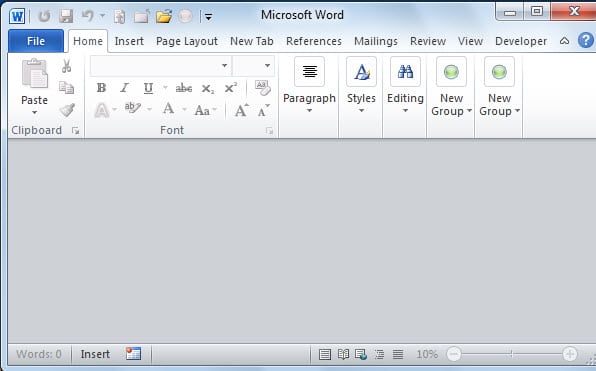
Μέθοδος 2: Κλείστε το αρχείο αντί του Word
- Αρχικά, κάντε κλικ στην καρτέλα "Αρχείο".
- Στη συνέχεια κάντε κλικ στο "Κλείσιμο".

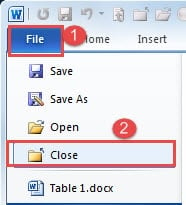
Ή μπορείτε να επιλέξετε να προσθέσετε την εντολή "Κλείσιμο" στο "Γραμμή εργαλείων γρήγορης πρόσβασης" για γρήγορη χρήση.
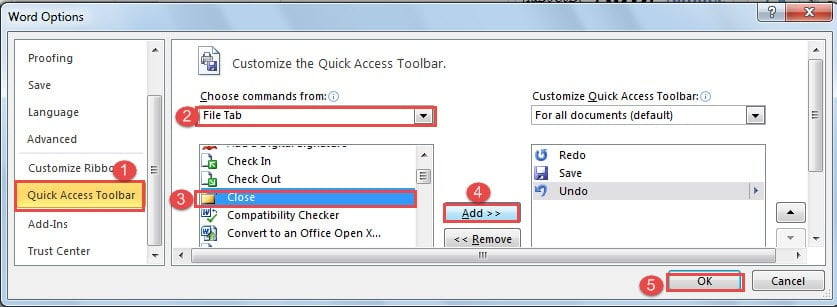
- Μεταβείτε στο παράθυρο διαλόγου "Επιλογές λέξεων" ακολουθώντας τα βήματα στη μέθοδο 1.
- Στη συνέχεια, κάντε κλικ στο "Γραμμή εργαλείων γρήγορης πρόσβασης" αυτή τη φορά.
- Στη συνέχεια, επιλέξτε "File Tab" για την κατηγορία.
- Βρείτε και επιλέξτε "Κλείσιμο" εντολή.
- Στη συνέχεια, κάντε κλικ στο κουμπί "Προσθήκη".
- Τέλος, κάντε κλικ στο "OK".

Μέθοδος 3: Χρησιμοποιήστε συντομεύσεις πληκτρολογίου
Σίγουρα, σε περίπτωση που προτιμάτε να χρησιμοποιείτε συντομεύσεις πληκτρολογίου για κλικ, μπορείτε να πατήσετε "Ctrl + W" ή "Ctrl + F4". Οποιοδήποτε από αυτά μπορεί να κλείσει μόνο το έγγραφο.
Μέθοδος 4: Εκτέλεση μακροεντολής
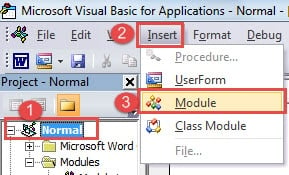
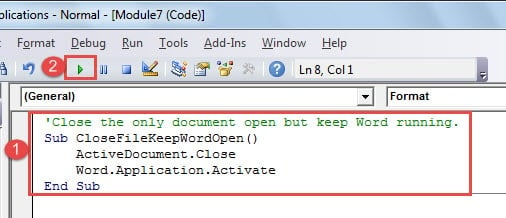
- Για να ξεκινήσετε, κάντε κλικ στην καρτέλα "Προγραμματιστής" και στη συνέχεια στην "Visual Basic" για να ανοίξετε τον επεξεργαστή VBA.

- Στη συνέχεια κάντε κλικ στο "Normal" και "Insert".
- Επιλέξτε «Ενότητα» στη συνέχεια.

- Κάντε διπλό κλικ στη νέα ενότητα για να εμφανιστεί η περιοχή επεξεργασίας.
- Στη συνέχεια επικολλήστε τους παρακάτω κωδικούς:

'Close the only document open but keep Word running.
Sub CloseFileKeepWordOpen()
  ActiveDocument.Close
  Word.Application.Activate
End Sub
- Τελικά, πατήστε το κουμπί "Εκτέλεση".

Προτείνεται να αντιστοιχίσετε ένα κουμπί ή πληκτρολόγιο στη μακροεντολή για εύκολη χρήση. Για λεπτομερείς πληροφορίες, μπορείτε να αναζητήσετε αυτό το άρθρο: Πώς να αφαιρέσετε τη μορφοποίηση των επικολλημένων κειμένων με μακροεντολή και VBA στο Word σας
Εργαλείο για τη διόρθωση κατεστραμμένου εγγράφου Word
Είναι γνωστό σε όλους ότι η απώλεια αρχείων μπορεί να εξαλείψει τα πάντα ή τουλάχιστον κάτι κρίσιμο. Υποθέτω ότι αυτό που έρχεται στο μυαλό μετά την απώλεια ενός αρχείου είναι ο τρόπος για να επαναφέρετε τα δεδομένα στη ζωή. Τότε ο καλύτερος τρόπος είναι να κερδίσετε ένα Το Word διορθώνει ζημιά στο προϊόν.
Εισαγωγή συγγραφέα:
Η Vera Chen είναι ειδικός ανάκτησης δεδομένων στο DataNumen, Inc., η οποία είναι ο παγκόσμιος ηγέτης στις τεχνολογίες ανάκτησης δεδομένων, συμπεριλαμβανομένων κατεστραμμένο εργαλείο ανάκτησης δεδομένων xls και pdf επισκευή προϊόντων λογισμικού. Για περισσότερες πληροφορίες επισκεφθείτε www.datanumen.com