
Για να προστατεύσετε το απόρρητό σας, ίσως προτιμάτε να κάνετε ιδιωτικά πολλά ραντεβού. Η αλλαγή της ευαισθησίας των ραντεβού ένα προς ένα θα είναι δυσκίνητη. Έτσι, σε αυτό το άρθρο, θα σας παρουσιάσουμε 2 κόλπα για να το επιτύχετε γρήγορα.
Εάν χρησιμοποιείτε λογαριασμό ανταλλαγής στο Outlook και μοιράζεστε το ημερολόγιό σας με άλλους, θα έχουν τη δυνατότητα πρόσβασης στα ραντεβού σας σε άλλο δικό σας Outlook κατά βούληση. Πρέπει να έχετε κάποια ιδιωτικά ραντεβού τα οποία δεν θέλετε να τα διαβάσουν άλλοι. Σε μια τέτοια περίπτωση, γιατί να μην κάνετε τα συγκεκριμένα ραντεβού ιδιωτικά; Εάν θέλετε να ορίσετε ένα ορισμένο ποσό ραντεβού ως ιδιωτικό, μπορείτε να χρησιμοποιήσετε τα 2 μέσα που εισάγονται στη συνέχεια για να πραγματοποιήσετε παρτίδες.
Συμβουλή 1: Μαζικά ορίστε ραντεβού από το πεδίο "Ιδιωτικό"
- Πρώτα, μεταβείτε στο παράθυρο Ημερολόγιο και ανοίξτε τον δεξιό φάκελο ημερολογίου.
- Στη συνέχεια, αλλάξτε την τρέχουσα προβολή σε «Λίστα» μεταβαίνοντας στην καρτέλα «Προβολή» και επιλέγοντας «Αλλαγή προβολής»> «Λίστα».
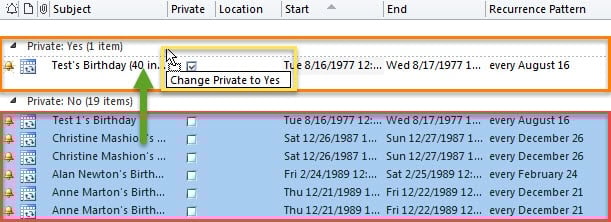
- Στη συνέχεια μπορείτε να κάνετε κλικ στο "Προβολή ρυθμίσεων", το οποίο θα ανοίξει ένα νέο παράθυρο διαλόγου. Σε αυτό, πατήστε το κουμπί "Στήλες".
- Στο επόμενο παράθυρο διαλόγου, ακολουθήστε τα παρακάτω βήματα:
- Επιλέξτε "Όλα τα πεδία επαφών" από τη λίστα "Επιλογή διαθέσιμων στηλών από".
- Βρείτε και επιλέξτε "Ιδιωτικό" από το πλαίσιο "Διαθέσιμες στήλες".
- Πατήστε το κουμπί "Προσθήκη".
- Προαιρετικά, χρησιμοποιήστε το "Move Up" και το "Move Down" για να αλλάξετε τη σειρά του.
- Τέλος, χτυπήστε μια σειρά "OK" έως ότου κλείσουν όλα τα παράθυρα διαλόγου.
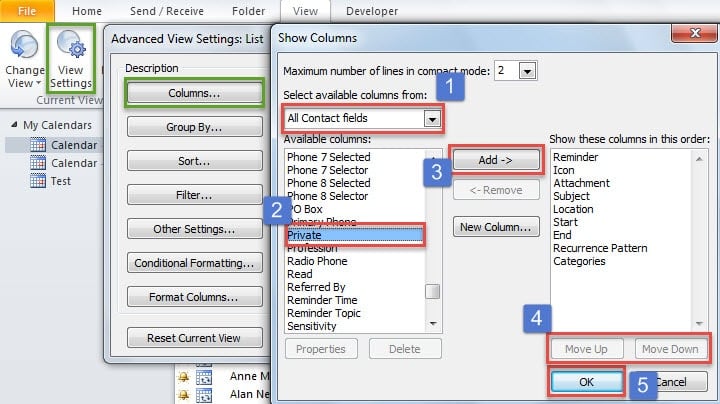
- Μετά από αυτό, επιστρέψτε στη λίστα ραντεβού. Κάντε δεξί κλικ στη στήλη "Ιδιωτικό" και επιλέξτε "Ομαδοποίηση κατά αυτό το πεδίο".

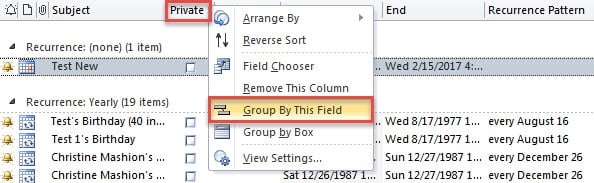
- Αργότερα θα πρέπει να ορίσετε μη αυτόματα ένα ραντεβού. Στη συνέχεια, επιλέξτε όλα τα ραντεβού που θέλετε να κάνετε ιδιωτικά και σύρετε και αποθέστε τα στην ομάδα "Ιδιωτική Ναι", όπως το ακόλουθο στιγμιότυπο οθόνης:

- Τέλος, τα επιλεγμένα ραντεβού θα επισημανθούν ως ιδιωτικά σε παρτίδες.
Συμβουλή 2: Μαζικά ορίστε ραντεβού με το Outlook VBA
- Στην αρχή, πατήστε τα πλήκτρα "Alt + F11" για να ανοίξετε το πρόγραμμα επεξεργασίας VBA.
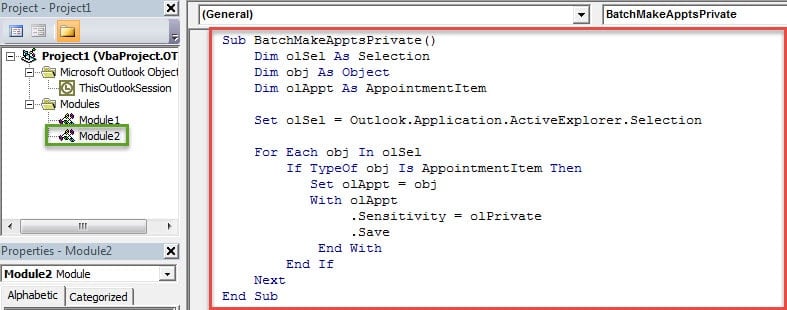
- Στο νέο παράθυρο, θα πρέπει να ανοίξετε μια νέα ενότητα και να αντιγράψετε τους ακόλουθους κωδικούς VBA σε αυτό.
Sub BatchMakeApptsPrivate()
    Dim olSel As Selection
    Dim obj As Object
    Dim olAppt As AppointmentItem

    Set olSel = Outlook.Application.ActiveExplorer.Selection

    For Each obj In olSel
        If TypeOf obj Is AppointmentItem Then
           Set olAppt = obj
           With olAppt
               .Sensitivity = olPrivate
               .Save
           End With
        End If
    Next
End Sub
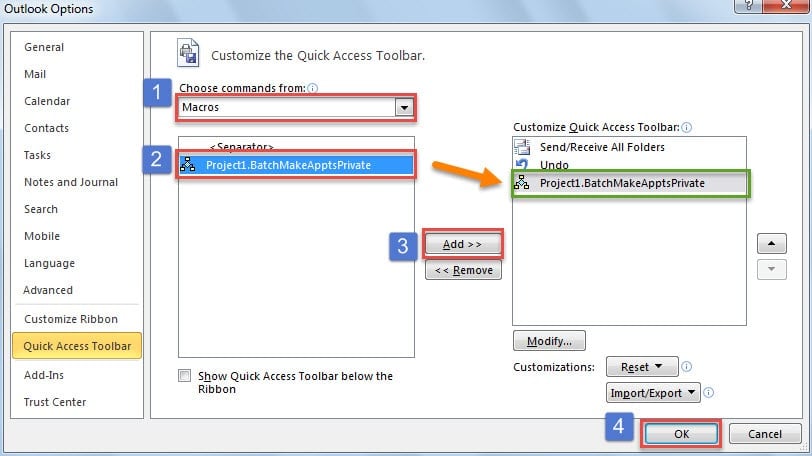
- Στη συνέχεια, μπορείτε να κλείσετε το πρόγραμμα επεξεργασίας VBA και να προσθέσετε τη νέα μακροεντολή στη γραμμή εργαλείων γρήγορης πρόσβασης όπως συνήθως.

- Τελικά μπορείτε να μεταβείτε στη λίστα ημερολογίων και να επιλέξετε τα ραντεβού που θέλετε να επισημανθούν ως ιδιωτικά και στη συνέχεια πατήστε το κουμπί μακροεντολής στη Γραμμή εργαλείων γρήγορης πρόσβασης. Αμέσως, θα είναι ιδιωτικοί.
Δείτε όλες τις βλάβες γύρω από το Outlook
Παρά την υπερηφάνεια των διαφόρων δυνατοτήτων, το Outlook είναι επίσης ευάλωτο σε πολλούς παράγοντες. Ως εκ τούτου, ως τακτικοί χρήστες, πρέπει να προσέχετε όλους τους πιθανούς κινδύνους, ειδικά τα κακόβουλα email που είναι γεμάτα με ιούς. Επίσης, συνιστάται ιδιαίτερα να αποκτήσετε ένα Εργαλείο αποκατάστασης σφαλμάτων δεδομένων του Outlook, αρέσει DataNumen Outlook Repair, το οποίο θα είναι χρήσιμο εάν τα δεδομένα του Outlook καταστραφούν.
Εισαγωγή συγγραφέα:
Η Shirley Zhang είναι ειδικός ανάκτησης δεδομένων στο DataNumen, Inc., η οποία είναι ο παγκόσμιος ηγέτης στις τεχνολογίες ανάκτησης δεδομένων, συμπεριλαμβανομένων επιδιορθώστε κατεστραμμένα δεδομένα SQL mdf και προϊόντα λογισμικού επισκευής προοπτικών. Για περισσότερες πληροφορίες επισκεφθείτε www.datanumen.com