
Πολλοί άνθρωποι έχουν διαμαρτυρηθεί πολύ για το σφάλμα του Outlook ότι δεν μπορείτε να μετακινήσετε τα αντικείμενα. Σε αυτήν τη σειρά άρθρων, θα μιλήσουμε για 9 λύσεις σε αυτό το ζήτημα. Αυτό το μέρος εστιάζει κυρίως σε ένα αρχείο PST με 5 μέσα.
Ποσότητες λόγων μπορεί να προκαλέσουν αυτό το σφάλμα που δεν μπορείτε να μετακινήσετε τα στοιχεία. Οι ακόλουθες 5 λύσεις κατευθύνονται στο σφάλμα που εμφανίζεται στο αρχείο PST. Ανάλογα με τις συγκεκριμένες περιπτώσεις, μπορείτε να επιλέξετε αντίστοιχη από αυτές.
1. Διαχωρίστε το υπερμεγέθη αρχείο Outlook
Στις περισσότερες περιπτώσεις, αυτό το είδος σφάλματος του Outlook συνήθως σχετίζεται με υπερμεγέθη αρχεία. Επομένως, από την αρχή, θα πρέπει να εξετάσετε εάν το αρχείο PST σας είναι υπερμεγέθες ή όχι. Εάν οφείλεται σε αυτό το πρόβλημα, θα πρέπει να χωρίσετε το μεγάλο αρχείο Outlook σε πολλά μικρά αρχεία για να μειώσετε το μέγεθός τους. Όσον αφορά τον τρόπο διαχωρισμού μεγάλων αρχείων PST, μπορείτε να ανατρέξετε σε ένα άλλο άρθρο στο ιστολόγιό μας – "3 Μέθοδοι διαχωρισμού ενός μεγάλου αρχείου Outlook σε μικρούς". Έχει εισαγάγει λεπτομερώς τρεις προσεγγίσεις. Μπορείτε να επιλέξετε οποιοδήποτε από αυτά.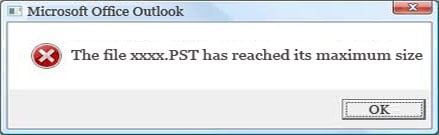
2. Κενός φάκελος διαγραμμένων στοιχείων
Στην πραγματικότητα, η μετακίνηση αντικειμένων είναι βασικά η αντιγραφή του αρχικού στοιχείου σε νέο φάκελο και στη συνέχεια η αυτόματη διαγραφή του αρχικού αντικειμένου. Αυτό σημαίνει ότι περνάτε ασυνείδητα από το φάκελο "Διαγραμμένα στοιχεία" όταν μετακινείτε ένα στοιχείο από έναν φάκελο στον άλλο
Σε αυτήν την περίπτωση, πρέπει να αδειάσετε το φάκελο "Διαγραμμένα". Εάν δεν έχει εφέ, είναι πολύ πιθανό ο φάκελος "Διαγραμμένα στοιχεία" να είναι κατεστραμμένο ή να περιέχει κατεστραμμένο στοιχείο. Έτσι θα σας ζητηθεί να επιδιορθώσετε το αρχείο Outlook.
3. Επαναφέρετε την τοπική άδεια στο αρχείο
Στην πραγματικότητα, υπάρχει μια σπάνια περίπτωση, δηλαδή η τοπική σας άδεια για το αρχείο να είναι κατεστραμμένη. Υπό αυτήν την περίπτωση, δεν έχετε άλλη επιλογή από το να επικοινωνήσετε με τον διαχειριστή του συστήματος για να επαναφέρετε την άδεια.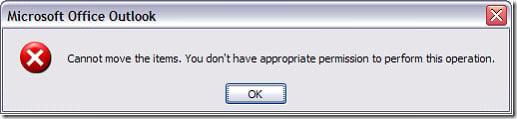
4. Επιδιόρθωση κατεστραμμένου αρχείου Outlook μέσω ScanPST.exe
Επιπλέον, δεν υπάρχει αμφιβολία ότι η καταστροφή του Outlook θα οδηγήσει επίσης σε αυτό το σφάλμα του Outlook. Εκτός αυτού, τόσο το υπερμεγέθη αρχείο όσο και ο κατεστραμμένος φάκελος διαγραμμένων στοιχείων θα σας ζητήσουν να επιδιορθώσετε το Outlook επίσης. Επομένως, σε περίπτωση καταστροφής του Outlook, μπορείτε πρώτα να χρησιμοποιήσετε το εργαλείο επιδιόρθωσης εισερχομένων του Outlook.
Το Scanpst.exe είναι πάντα κρυφό. Μπορείτε να ανοίξετε την Εξερεύνηση των Windows και να εντοπίσετε την τοποθεσία όπου είναι εγκατεστημένο το MS Office. Στη συνέχεια, πληκτρολογήστε ScanPST στο πεδίο αναζήτησης. Θα εμφανιστεί μέσα σε λίγα λεπτά. Εκκινήστε το εργαλείο και ακολουθήστε τις οδηγίες για να ξεκινήσετε την επιδιόρθωση.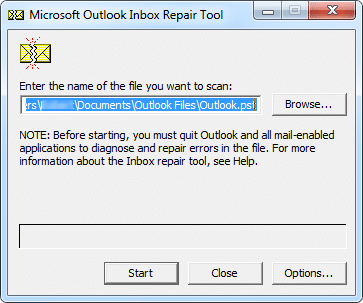
5. Επιδιόρθωση κατεστραμμένου αρχείου PST μέσω εξωτερικού εργαλείου επισκευής
Παρόλο που το εργαλείο επιδιόρθωσης των Εισερχομένων του Outlook είναι δωρεάν, στις περισσότερες περιπτώσεις δεν μπορεί να είναι αποτελεσματικό. Τότε θα πρέπει να καταφύγετε σε ένα εξωτερικό εργαλείο επιδιόρθωσης, όπως DataNumen Outlook Repair. Αυτό το εργαλείο είναι αρκετά τρομερό για την επιδιόρθωση αρχείων PST σε γρήγορο χρόνο. Μπορείτε να το κατεβάσετε απευθείας από τον ιστότοπό του. Επιπλέον, έχει προχωρήσει πολύ μπροστά από τους συνομηλίκους του λόγω του υψηλού ποσοστού ανάκαμψης.
Στο επόμενο μέρος, θα εξετάσουμε πώς να αντιμετωπίσουμε αυτόν τον τύπο σφάλματος σε έναν διακομιστή Exchange. Εάν δεν χρησιμοποιείτε αρχείο PST, μπορείτε να μεταβείτε στο Μέρος II αυτής της σειράς, το οποίο θα σας προσφέρει 4 εύχρηστα μέτρα.
Εισαγωγή συγγραφέα:
Η Shirley Zhang είναι ειδικός ανάκτησης δεδομένων στο DataNumen, Inc., η οποία είναι ο παγκόσμιος ηγέτης στις τεχνολογίες ανάκτησης δεδομένων, συμπεριλαμβανομένων ανάκτηση sql και προϊόντα λογισμικού επισκευής προοπτικών. Για περισσότερες πληροφορίες επισκεφθείτε www.datanumen.com