
Εάν έχετε ενεργοποιήσει την προεπισκόπηση μηνυμάτων στο Outlook, αλλά διαπιστώσετε ότι οι γραμματοσειρές είναι δυσανάγνωστες, όπως είναι πολύ μικρές, μπορείτε να αλλάξετε τα μεγέθη της γραμματοσειράς. Αυτό το άρθρο εξετάζει κυρίως αυτό το ζήτημα. Μπορείτε να χρησιμοποιήσετε τη μέθοδο που παρουσιάζεται εδώ.
Η προεπισκόπηση μηνυμάτων του Outlook μας επιτρέπει να διαβάσουμε μία έως τρεις γραμμές του σώματος μηνυμάτων χωρίς να το ανοίξουμε. Στο Outlook 2010 και σε προηγούμενες εκδόσεις, μπορούμε επίσης να αλλάξουμε τις γραμματοσειρές προεπισκόπησης. Αλλά στο Outlook 2013 και νεότερη έκδοση, αυτή η δυνατότητα εξαφανίστηκε αρχικά. Σε νεότερες επαναλήψεις, μπορούμε να προσαρμόσουμε μόνο τις καθορισμένες γραμμές αριθμού προεπισκόπησης, δηλαδή επιλέγοντας μία γραμμή, δύο γραμμές ή τρεις γραμμές. Ευτυχώς, το 2015, το Outlook 2013 ενημερώθηκε με αυτήν τη δυνατότητα. Δηλαδή, εάν το Outlook 2013 έχει αναβαθμιστεί, μπορείτε επίσης να τροποποιήσετε τις γραμματοσειρές της προεπισκόπησης μηνυμάτων. Όσον αφορά το Outlook 2016, εξακολουθεί να στερείται αυτής της δυνατότητας. Τώρα θα σας παρουσιάσω τα συγκεκριμένα βήματα για να αλλάξετε τις γραμματοσειρές του.
Προσαρμογή μεγεθών γραμματοσειράς στην προεπισκόπηση των μηνυμάτων του Outlook
- Στην αρχή, ξεκινήστε την εφαρμογή Outlook. Στην αρχική σελίδα του παραθύρου αλληλογραφίας, πρέπει να μεταβείτε στην καρτέλα "Προβολή" και να κάνετε κλικ στο κουμπί "Προβολή ρυθμίσεων".
- Στη συνέχεια, στο νέο παράθυρο διαλόγου, θα πρέπει να κάνετε κλικ στο κουμπί "Άλλες ρυθμίσεις" και θα εμφανιστεί ένα άλλο παράθυρο διαλόγου.
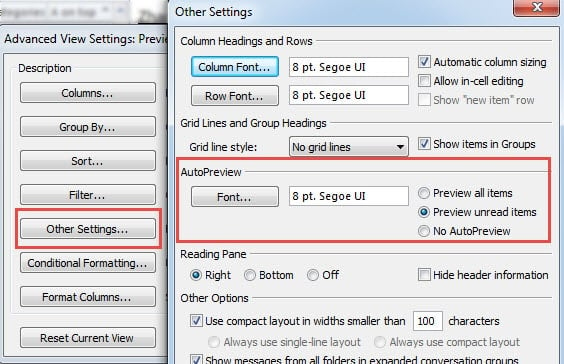
- Σε αυτό το παράθυρο διαλόγου, πρέπει να εντοπίσετε την ετικέτα "Αυτόματη προεπισκόπηση", στην οποία πρέπει να κάνετε κλικ στο κουμπί "Γραμματοσειρές".
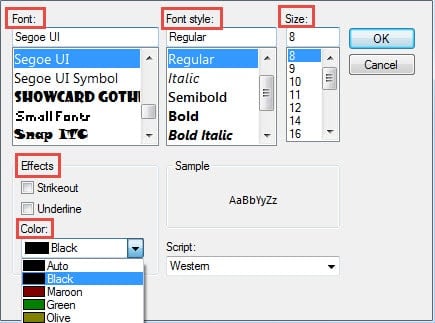
- Στη συνέχεια, στο επόμενο παράθυρο, μπορείτε να δείτε ότι όλες οι ρυθμίσεις γραμματοσειρών είναι εκεί, συμπεριλαμβανομένων γραμματοσειρών, στυλ γραμματοσειράς, μέγεθος, εφέ και χρώμα κ.ο.κ. Μπορείτε να τροποποιήσετε οποιοδήποτε από αυτά σύμφωνα με τις προτιμήσεις σας.

- Τέλος, κάντε κλικ σε μια σειρά "OK" για να αποθηκεύσετε τις τροποποιημένες γραμματοσειρές.
Στη συνέχεια, εφόσον έχετε ενεργοποιήσει την προβολή προεπισκόπησης του Outlook, μπορείτε να δείτε ότι όλα τα κείμενα προεπισκόπησης θα έχουν το νέο μέγεθος γραμματοσειράς. Σημειώστε ότι οι τροποποιημένες γραμματοσειρές ισχύουν μόνο για την προεπισκόπηση και όχι για το παράθυρο ανάγνωσης.
Ένα θέμα ευπάθειας του Outlook
Λόγω ποσοτήτων πλεονεκτημάτων, το Outlook έχει χρησιμοποιηθεί ευρέως τόσο από εταιρείες όσο και από ιδιώτες. Όχι μόνο μπορεί να ασχοληθεί με πολλά email, αλλά και να διαχειρίζεται επαφές, να οργανώνει προγράμματα και ούτω καθεξής. Παρά το ότι διαθέτει πολλές δυνατότητες, είναι επίσης το ίδιο ευάλωτο στη διαφθορά με άλλες εφαρμογές. Επομένως, για να αποφύγουμε απροσδόκητη καταστροφή δεδομένων, πρέπει να έχουμε τη συνήθεια να δημιουργούμε τακτικά αντίγραφα ασφαλείας. Επιπλέον, είναι επίσης απαραίτητο να διατηρούμε ένα εργαλείο επισκευής εύχρηστο DataNumen Outlook Repair. Αυτό το εργαλείο βρισκόταν πολύ μπροστά από τους συνομηλίκους του λόγω του υψηλού του Ανάκτηση του Outlook τιμή.
Εισαγωγή συγγραφέα:
Η Shirley Zhang είναι ειδικός ανάκτησης δεδομένων στο DataNumen, Inc., η οποία είναι ο παγκόσμιος ηγέτης στις τεχνολογίες ανάκτησης δεδομένων, συμπεριλαμβανομένων ανάκτηση sql και προϊόντα λογισμικού επισκευής προοπτικών. Για περισσότερες πληροφορίες επισκεφθείτε www.datanumen.com