
Σε αυτό το άρθρο, θα σας παρέχουμε 8 τρόπους για να καθαρίσετε γρήγορα και εύκολα τη μορφοποίηση χαρακτήρων ή παραγράφων στο έγγραφο του Word.
Τώρα και μετά, μπορεί να υπάρχουν στιγμές που μόλις ολοκληρώνετε τη μορφοποίηση ενός εγγράφου, μόνο για να διαπιστώσετε ότι πρέπει να διαγράψετε συγκεκριμένη μορφοποίηση των κειμένων, όπως μορφοποίηση χαρακτήρων ή μόνο μορφοποίηση παραγράφων. Ή μερικές φορές θα πρέπει απλώς να αφαιρέσετε ολόκληρο το έγγραφο της αρχικής του μορφοποίησης.
Στο παρακάτω περιεχόμενο υπάρχουν οι λύσεις για όλα τα θέματα που αναφέρονται παραπάνω.
Κατάργηση μόνο μορφοποίησης χαρακτήρων
Η μορφοποίηση χαρακτήρων όπως υποδηλώνει το όνομα αναφέρεται στη μορφοποίηση που εφαρμόζεται σε κείμενο σε επίπεδο χαρακτήρων, όπως η πλάγια γραφή ή η υπογράμμιση.
Ο τρόπος για να καταργήσετε αυτό το είδος μορφοποίησης είναι να επιλέξετε τα κείμενα-στόχους και, στη συνέχεια, να πατήσετε "Ctrl+Διάστημα". Στη συνέχεια, όλες οι λέξεις θα επανέλθουν στη γραμματοσειρά στο προεπιλεγμένο μέγεθος και στυλ.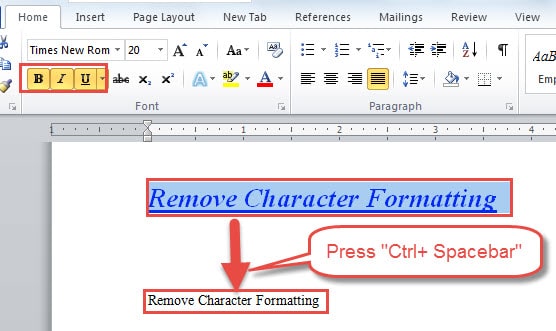
Κατάργηση μόνο μορφοποίησης παραγράφων
Περιττό να πούμε, η μορφοποίηση παραγράφων επηρεάζει το κείμενο σε επίπεδο παραγράφου, με όλες τις ευθυγραμμίσεις ή τις σκιές.
Για να διαγράψετε τη μορφοποίηση παραγράφων, πρέπει πρώτα να επιλέξετε κείμενα και το επόμενο θα πρέπει να πατήσετε "Ctrl + Q". Εδώ είναι το αποτέλεσμα: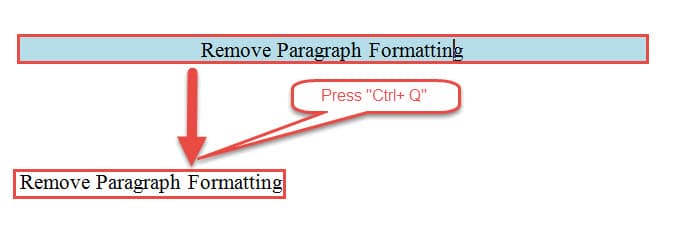
3 τρόποι για να αφαιρέσετε τη μορφοποίηση χαρακτήρων και παραγράφων
Σε περίπτωση που θέλετε να απαλλαγείτε από τη μορφοποίηση χαρακτήρων και παραγράφων με έναν τρόπο, μπορείτε επίσης να ρίξετε μια ματιά στις επόμενες 3 μεθόδους.
Μέθοδος 1: Χρησιμοποιήστε την επιλογή "Εκκαθάριση μορφοποίησης"
- Πρώτον, θυμηθείτε πάντα να επιλέξετε τα κείμενα.
- Στη συνέχεια, πηγαίνετε στο κλικ "Εκκαθάριση μορφοποίησης" στην ομάδα "Γραμματοσειρά" στην καρτέλα "Αρχική σελίδα".
Και εδώ είναι το αποτέλεσμα: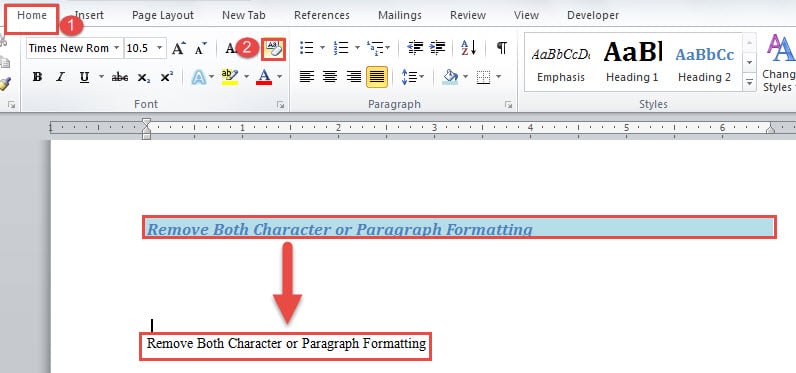
Μέθοδος 2: Εκκαθάριση όλων των στυλ
- Αρχικά, επιλέξτε τα κείμενα.
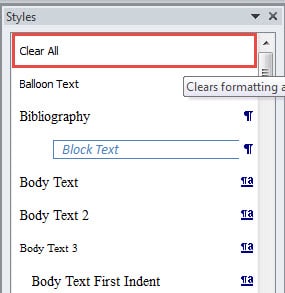
- Στη συνέχεια, κάντε κλικ στο κουμπί κάτω βέλους στην ομάδα "Στυλ" στην καρτέλα "Αρχική σελίδα".

- Τώρα στο παράθυρο "Στυλ" ανοίξτε, βρείτε και κάντε κλικ στο "Εκκαθάριση όλων".


Μέθοδος 3: Αλλαγή Επιστροφή στο Κανονικό Κείμενο
- Επαναλάβετε τα πρώτα 2 βήματα στην παραπάνω μέθοδο 2.
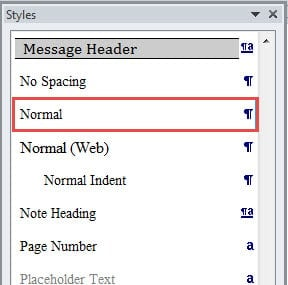
- Μόνο αυτή τη φορά στο παράθυρο "Styles", πρέπει να βρείτε και να κάνετε κλικ στο "Normal". Το αποτέλεσμα είναι το ίδιο όπως φαίνεται στη μέθοδο 1.

Ωστόσο, αυτές οι 3 μέθοδοι δεν μπορούν να σας βοηθήσουν να αφαιρέσετε υπερ-συνδέσεις, εάν υπάρχουν στο έγγραφο. Για να το αντιμετωπίσετε, μπορείτε να διαβάσετε αυτό το άρθρο: Τρόπος εύρεσης, αλλαγής και διαγραφής υπερσυνδέσμων στο έγγραφο του Word
Καταργήστε ένα συγκεκριμένο στυλ μέσω ενός εγγράφου
- Ακολουθήστε τα πρώτα 2 βήματα στη μέθοδο 1 για να ανοίξετε το παράθυρο "Στυλ".
- Στη συνέχεια, στο παράθυρο στυλ, βρείτε το όνομα του στυλ που θέλετε να καταργήσετε.
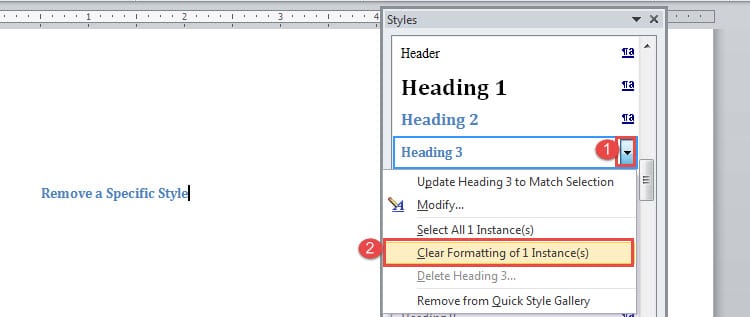
- Μετακινήστε τον κέρσορα στο όνομα του στυλ και κάντε κλικ στο ανάποδο τρίγωνο κουμπί.
- Στη συνέχεια κάντε κλικ στο "Εκκαθάριση μορφοποίησης XX παρουσιών". Το "XX" αναφέρεται στον αριθμό του στυλ που χρησιμοποιείται στο έγγραφο.

2 τρόποι για να αφαιρέσετε όλη τη μορφοποίηση ενός εγγράφου
Αυτές οι 2 μέθοδοι θα σας επιτρέψουν να καταργήσετε κάθε μορφοποίηση ενός εγγράφου, συμπεριλαμβανομένων όλων των υπερσυνδέσμων που μπορεί να περιέχει.
Μέθοδος 1: Χρήση μακροεντολής
- Για να ξεκινήσετε, πατήστε "Ctrl+A" για να επιλέξετε ολόκληρο το έγγραφο.
- Στη συνέχεια πατήστε "Alt + F11" για να ανοίξετε το πρόγραμμα επεξεργασίας VBA.
- Κάντε κλικ στο «Εισαγωγή» για να εισαγάγετε μια νέα ενότητα και κάντε διπλό κλικ για να την ανοίξετε.
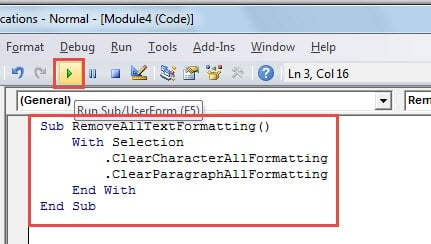
- Στη συνέχεια επικολλήστε τους παρακάτω κωδικούς και πατήστε "Εκτέλεση":
Sub RemoveAllTextFormatting()
  With Selection
    .ClearCharacterAllFormatting
    .ClearParagraphAllFormatting
  End With
End Sub
 Μέθοδος 2: Επικόλληση ως μη μορφοποιημένου κειμένου
 Μέθοδος 2: Επικόλληση ως μη μορφοποιημένου κειμένου
- Πατήστε "Ctrl + A" για να επιλέξετε όλα τα κείμενα.
- Στη συνέχεια, συνεχίστε να πατάτε "Ctrl + C" για αντιγραφή.
- Και ανοίξτε ένα νέο έγγραφο και κάντε δεξί κλικ πάνω του.
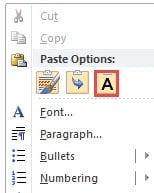
- Επιλέξτε "Διατήρηση μόνο κειμένου".

Αποκτήστε ένα εργαλείο για την επίλυση προβλημάτων του Word
Σε γενικές γραμμές, το Word λειτουργεί τόσο καλά που στηριζόμαστε τόσο πολύ για να επεξεργαζόμαστε τις καθημερινές αναφορές και τα έγγραφά μας. Ωστόσο, με όλες τις λειτουργίες και λειτουργίες που λειτουργούν στα αρχεία μας, τα πράγματα μπορούν να πάνε στραβά. Έτσι, σας προτείνουμε να αγοράσετε ένα Εργαλείο διόρθωσης δεδομένων Word εκ των προτέρων.
Εισαγωγή συγγραφέα:
Η Vera Chen είναι ειδικός ανάκτησης δεδομένων στο DataNumen, Inc., η οποία είναι ο παγκόσμιος ηγέτης στις τεχνολογίες ανάκτησης δεδομένων, συμπεριλαμβανομένων Εργαλείο επισκευής ζημιών αρχείων xlsx και pdf επισκευή προϊόντων λογισμικού. Για περισσότερες πληροφορίες επισκεφθείτε www.datanumen.com