
Μάθετε πώς να καταργείτε αποτελεσματικά έναν υπερσύνδεσμο στο Word με 9 αποδεδειγμένες μεθόδους. Είτε χρειάζεται να διαγράψετε έναν μόνο σύνδεσμο είτε να καταργήσετε όλους τους υπερσυνδέσμους στο Word ταυτόχρονα, αυτός ο οδηγός καλύπτει όλα όσα χρειάζεστε.
1. Εισαγωγή
Οι υπερσύνδεσμοι σε έγγραφα του Word μπορεί να είναι εξαιρετικά χρήσιμοι για πλοήγηση και αναφορά, αλλά υπάρχουν φορές που χρειάζεται να τους αφαιρέσετε. Ίσως προετοιμάζετε ένα έγγραφο για εκτύπωση, καθαρίζετε περιεχόμενο που έχει αντιγραφεί από τον ιστό ή απλώς θέλετε απλό κείμενο χωρίς συνδέσμους με δυνατότητα κλικ.
Η λειτουργία αυτόματης δημιουργίας υπερσυνδέσμων του Word μπορεί να είναι βολική, αλλά συχνά προσθέτει συνδέσμους όταν δεν τους θέλετε. Εάν έχετε να κάνετε με ένα έγγραφο που περιέχει πολλούς υπερσυνδέσμους και πρέπει να τους αφαιρέσετε γρήγορα, βρίσκεστε στο σωστό μέρος. Αυτός ο οδηγός θα σας δείξει πώς να αφαιρέσετε έναν υπερσύνδεσμο στο Word χρησιμοποιώντας εννέα διαφορετικές μεθόδους, από την απλή αφαίρεση με δεξί κλικ έως τις προηγμένες τεχνικές μαζικής διαγραφής.
2. Μέθοδος 1: Χρησιμοποιήστε την Αναίρεση (Ctrl+Z) αμέσως μετά τη δημιουργία
Όταν το Word μετατρέπει αυτόματα μια διεύθυνση URL σε υπερσύνδεση καθώς πληκτρολογείτε, μπορείτε να καταργήσετε γρήγορα την υπερσύνδεση διατηρώντας παράλληλα το κείμενο χρησιμοποιώντας αμέσως τη συνάρτηση Αναίρεση.
- Αφού το Word δημιουργήσει αυτόματα μια υπερ-σύνδεση (όταν πατάτε Space ή Enter αφού πληκτρολογήσετε μια διεύθυνση URL), πατήστε "Ctrl+Z" αμέσως.
Η αυτόματη μετατροπή υπερσυνδέσμων στην πραγματικότητα πραγματοποιείται σε δύο βήματα που συνήθως δεν παρατηρείτε. Όταν πατάτε Ctrl + Z Μία φορά, αντιστρέφει μόνο το βήμα μορφοποίησης υπερσυνδέσμου, αφήνοντάς σας με τη διεύθυνση URL απλού κειμένου. Αυτός είναι ο πιο γρήγορος τρόπος για να καταργήσετε τον υπερσύνδεσμο στο Word όταν τον εντοπίσετε ακριβώς τη στιγμή που δημιουργείται.
Σημείωση: Αυτή η μέθοδος λειτουργεί μόνο αμέσως μετά τη δημιουργία του υπερσυνδέσμου. Εάν έχετε ήδη πληκτρολογήσει περισσότερο περιεχόμενο ή έχετε εκτελέσει άλλες ενέργειες, θα χρειαστεί να χρησιμοποιήσετε μία από τις άλλες μεθόδους.
3. Μέθοδος 2: Κάντε δεξί κλικ
Αυτός είναι ο πιο απλός τρόπος για να καταργήσετε έναν υπερσύνδεσμο στο Word και λειτουργεί καλύτερα όταν χρειάζεται να διαγράψετε μόνο έναν ή δύο υπάρχοντες συνδέσμους.
- Επιλέξτε τον υπερσύνδεσμο στο έγγραφο του Word κάνοντας κλικ σε αυτόν.
- Κάντε δεξί κλικ στον επιλεγμένο υπερσύνδεσμο.
- Επιλέξτε «Κατάργηση υπερσυνδέσμου» από το μενού περιβάλλοντος.
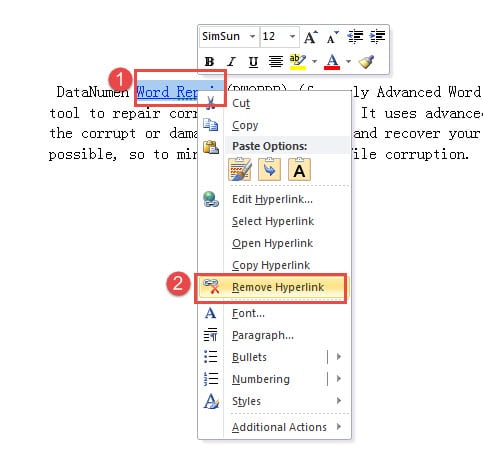
Ο υπερσύνδεσμος θα καταργηθεί αμέσως, αφήνοντας μόνο το απλό κείμενο. Ενώ αυτή η μέθοδος είναι απλή και διαισθητική, δεν είναι πρακτική όταν χρειάζεται να καταργήσετε όλους τους υπερσυνδέσμους σε έγγραφα Word με δεκάδες ή εκατοντάδες συνδέσμους.
4. Μέθοδος 3: Χρήση παραθύρου «Επεξεργασία υπερσυνδέσμου»
Αυτός είναι ένας εναλλακτικός τρόπος για να καταργήσετε έναν υπερσύνδεσμο στο Word μέσω του παραθύρου διαλόγου Επεξεργασία υπερσύνδεσης, ο οποίος σας παρέχει περισσότερο έλεγχο και επιλογές.
- Επιλέξτε την υπερσύνδεση στο έγγραφο του Word.
- Κάντε δεξί κλικ στον επιλεγμένο υπερσύνδεσμο.
- Επιλέξτε «Επεξεργασία υπερσυνδέσμου» από το μενού περιβάλλοντος.
- Στο παράθυρο Επεξεργασία υπερσυνδέσμου, κάντε κλικ στο «Κατάργηση συνδέσμου» στο κάτω αριστερό μέρος.
- Πατήστε "ΕΝΤΑΞΕΙ".
Αυτή η μέθοδος είναι χρήσιμη όταν θέλετε να δείτε τις ιδιότητες του υπερσυνδέσμου πριν τον καταργήσετε ή όταν δεν είστε σίγουροι αν θέλετε να επεξεργαστείτε ή να καταργήσετε τον σύνδεσμο. Ενώ χρειάζεται ένα επιπλέον κλικ σε σύγκριση με τη Μέθοδο 2, παρέχει περισσότερες πληροφορίες σχετικά με τον υπερσύνδεσμο με τον οποίο εργάζεστε.
5. Μέθοδος 4: Χρήση συντόμευσης πληκτρολογίου (Ctrl+Shift+F9)
Αυτός είναι ο ταχύτερος και πιο αποτελεσματικός τρόπος για να καταργήσετε όλους τους υπερσυνδέσμους στο Word ταυτόχρονα χρησιμοποιώντας έναν απλό συνδυασμό πληκτρολογίου. Αυτή η μέθοδος συνιστάται ευρέως και λειτουργεί σε όλες τις εκδόσεις του Word.
Για Windows:
- Τύπος "Ctrl+A" για να επιλέξετε όλο το κείμενο στο έγγραφό σας.
- Τύπος «Ctrl + Shift + F9» ΤΑΥΤΟΧΡΟΝΑ.
Όλοι οι υπερσύνδεσμοι στο έγγραφό σας θα καταργηθούν αμέσως, διατηρώντας παράλληλα το κείμενο και τη μορφοποίηση.
Για Mac (μόνο Word για Mac):
- Τύπος "Εντολή + Α" για να επιλέξετε όλο το κείμενο στο έγγραφό σας.
- Τύπος «Fn + Command + Shift + F9» ΤΑΥΤΟΧΡΟΝΑ.
Σημείωση: Σε Mac, εάν η παραπάνω συντόμευση δεν λειτουργεί, μπορείτε επίσης να χρησιμοποιήσετε Κύριο θέμα μενού -> Σύνδεσμος -> επιλέξτε τον υπερσύνδεσμο -> Κατάργηση σύνδεσης.
Αυτή η μέθοδος συντόμευσης πληκτρολογίου είναι ιδανική όταν θέλετε να καταργήσετε γρήγορα έναν υπερσύνδεσμο στο Word χωρίς να χρειάζεται να περάσετε από μενού ή παράθυρα διαλόγου. Αφαιρεί όλους τους υπερσυνδέσμους σε δευτερόλεπτα, καθιστώντας την ιδανική για έγγραφα οποιουδήποτε μήκους. Ωστόσο, σημειώστε ότι αυτό θα καταργήσει ΟΛΟΥΣ τους υπερσυνδέσμους στο έγγραφό σας, γι' αυτό χρησιμοποιήστε την προσεκτικά εάν θέλετε να διατηρήσετε ορισμένους συνδέσμους άθικτους.
6. Μέθοδος 5: Χρήση εναλλακτικής συντόμευσης πληκτρολογίου (Ctrl+6)
Μερικοί χρήστες έχουν βρει μια εναλλακτική συντόμευση πληκτρολογίου που επίσης αφαιρεί γρήγορα όλους τους υπερσυνδέσμους στο Word.
- Τύπος "Ctrl+A" για να επιλέξετε όλο το κείμενο στο έγγραφό σας.
- Τύπος «Ctrl + 6».
Όλοι οι υπερσύνδεσμοι στο έγγραφό σας θα καταργηθούν αμέσως. Αυτή η μέθοδος λειτουργεί παρόμοια με Ctrl+Shift+F9 αλλά χρησιμοποιεί έναν απλούστερο συνδυασμό πλήκτρων. Ωστόσο, σημειώστε ότι η μορφοποίηση του επισημασμένου κειμένου ενδέχεται να παραμείνει, επομένως ίσως χρειαστεί να προσαρμόσετε τα χρώματα και τα χαρακτηριστικά της γραμματοσειράς μετά την αφαίρεση των υπερσυνδέσμων.
Σημείωση: Αυτή η συντόμευση ενδέχεται να μην λειτουργεί σε όλες τις εκδόσεις ή τις διατάξεις πληκτρολογίου του Word. Εάν δεν λειτουργεί για εσάς, χρησιμοποιήστε τη Μέθοδο 4.
7. Μέθοδος 6: Χρησιμοποιήστε το "Format Painter"
Όταν έχετε πολλούς υπερσυνδέσμους προς αφαίρεση, το Format Painter προσφέρει μια ταχύτερη λύση από την αφαίρεση των συνδέσμων έναν προς έναν.
- Αρχικά, καταργήστε έναν υπερσύνδεσμο χρησιμοποιώντας τη Μέθοδο 2 (κάντε δεξί κλικ και επιλέξτε «Κατάργηση υπερσυνδέσμου»).
- Επιλέξτε τη γραμμή ή το κείμενο από όπου μόλις αφαιρέσατε την υπερσύνδεση.
- Κάντε διπλό κλικ στο «Εργαλείο μορφοποίησης» εικονίδιο στο "Πρόχειρο" ομάδα για το Αρχική Tab.
- Σύρετε τον κέρσορα για να επιλέξετε όλο το περιεχόμενο που περιέχει τους υπόλοιπους υπερσυνδέσμους που θέλετε να καταργήσετε.
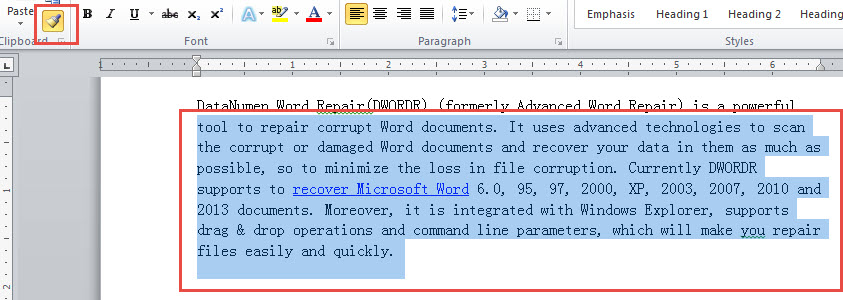
Δείτε αυτήν την επίδειξη:
Όλοι οι υπερσύνδεσμοι στην επιλεγμένη περιοχή θα καταργηθούν αμέσως. Αυτή η μέθοδος είναι σημαντικά ταχύτερη από την αφαίρεση συνδέσμων μεμονωμένα και δεν απαιτεί να θυμάστε ειδικούς κωδικούς. Ωστόσο, θα χρειαστεί να επιλέξετε χειροκίνητα όλο το περιεχόμενο που θέλετε να μορφοποιήσετε, κάτι που μπορεί να είναι χρονοβόρο για πολύ μεγάλα έγγραφα.
8. Μέθοδος 7: Χρησιμοποιήστε σαφή μορφοποίηση
Εάν αντιμετωπίζετε προβλήματα με την αφαίρεση υπερσυνδέσμων χρησιμοποιώντας άλλες μεθόδους (ειδικά στο Word Online ή όταν οι υπερσύνδεσμοι εμφανίζονται γκριζαρισμένοι), η επιλογή Απαλοιφή μορφοποίησης μπορεί να σας βοηθήσει να καταργήσετε αποτελεσματικά τους υπερσυνδέσμους στο Word.
- Επιλέξτε το κείμενο με υπερσύνδεσμο που θέλετε να καταργήσετε.
- Πηγαίνετε στο Αρχική Tab.
- Στο “Στυλ” ομάδα, κάντε κλικ στο βέλος για περισσότερες επιλογές (κάτω δεξιά γωνία της ομάδας Στυλ).
- Κάντε κλικ στο «Σαφής μορφοποίηση» επιλογή.
Εναλλακτικά, μπορείτε να χρησιμοποιήσετε τη συντόμευση πληκτρολογίου "Ctrl + Space" αφού επιλέξετε το κείμενο με τον υπερσύνδεσμο για να διαγράψετε τη μορφοποίηση.
Αυτή η μέθοδος καταργεί όχι μόνο τον υπερσύνδεσμο αλλά και οποιαδήποτε άλλη μορφοποίηση έχει εφαρμοστεί στο κείμενο. Είναι ιδιαίτερα χρήσιμη όταν ασχολείστε με προβληματικούς υπερσυνδέσμους που δεν μπορούν να καταργηθούν μέσω της τυπικής μεθόδου δεξιού κλικ, όπως υπερσύνδεσμοι σε προστατευμένα έγγραφα ή σε έγγραφα με ειδική μορφοποίηση.
9. Μέθοδος 8: Χρησιμοποιήστε τη λειτουργία «Αντικατάσταση»
Η δυνατότητα "Εύρεση και αντικατάσταση" παρέχει έναν ισχυρό τρόπο για την αυτόματη κατάργηση όλων των υπερσυνδέσμων σε έγγραφα του Word, ανεξάρτητα από τον αριθμό των συνδέσμων που περιέχουν.
- Τύπος "Alt + F9" για την εμφάνιση υπερσυνδέσμων στη μορφή κωδικού πεδίου τους. Αυτό αποκαλύπτει τους υποκείμενους κωδικούς HYPERLINK που χρησιμοποιεί το Word.
- Τύπος Ctrl + H για να ανοίξετε το "Βρίσκω και αντικαθιστώ" κουτί διαλόγου.
- Κάντε κλικ στο "Αντικαθιστώ" καρτέλα εάν δεν είναι ήδη επιλεγμένη.
- Χαρακτηριστικά “^d ΥΠΕΡΣΥΝΔΕΣΜΟΣ” στο «Βρες τι» πλαίσιο κειμένου.
- ΑΣΕ το "Αντικατέστησε με" κενό πλαίσιο κειμένου.
- Πατήστε “Αντικατάσταση όλων”.
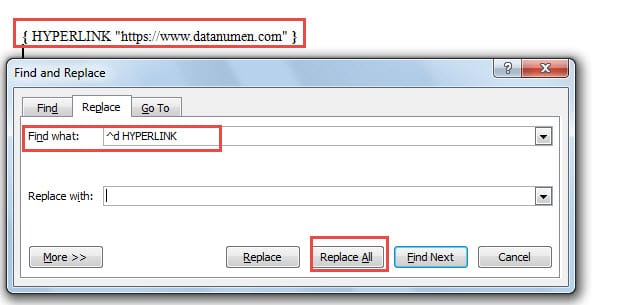
Τύπος "Alt + F9" ξανά για να επιστρέψετε στην κανονική προβολή. Όλοι οι υπερσύνδεσμοι θα έχουν αφαιρεθεί από το έγγραφό σας. Αυτή η μέθοδος είναι εξαιρετική για μαζική αφαίρεση, αλλά απαιτεί να θυμάστε τον κωδικό πεδίου “^d ΥΠΕΡΣΥΝΔΕΣΜΟΣ”.
10. Μέθοδος 9: Χρήση μακροεντολής στο Word
Για χρήστες που είναι εξοικειωμένοι με λίγο αυτοματισμό, οι μακροεντολές προσφέρουν τον πιο αποτελεσματικό τρόπο για την κατάργηση υπερσυνδέσμων σε έγγραφα του Word, ειδικά για επαναλαμβανόμενες εργασίες.
- Τύπος "Alt + F11" για να ανοίξετε το «Microsoft Visual Basic για Εφαρμογές» παράθυρο.
- Διπλό κλικ «Αυτό το Έγγραφο» στο αριστερό πλαίσιο προβολής δέντρου.
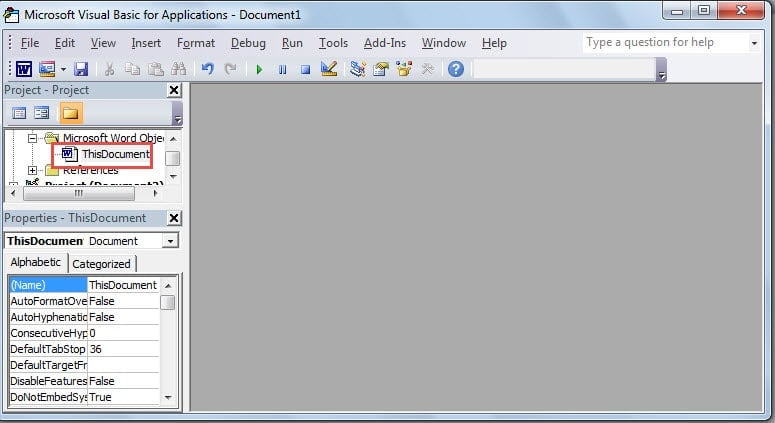
- Αντιγράψτε και επικολλήστε τον ακόλουθο κώδικα στην σωστή περιοχή επεξεργασίας:
Sub RemoveLinks()
    ' Enumerate all the hyperlinks and remove them in the document
    While ThisDocument.Hyperlinks.Count > 0
        ThisDocument.Hyperlinks(1).Delete
    Wend
End Sub- Κάντε κλικ στο πράσινο «Εκτέλεση Υπο-Εκκίνησης» πατήστε το κουμπί «F5» για να εκτελέσετε τη μακροεντολή.
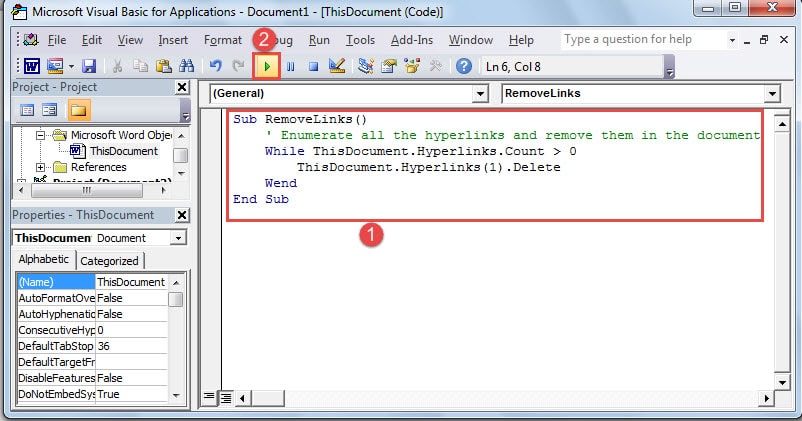
Η μακροεντολή θα κάνει αυτόματα επανάληψη σε όλους τους υπερσυνδέσμους στο έγγραφό σας και θα τους καταργήσει. Ενώ αυτή η μέθοδος απαιτεί κάποια εξοικείωση με τη VBA, είναι η πιο ισχυρή επιλογή για χρήστες που χρειάζεται συχνά να καταργούν υπερσυνδέσμους από πολλά έγγραφα.
Συμβουλή για προχωρημένους: Εάν χρειάζεται να καταργήσετε υπερσυνδέσμους από όλα τα ανοιχτά έγγραφα του Word ταυτόχρονα, μπορείτε να χρησιμοποιήσετε αυτόν τον βελτιωμένο κώδικα VBA:
Sub KillTheHyperlinksInAllOpenDocuments()
    Dim doc As Document
    Dim szOpenDocName As String

    For Each doc In Application.Documents
        szOpenDocName = doc.Name
        With Documents(szOpenDocName)
            While .Hyperlinks.Count > 0
                .Hyperlinks(1).Delete
            Wend
        End With
    Next doc

    Application.Options.AutoFormatAsYouTypeReplaceHyperlinks = False
End Sub
Αυτή η προηγμένη μακροεντολή εκτελεί επανάληψη σε όλα τα έγγραφα του Word που είναι ανοιχτά αυτήν τη στιγμή και αφαιρεί υπερσυνδέσμους από το καθένα, καθιστώντας την ιδανική για μαζική επεξεργασία πολλαπλών αρχείων.
11. Σύγκριση των 9 Μεθόδων
Κάθε μέθοδος για την κατάργηση υπερσυνδέσμων στο Word έχει τα δικά της δυνατά και μειονεκτήματα. Ακολουθεί μια γρήγορη σύγκριση που θα σας βοηθήσει να επιλέξετε την καλύτερη προσέγγιση:
| Μέθοδος | Δυσκολία | Το καλύτερο για | Πλεονεκτήματα | Μειονεκτήματα |
|---|---|---|---|---|
| Αναίρεση (Ctrl+Z) | Εύκολος | Νεοδημιουργημένοι υπερσύνδεσμοι | Η ταχύτερη μέθοδος για νεοδημιουργημένους υπερσυνδέσμους· άμεση· χωρίς πλοήγηση στο μενού | Λειτουργεί μόνο αμέσως μετά τη δημιουργία υπερσυνδέσμου. Δεν είναι χρήσιμο για υπάρχοντες υπερσυνδέσμους. |
| Κάντε δεξί κλικ | Εύκολος | Ένας ή λίγοι υπερσύνδεσμοι | Απλό και εύχρηστο· δεν απαιτούνται ειδικές γνώσεις· λειτουργεί σε οποιονδήποτε υπάρχοντα υπερσύνδεσμο | Μπορεί να καταργήσει μόνο έναν υπερσύνδεσμο κάθε φορά. Χρονοβόρα για πολλαπλούς συνδέσμους |
| Επεξεργασία παραθύρου υπερσύνδεσης | Εύκολος | Έλεγχος πριν από την αφαίρεση | Σας επιτρέπει να δείτε τις ιδιότητες υπερσυνδέσμων πριν από την κατάργηση. Παρέχει περισσότερο περιεχόμενο | Απαιτεί περισσότερα κλικ από τη μέθοδο άμεσου δεξιού κλικ. Εξακολουθεί να αφαιρεί μόνο έναν σύνδεσμο κάθε φορά. |
| Συντόμευση πληκτρολογίου (Ctrl+Shift+F9) | Εύκολος | Γρήγορη αφαίρεση όλων των υπερσυνδέσμων | Η ταχύτερη μέθοδος για πολλαπλούς υπερσυνδέσμους· λειτουργεί άμεσα· υποστηρίζεται ευρέως σε όλες τις εκδόσεις | Αφαιρεί ΟΛΟΥΣ τους υπερσυνδέσμους ταυτόχρονα. Δεν είναι δυνατή η επιλεκτική διατήρηση ορισμένων συνδέσμων. |
| Εναλλακτική συντόμευση (Ctrl+6) | Εύκολος | Γρήγορη αφαίρεση (όταν δεν λειτουργεί το Ctrl+Shift+F9) | Απλούστερος συνδυασμός πλήκτρων· γρήγορη αφαίρεση όλων των υπερσυνδέσμων | Ενδέχεται να μην λειτουργεί σε όλες τις εκδόσεις του Word. Η μορφοποίηση ενδέχεται να χρειάζεται προσαρμογή μετά την κατάργηση. |
| Διαμορφώστε Ζωγράφος | Μέτρια | Πολλαπλοί υπερσύνδεσμοι σε συγκεκριμένες ενότητες | Σχετικά απλό· μπορεί να αφαιρέσει πολλαπλούς υπερσυνδέσμους ταυτόχρονα· δεν χρειάζεται να θυμάται κωδικούς | Απαιτεί χειροκίνητη επιλογή περιεχομένου· μπορεί να είναι κουραστικό για πολύ μεγάλα έγγραφα |
| Διαγραφή μορφοποίησης | Εύκολος | Επίμονοι ή προβληματικοί υπερσύνδεσμοι | Λειτουργεί σε προβληματικούς υπερσυνδέσμους. Χρήσιμο στο Word Online. Αφαιρεί επίμονους συνδέσμους. | Αφαιρεί όλη τη μορφοποίηση, όχι μόνο τους υπερσυνδέσμους. Ενδέχεται να χρειαστεί να εφαρμοστεί ξανά άλλη μορφοποίηση. |
| Αντικατάσταση λειτουργίας | Μέτρια | Όλοι οι υπερσύνδεσμοι σε μεγάλα έγγραφα | Αφαιρεί όλους τους υπερσυνδέσμους αμέσως· λειτουργεί αυτόματα σε ολόκληρο το έγγραφο· πολύ αξιόπιστο | Απαιτείται η απομνημόνευση του κωδικού πεδίου “^d ΥΠΕΡΣΥΝΔΕΣΜΟΣ”; περιλαμβάνει πολλά βήματα |
| Macro | Προηγμένη | Συχνή μαζική αφαίρεση από πολλά έγγραφα | Πιο αποτελεσματικό για μαζική αφαίρεση· μπορεί να αποθηκευτεί και να επαναχρησιμοποιηθεί· λειτουργεί σε πολλά έγγραφα | Απαιτεί βασικές γνώσεις VBA. Μπορεί να φαίνεται περίπλοκο για αρχάριους. |
Για νεοδημιουργημένους υπερσυνδέσμους, χρησιμοποιήστε τη Μέθοδο 1 (Αναίρεση). Για υπάρχοντες μεμονωμένους υπερσυνδέσμους, χρησιμοποιήστε τη Μέθοδο 2 (Δεξί κλικ) ή τη Μέθοδο 3 (Επεξεργασία παραθύρου υπερσυνδέσμου). Όταν χρειάζεται να καταργήσετε γρήγορα όλους τους υπερσυνδέσμους σε έγγραφα του Word, οι Μέθοδοι 4, 5, 8 ή 9 είναι οι καλύτερες επιλογές σας, με τη Μέθοδο 4 να είναι η πιο αξιόπιστη και ταχύτερη. Για προβληματικούς υπερσυνδέσμους που δεν διαγράφονται, δοκιμάστε τη Μέθοδο 7 (Εκκαθάριση μορφοποίησης). Το Format Painter (Μέθοδος 6) προσφέρει μια καλή ισορροπία απλότητας και αποτελεσματικότητας για πολλαπλούς συνδέσμους.
12. Άλλες συμβουλές για την εργασία με υπερσυνδέσμους
Ενώ αυτός ο οδηγός εστιάζει στην αφαίρεση υπερσυνδέσμων, ενδέχεται περιστασιακά να χρειαστεί να βρείτε ή να τροποποιήσετε συνδέσμους. Ακολουθούν μερικές γρήγορες συμβουλές:
12.1 Αποτροπή υπερσυνδέσμων κατά την επικόλληση κειμένου
Όταν αντιγράφετε κείμενο από ιστότοπους ή άλλα έγγραφα που περιέχουν υπερσυνδέσμους, μπορείτε να το επικολλήσετε χωρίς τους υπερσυνδέσμους:
- Αντιγράψτε το κείμενο που περιέχει υπερσυνδέσμους.
- Στο έγγραφο του Word, πατήστε «Ctrl + Shift + V» για επικόλληση ως απλό κείμενο.
- Εναλλακτικά, κάντε δεξί κλικ στο σημείο που θέλετε να επικολλήσετε και επιλέξτε "Διατήρηση μόνο κειμένου" από τις επιλογές επικόλλησης.
Αυτό αποτρέπει την προσθήκη υπερσυνδέσμων στο έγγραφό σας εξαρχής, γλιτώνοντάς σας από την ανάγκη να τους αφαιρέσετε αργότερα.
12.2 Αλλαγή προεπιλεγμένων ρυθμίσεων επικόλλησης
Εάν επικολλάτε συχνά κείμενο χωρίς υπερσυνδέσμους, μπορείτε να αλλάξετε τις προεπιλεγμένες ρυθμίσεις επικόλλησης του Word ώστε να επικολλάται αυτόματα ως απλό κείμενο:
- Ανοίξτε το έγγραφό σας στο Word.
- Πηγαίνετε στο "Αρχείο" -> "Επιλογές" -> "Προχωρημένος".
- Στην ενότητα «Αποκοπή, αντιγραφή και επικόλληση», κάντε κλικ στο αναπτυσσόμενο μενού δίπλα «Επικόλληση από άλλα προγράμματα».
- Αγορά "Διατήρηση μόνο κειμένου".
- Πατήστε "ΕΝΤΑΞΕΙ".
Με ενεργοποιημένη αυτήν τη ρύθμιση, οποιοδήποτε κείμενο επικολλάτε από εξωτερικές πηγές θα εισάγεται αυτόματα ως απλό κείμενο χωρίς υπερσυνδέσμους, εξοικονομώντας σας χρόνο κατά την χειροκίνητη αφαίρεση.
12.3 Εύρεση όλων των υπερσυνδέσμων σε ένα έγγραφο
Για να εντοπίσετε γρήγορα όλους τους υπερσυνδέσμους σε ένα έγγραφο του Word:
- Τύπος "Alt + F9" για να εμφανίσετε υπερσυνδέσμους ως κωδικούς πεδίων.
- Τύπος Ctrl + H Και κάντε κλικ στο "Εύρημα" Tab.
- Χαρακτηριστικά “^d ΥΠΕΡΣΥΝΔΕΣΜΟΣ” στο «Βρες τι» κουτί.
- Πατήστε «Κορυφαίο σημείο ανάγνωσης» Και επιλέξτε «Επισήμανση όλων».
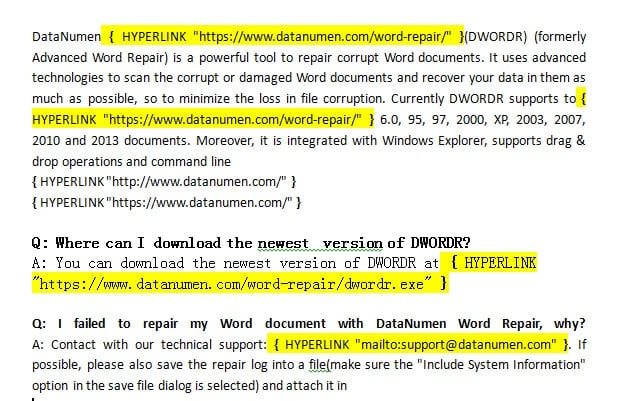
Όλοι οι υπερσύνδεσμοι θα επισημανθούν, διευκολύνοντας τον εντοπισμό τους. Μπορείτε επίσης να κάνετε κλικ «Εύρεση Επόμενου» για να πλοηγηθείτε σε αυτά ξεχωριστά.
12.4 Αλλαγή πολλαπλών υπερσυνδέσμων σε παρτίδα
Εάν χρειάζεται να ενημερώσετε πολλούς υπερσυνδέσμους (για παράδειγμα, αλλάζοντας το "http://" σε "https://"), χρησιμοποιήστε την Εύρεση και Αντικατάσταση:
- Τύπος Ctrl + H για να ανοίξετε την Εύρεση και Αντικατάσταση.
- Πληκτρολογήστε το παλιό τμήμα της διεύθυνσης URL «Βρες τι» (π.χ., “http://www.example.com”).
- Πληκτρολογήστε το νέο τμήμα URL στο "Αντικατέστησε με" (π.χ., “https://www.example.com”).
- Πατήστε “Αντικατάσταση όλων” για το ορατό κείμενο.
- Τύπος "Alt + F9" για να μεταβείτε στην προβολή κώδικα πεδίου.
- Επαναλάβετε την Εύρεση και Αντικατάσταση για να ενημερώσετε τις υποκείμενες διευθύνσεις υπερσυνδέσμων.
Αυτό ενημερώνει τόσο το ορατό κείμενο όσο και τους πραγματικούς προορισμούς υπερσυνδέσμων.
13. Συχνές ερωτήσεις
Ε: Μπορώ να καταργήσω έναν υπερσύνδεσμο στο Word χωρίς να χάσω το κείμενο;
Α: Ναι, απολύτως. Όταν καταργείτε έναν υπερσύνδεσμο στο Word χρησιμοποιώντας οποιαδήποτε από τις μεθόδους που περιγράφονται σε αυτόν τον οδηγό, καταργείται μόνο η μορφοποίηση του συνδέσμου με δυνατότητα κλικ. Το πραγματικό κείμενο παραμένει στο έγγραφό σας ακριβώς όπως ήταν. Για παράδειγμα, εάν έχετε έναν υπερσύνδεσμο που εμφανίζει την ένδειξη "Επισκεφθείτε τον ιστότοπό μας" που συνδέεται με μια διεύθυνση URL, μετά την κατάργηση, θα εξακολουθείτε να βλέπετε την ένδειξη "Επισκεφθείτε τον ιστότοπό μας" ως απλό κείμενο.
Ε: Ποιος είναι ο πιο γρήγορος τρόπος για να καταργήσω όλους τους υπερσυνδέσμους στο Word ταυτόχρονα;
Α: Η πιο γρήγορη μέθοδος για να καταργήσετε όλους τους υπερσυνδέσμους στο Word είναι χρησιμοποιώντας τη συντόμευση πληκτρολογίου Ctrl + Shift + F9. Απλώς επιλέξτε όλο το περιεχόμενο με Ctrl + A και, στη συνέχεια, πατήστε Ctrl + Shift + F9. Όλοι οι υπερσύνδεσμοι θα καταργηθούν αμέσως, διατηρώντας παράλληλα το κείμενο και τη μορφοποίησή σας. Αυτό λειτουργεί για έγγραφα οποιουδήποτε μεγέθους και καταργεί εκατοντάδες συνδέσμους σε δευτερόλεπτα.
Ε: Πώς μπορώ να καταργήσω υπερσυνδέσμους στο Word σε Mac;
Α: Για να καταργήσετε έναν υπερσύνδεσμο στο Word σε Mac, μπορείτε να χρησιμοποιήσετε τα πλήκτρα Command + A για να επιλέξετε όλο το κείμενο και, στη συνέχεια, να πατήσετε Fn + Command + Shift + F9. Εάν αυτή η συντόμευση δεν λειτουργεί στο πληκτρολόγιο του Mac σας, μπορείτε εναλλακτικά να μεταβείτε στο μενού Εισαγωγή, να επιλέξετε Σύνδεσμος, να επιλέξετε τον υπερσύνδεσμο που θέλετε να καταργήσετε και να κάνετε κλικ στην επιλογή Κατάργηση συνδέσμου. Η μέθοδος δεξιού κλικ λειτουργεί επίσης σε Mac όπως και στα Windows.
Ε: Η κατάργηση των υπερσυνδέσμων θα επηρεάσει τις υπόλοιπες μορφοποιήσεις του εγγράφου μου;
Α: Οι περισσότερες μέθοδοι διατηρούν τη μορφοποίηση του εγγράφου σας. Μέθοδοι όπως η αφαίρεση με δεξί κλικ, οι συντομεύσεις πληκτρολογίου (Ctrl + Shift + F9), το Format Painter και οι μακροεντολές αφαιρούν μόνο τους υπερσυνδέσμους, διατηρώντας παράλληλα ανέπαφα το έντονο κείμενο, την πλάγια γραφή, τα μεγέθη γραμματοσειρών και τα χρώματα. Ωστόσο, η μέθοδος Clear Formatting αφαιρεί όλη τη μορφοποίηση, όχι μόνο τους υπερσυνδέσμους, επομένως ίσως χρειαστεί να εφαρμόσετε ξανά άλλη μορφοποίηση αργότερα.
Ε: Μπορώ να αναιρέσω την αφαίρεση υπερσυνδέσμων αν κάνω λάθος;
Α: Ναι, αμέσως μετά την αφαίρεση υπερσυνδέσμων, μπορείτε να πατήσετε Ctrl + Z για να αναιρέσετε την ενέργεια και να επαναφέρετε τους υπερσυνδέσμους. Ωστόσο, εάν έχετε ήδη κάνει άλλες αλλαγές στο έγγραφό σας μετά την αφαίρεση, ενδέχεται να μην μπορείτε να αναιρέσετε την επιστροφή σε αυτό το σημείο. Είναι πάντα καλή ιδέα να αποθηκεύσετε ένα αντίγραφο ασφαλείας του εγγράφου σας πριν εκτελέσετε μαζική αφαίρεση υπερσυνδέσμων.
Ε: Πώς μπορώ να αποτρέψω την αυτόματη δημιουργία υπερσυνδέσμων από το Word όταν πληκτρολογώ;
Α: Για να απενεργοποιήσετε την αυτόματη δημιουργία υπερσυνδέσμων, μεταβείτε στο Αρχείο > Επιλογές > Έλεγχος > Επιλογές Αυτόματης Διόρθωσης. Κάντε κλικ στην καρτέλα "Αυτόματη Μορφοποίηση Κατά την Πληκτρολόγηση" και καταργήστε την επιλογή "Διαδρομές Internet και δικτύου με υπερσυνδέσμους". Αυτό εμποδίζει το Word να μετατρέπει αυτόματα τις διευθύνσεις URL και τις διευθύνσεις email σε υπερσυνδέσμους με δυνατότητα κλικ καθώς πληκτρολογείτε. Μπορείτε επίσης να χρησιμοποιήσετε τα πλήκτρα Ctrl + Z αμέσως μετά τη δημιουργία ενός ανεπιθύμητου υπερσυνδέσμου από το Word.
Ε: Μπορώ να καταργήσω επιλεκτικά ορισμένους υπερσυνδέσμους διατηρώντας άλλους στο έγγραφό μου;
Α: Ναι, εάν χρειάζεται να καταργήσετε μόνο συγκεκριμένους υπερσυνδέσμους, χρησιμοποιήστε τη μέθοδο δεξιού κλικ (Μέθοδος 2) ή τη μέθοδο Format Painter (Μέθοδος 6). Απλώς επιλέξτε τους μεμονωμένους υπερσυνδέσμους που θέλετε να καταργήσετε και εφαρμόστε τη μέθοδο κατάργησης σε κάθε έναν από αυτούς. Οι μέθοδοι συντόμευσης πληκτρολογίου (Ctrl + Shift + F9) καταργούν όλους τους επιλεγμένους υπερσυνδέσμους, επομένως επιλέξτε μόνο το κείμενο που περιέχει τους συνδέσμους που θέλετε να καταργήσετε.
Ε: Γιατί δεν μπορώ να καταργήσω έναν υπερσύνδεσμο χρησιμοποιώντας τη μέθοδο δεξιού κλικ;
Α: Εάν η μέθοδος δεξιού κλικ δεν λειτουργεί, το έγγραφο ενδέχεται να προστατεύεται, ο υπερσύνδεσμος ενδέχεται να έχει ειδική μορφοποίηση ή ενδέχεται να χρησιμοποιείτε το Word Online με περιορισμένη λειτουργικότητα. Σε αυτές τις περιπτώσεις, δοκιμάστε τη Μέθοδο 7 (Απαλοιφή μορφοποίησης) χρησιμοποιώντας Ctrl + Διάστημα ή τη Μέθοδο 4 (Ctrl + Shift + F9). Αυτές οι εναλλακτικές μέθοδοι μπορούν να χειριστούν επίμονους υπερσυνδέσμους που αντιστέκονται στις τυπικές τεχνικές αφαίρεσης.
Ε: Πώς μπορώ να καταργήσω υπερσυνδέσμους από ένα προστατευμένο ή μόνο για ανάγνωση έγγραφο του Word;
Α: Για προστατευμένα έγγραφα, θα πρέπει πρώτα να καταργήσετε την προστασία του εγγράφου. Μεταβείτε στην επιλογή Αναθεώρηση > Περιορισμός επεξεργασίας και κάντε κλικ στην επιλογή "Διακοπή προστασίας" (ενδέχεται να χρειαστείτε κωδικό πρόσβασης). Μόλις δεν υπάρχει προστασία, μπορείτε να χρησιμοποιήσετε οποιαδήποτε μέθοδο για να καταργήσετε τους υπερσυνδέσμους στο Word. Εάν δεν έχετε δικαίωμα να καταργήσετε την προστασία του εγγράφου, μπορείτε να αντιγράψετε το περιεχόμενο σε ένα νέο έγγραφο και, στη συνέχεια, να καταργήσετε τους υπερσυνδέσμους εκεί.
Ε: Μπορώ να αφαιρέσω υπερσυνδέσμους κατά την επικόλληση κειμένου από ιστότοπους;
Α: Ναι, η καλύτερη προσέγγιση είναι να αποτρέψετε τους υπερσυνδέσμους κατά την επικόλληση. Χρησιμοποιήστε Ctrl + Shift + V για να επικολλήσετε ως απλό κείμενο ή κάντε δεξί κλικ και επιλέξτε "Διατήρηση μόνο κειμένου" από τις επιλογές επικόλλησης. Αυτό επικολλά το περιεχόμενο χωρίς υπερσυνδέσμους ή μορφοποίηση. Εναλλακτικά, μπορείτε να το επικολλήσετε κανονικά και στη συνέχεια να χρησιμοποιήσετε Ctrl + Shift + F9 για να καταργήσετε όλους τους υπερσυνδέσμους στη συνέχεια.
Ε: Ποια είναι η διαφορά μεταξύ της κατάργησης ενός υπερσυνδέσμου και της διαγραφής του;
Α: Η κατάργηση ενός υπερσυνδέσμου σημαίνει την κατάργηση του συνδέσμου με δυνατότητα κλικ, διατηρώντας παράλληλα το κείμενο. Η διαγραφή ενός υπερσυνδέσμου σημαίνει την πλήρη κατάργηση τόσο του συνδέσμου όσο και του κειμένου. Όταν χρησιμοποιείτε τις μεθόδους σε αυτόν τον οδηγό για να καταργήσετε τον υπερσύνδεσμο στο Word, καταργείτε μόνο τη μορφοποίηση του υπερσυνδέσμου—το κείμενο παραμένει στο έγγραφό σας. Για να διαγράψετε τόσο τον σύνδεσμο όσο και το κείμενο, απλώς επιλέξτε το κείμενο του υπερσυνδέσμου και πατήστε Delete ή Backspace.
Ε: Πώς μπορώ να καταργήσω υπερσυνδέσμους διευθύνσεων ηλεκτρονικού ταχυδρομείου στο Word;
Α: Οι διευθύνσεις ηλεκτρονικού ταχυδρομείου αντιμετωπίζονται με τον ίδιο τρόπο όπως οι υπερσύνδεσμοι ιστού στο Word. Μπορείτε να τις καταργήσετε χρησιμοποιώντας οποιαδήποτε από τις εννέα μεθόδους που περιγράφονται σε αυτόν τον οδηγό. Η μέθοδος δεξιού κλικ λειτουργεί καλά για μεμονωμένους συνδέσμους ηλεκτρονικού ταχυδρομείου, ενώ ο συνδυασμός πλήκτρων Ctrl + Shift + F9 καταργεί όλους τους υπερσυνδέσμους ηλεκτρονικού ταχυδρομείου μαζί με τυχόν υπερσυνδέσμους ιστού στο έγγραφό σας. Το κείμενο της διεύθυνσης ηλεκτρονικού ταχυδρομείου θα παραμείνει και μετά την κατάργηση του υπερσυνδέσμου.
Ε: Μπορώ να καταργήσω υπερσυνδέσμους στο Word Online ή στην έκδοση web;
Α: Ναι, αλλά με ορισμένους περιορισμούς. Στο Word Online, μπορείτε να κάνετε δεξί κλικ σε έναν υπερσύνδεσμο και να επιλέξετε "Κατάργηση συνδέσμου". Ωστόσο, ορισμένες συντομεύσεις πληκτρολογίου, όπως το Ctrl + Shift + F9, ενδέχεται να μην λειτουργούν στην έκδοση ιστού. Εάν αντιμετωπίζετε προβλήματα, η επιλογή Απαλοιφή μορφοποίησης (Ctrl + Διάστημα) συχνά λειτουργεί καλά στο Word Online. Για μαζική αφαίρεση, εξετάστε το ενδεχόμενο να κατεβάσετε το έγγραφο και να χρησιμοποιήσετε την έκδοση υπολογιστή του Word.
Ε: Πώς να καταργήσω έναν υπερσύνδεσμο στο Word σε Mac;
Α: Υπάρχουν διάφοροι τρόποι για να καταργήσετε έναν υπερσύνδεσμο στο Word σε Mac. Η πιο γρήγορη μέθοδος είναι να επιλέξετε όλο το κείμενο με Command + A και, στη συνέχεια, να πατήσετε Fn + Command + Shift + F9 για να καταργήσετε όλους τους υπερσυνδέσμους ταυτόχρονα. Για μεμονωμένους υπερσυνδέσμους, μπορείτε να κάνετε δεξί κλικ στον σύνδεσμο και να επιλέξετε "Κατάργηση συνδέσμου" από το μενού. Εναλλακτικά, μεταβείτε στο μενού Εισαγωγή, επιλέξτε Σύνδεσμος, επιλέξτε τον υπερσύνδεσμο και κάντε κλικ στην επιλογή Κατάργηση συνδέσμου. Εάν η συντόμευση πληκτρολογίου δεν λειτουργεί στον Mac σας, ελέγξτε τις Προτιμήσεις συστήματος στην ενότητα Πληκτρολόγιο > Συντομεύσεις για να βεβαιωθείτε ότι δεν υπάρχουν συντομεύσεις που να έχουν αντιστοιχιστεί σε διένεξη στο Mission Control ή σε άλλες λειτουργίες.
14. Σύναψη
Η εκμάθηση του τρόπου κατάργησης υπερσυνδέσμων στο Word είναι μια απαραίτητη δεξιότητα για όποιον εργάζεται τακτικά με έγγραφα. Είτε καθαρίζετε περιεχόμενο από τον ιστό, είτε προετοιμάζετε έγγραφα για εκτύπωση, είτε απλώς προτιμάτε απλό κείμενο, τώρα έχετε στη διάθεσή σας εννέα αξιόπιστες μεθόδους.
Για νεοδημιουργημένους υπερσυνδέσμους, η μέθοδος Undo (Ctrl + Z) είναι η πιο γρήγορη επιλογή. Για υπάρχοντες υπερσυνδέσμους, η μέθοδος δεξιού κλικ λειτουργεί τέλεια για εφάπαξ αφαιρέσεις. Όταν πρόκειται για πολλαπλούς συνδέσμους, το Format Painter προσφέρει μια καλή ισορροπία απλότητας και αποτελεσματικότητας. Για έμπειρους χρήστες που χρειάζεται να αφαιρούν τακτικά όλους τους υπερσυνδέσμους σε έγγραφα του Word, οι συντομεύσεις πληκτρολογίου (Ctrl+Shift+F9 or Ctrl + 6) παρέχει την ταχύτερη λύση, ακολουθούμενη από τη λειτουργία Εύρεση και αντικατάσταση ή τη μακροεντολή VBA για περισσότερο έλεγχο. Για προβληματικούς υπερσυνδέσμους που αντιστέκονται στις τυπικές μεθόδους αφαίρεσης, δοκιμάστε την επιλογή Απαλοιφή μορφοποίησης.
Κατά την εργασία με έγγραφα του Word, ενδέχεται περιστασιακά να αντιμετωπίσετε προβλήματα αλλοίωσης αρχείων, ειδικά όταν πρόκειται για μεγάλα έγγραφα που περιέχουν πολλούς υπερσυνδέσμους ή περίπλοκη μορφοποίηση. Εάν το έγγραφο του Word καταστραφεί και δεν ανοίγει σωστά, ενδέχεται να χρειαστείτε επαγγελματία. Λογισμικό επιδιόρθωσης λέξεων για να ανακτήσετε το πολύτιμο περιεχόμενό σας. Αυτό είναι ιδιαίτερα σημαντικό όταν έχετε αφιερώσει αρκετό χρόνο στη μορφοποίηση και την οργάνωση των εγγράφων σας.
Επιλέξτε τη μέθοδο που ταιριάζει καλύτερα στην περίπτωσή σας και θα μπορείτε να διαχειρίζεστε υπερσυνδέσμους στα έγγραφα του Word σας με σιγουριά. Με την εξάσκηση, ακόμη και οι πιο προηγμένες τεχνικές θα γίνουν δεύτερη φύση σας, εξοικονομώντας σας πολύτιμο χρόνο και προσπάθεια.
15. αναφορές
Οι μέθοδοι που περιγράφονται σε αυτόν τον οδηγό βασίζονται στην επίσημη τεκμηρίωση και τους πόρους υποστήριξης του Microsoft Word. Για πιο λεπτομερείς πληροφορίες σχετικά με συγκεκριμένες λειτουργίες, ανατρέξτε στους ακόλουθους επίσημους πόρους της Microsoft:
- Υποστήριξη της Microsoft. (nd). Κατάργηση ή απενεργοποίηση υπερσυνδέσμων. Ανακτώνται από https://support.microsoft.com/en-us/office/remove-or-turn-off-hyperlinks-027b4e8c-38f8-432c-b57f-6c8b67ebe3b0
- Υποστήριξη της Microsoft. (nd). Συντομεύσεις πληκτρολογίου στο Word. Ανακτώνται από https://support.microsoft.com/en-us/office/keyboard-shortcuts-in-word-95ef89dd-7142-4b50-afb2-f762f663ceb2
- Υποστήριξη της Microsoft. (nd). Έλεγχος της μορφοποίησης κατά την επικόλληση κειμένου. Ανακτώνται από https://support.microsoft.com/en-us/office/control-the-formatting-when-you-paste-text-20156a41-520e-48a6-8680-fb9ce15bf3d6
- Υποστήριξη της Microsoft. (nd). Προσαρμόστε τις συντομεύσεις πληκτρολογίου. Ανακτώνται από https://support.microsoft.com/en-us/office/customize-keyboard-shortcuts-9a92343e-a781-4d5a-92f1-0f32e3ba5b4d
- Υποστήριξη της Microsoft. (nd). Ειδική επικόλληση. Ανακτώνται από https://support.microsoft.com/en-us/office/paste-special-e03db6c7-8295-4529-957d-16ac8a778719
- Υποστήριξη της Microsoft. (nd). Αντιγραφή και επικόλληση στο Office για το Web. Ανακτώνται από https://support.microsoft.com/en-us/office/copy-and-paste-in-office-for-the-web-682704da-8360-464c-9a26-ff44abf4c4fe
- Υποστήριξη της Microsoft. (nd). Κοινές συντομεύσεις πληκτρολογίου του Office για Mac. Ανακτώνται από https://support.microsoft.com/en-us/office/common-office-for-mac-keyboard-shortcuts-307f469a-1a05-4263-9b55-49df19a8b8ff
- Υποστήριξη της Microsoft. (nd). Βίντεο: Αποκοπή, αντιγραφή και επικόλληση. Ανακτώνται από https://support.microsoft.com/en-us/office/video-cut-copy-and-paste-1c696bda-5ea8-435c-9548-f5c59b9e1977
Αυτοί οι επίσημοι πόροι της Microsoft παρέχουν ολοκληρωμένες πληροφορίες σχετικά με τις δυνατότητες και τις λειτουργίες του Word. Ενημερώνονται τακτικά ώστε να αντικατοπτρίζουν τις πιο πρόσφατες εκδόσεις του Microsoft Word και του Office 365.