
Όταν προσπαθείτε να διαγράψετε ένα μήνυμα ηλεκτρονικού ταχυδρομείου, το Outlook ενδέχεται να σταματήσει την ενέργεια και να πετάξει σχετικά σφάλματα. Σε αυτήν την περίπτωση, μπορείτε να χρησιμοποιήσετε τα ακόλουθα 5 μέσα για να το καταργήσετε.
Υπάρχουν πολλά είδη μηνυμάτων σφάλματος όταν δεν μπορείτε να διαγράψετε ένα email στο Outlook, όπως "Παρουσιάστηκε ένα άγνωστο σφάλμα", "Η διεπαφή μηνυμάτων προκάλεσε ένα άγνωστο σφάλμα" και ούτω καθεξής. Στην πραγματικότητα, μπορούμε να διαπιστώσουμε ότι αυτό το σφάλμα προέρχεται από καταστροφή email. Μην πανικοβάλλεστε λοιπόν. Η εφαρμογή των 5 τρόπων που ακολουθούν μπορεί να το λύσει με απόλυτη ευκολία.
1. Σκληρή Διαγραφή του email
Τώρα που το Outlook αρνείται τη διαγραφή του email, η πρώτη μέθοδος για εσάς είναι η οριστική διαγραφή του. Απλώς επιλέξτε το email προορισμού και πατήστε τη συντόμευση πληκτρολογίου "Shift + Delete". Το Outlook θα σας ρωτήσει εάν θέλετε να το διαγράψετε οριστικά σε μια αναδυόμενη ειδοποίηση. Κάντε κλικ στο κουμπί "Ναι" για να επιβεβαιώσετε τη οριστική διαγραφή. Στη συνέχεια, το μήνυμα θα μεταβεί στον φάκελο "Διαγραμμένα" και θα εξαφανιστεί για πάντα.
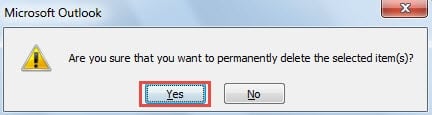
Αλλά αν το σφάλμα εξακολουθεί να εμφανίζεται όταν το διαγράφετε με δυσκολία, σημαίνει ότι αυτή η μέθοδος αποτυγχάνει. Θα πρέπει λοιπόν να στραφείτε στις άλλες προσεγγίσεις.
2. Αδειάστε το φάκελο των διαγραμμένων στοιχείων
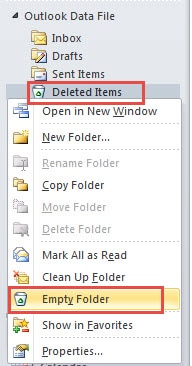
Εκτός από τη σκληρή διαγραφή του email, μπορείτε να προσπαθήσετε να αδειάσετε τον φάκελο "Διαγραμμένα" αρχικά. Στη συνέχεια, εάν το μήνυμα παραμένει στο φάκελο "Διαγραμμένα", προσπαθήστε να το διαγράψετε ξανά.
- Για να αδειάσετε αυτόν τον φάκελο, θα πρέπει πρώτα να τοποθετήσετε τον φάκελο "Διαγραμμένα" στο πλαίσιο πλοήγησης.
- Στη συνέχεια, κάντε δεξί κλικ και επιλέξτε "Άδειασμα φακέλου" από το μενού περιβάλλοντος.

- Τέλος, μπορείτε να ανοίξετε ξανά τον φάκελο "Διαγραμμένα" και να επαληθεύσετε εάν το μήνυμα βρίσκεται ακόμα εκεί. Εάν ναι, θα πρέπει να προσπαθήσετε να το διαγράψετε ξανά. Εφόσον εξακολουθείτε να μην καταφέρετε να το διαγράψετε, καταφύγετε στην επόμενη μέθοδο.
3. Επεξεργαστείτε και αποθηκεύστε ξανά το email
Η ουσιαστικά επαναλαμβανόμενη αποτυχία διαγραφής αναφέρεται στο πρόβλημα ότι το email είναι κατεστραμμένο. Επομένως, σε κάποιο βαθμό, η επανεπεξεργασία του email είναι μια απλή μέθοδος που μπορεί να αφαιρέσει μια ορισμένη καταστροφή του email.
- Κάντε διπλό κλικ στο email για να το ανοίξετε στο δικό του παράθυρο.
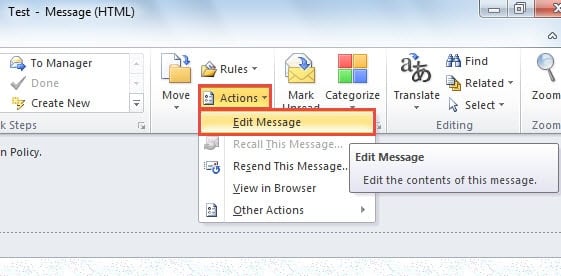
- Στη συνέχεια, στην καρτέλα "Μήνυμα", θα πρέπει να εντοπίσετε και να κάνετε κλικ στο κουμπί "Ενέργειες" στην ομάδα "Μετακίνηση". Και από την αναπτυσσόμενη λίστα, επιλέξτε "Επεξεργασία μηνύματος".

- Στη συνέχεια, πληκτρολογήστε ή αφαιρέστε ορισμένους χαρακτήρες στο σώμα του μηνύματος κατά τη θέλησή σας.
- Μετά την επεξεργασία, μεταβείτε στο μενού "Αρχείο" και κάντε κλικ στο "Αποθήκευση".
- Τέλος, θα πρέπει να κλείσετε το email και να επιστρέψετε στο παράθυρο πλοήγησης του Outlook. Προσπαθήστε να το διαγράψετε ξανά.
4. Ελέγξτε το αρχείο του Outlook για σφάλματα μέσω του Εργαλείου επιδιόρθωσης εισερχομένων
Αν υποθέσουμε ότι οι παραπάνω 3 μέθοδοι αποδειχθούν άκυρες, είναι πολύ πιθανό το μήνυμα να έχει υποστεί σοβαρή ζημιά, γεγονός που μπορεί ακόμη και να θέσει σε κίνδυνο το αρχείο του Outlook. Σε αυτήν την περίπτωση, πρέπει να βασιστείτε στο Outlook Inbox Repair Tool, Scanpst.exe για να ελέγξετε το αρχείο για σφάλματα.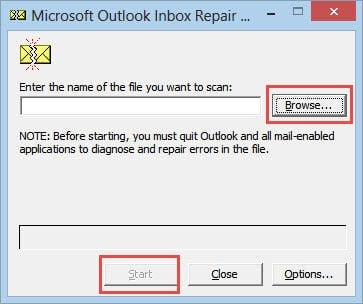
Λόγω του ότι συνήθως είναι κρυμμένο σε βάθος, δεν μπορείτε να το βρείτε ούτε καν μέσω του πεδίου αναζήτησης στο "Μενού Έναρξη". Θα πρέπει να αναζητήσετε "scanpst" στην Εξερεύνηση Αρχείων. Στη συνέχεια, θα εμφανιστεί. Αφού το βρείτε, όσον αφορά τις συγκεκριμένες λειτουργίες, μπορείτε να ακολουθήσετε απευθείας τις οδηγίες στην οθόνη.
5. Χρησιμοποιήστε ένα Εξωτερικό Εργαλείο επισκευής
Στην ουσία, το Scanpst.exe δεν μπορεί να διασώσει το σοβαρά κατεστραμμένο αρχείο PST. Ως εκ τούτου, συνιστάται ιδιαίτερα να διατηρείτε ένα υπέροχο εξωτερικό εργαλείο όπως DataNUmen Outlook Repair στην περιοχή. Με δυνατές δυνατότητες, μπορεί να ελέγξει τα σφάλματα και ακόμη και να επιδιορθώσει το αρχείο του Outlook που έχει υποστεί μεγάλη ζημιά χωρίς προβλήματα.
Εισαγωγή συγγραφέα:
Η Shirley Zhang είναι ειδικός ανάκτησης δεδομένων στο DataNumen, Inc., η οποία είναι ο παγκόσμιος ηγέτης στις τεχνολογίες ανάκτησης δεδομένων, συμπεριλαμβανομένων ανάκτηση sql και προϊόντα λογισμικού επισκευής προοπτικών. Για περισσότερες πληροφορίες επισκεφθείτε www.datanumen.com