
Εάν λάβετε μια λίστα διανομής στο Outlook, θα θέλατε να την αποθηκεύσετε και να τη μετατρέψετε σε μεμονωμένες επαφές, αντί σε ομάδα; Αυτό το άρθρο θα σας παρουσιάσει μια αποτελεσματική και αποδοτική μέθοδο.
Όταν λαμβάνω μια λίστα διανομής, προτιμώ να επεκτείνω την ομάδα στο μήνυμα και στη συνέχεια να τα προσθέσω ξεχωριστά στο φάκελο επαφών μου. Για να είμαι ειλικρινής, θα μου πάρει πολύ χρόνο. Ανυπομονώ για μια πιο εύχρηστη και ταχύτερη προσέγγιση.
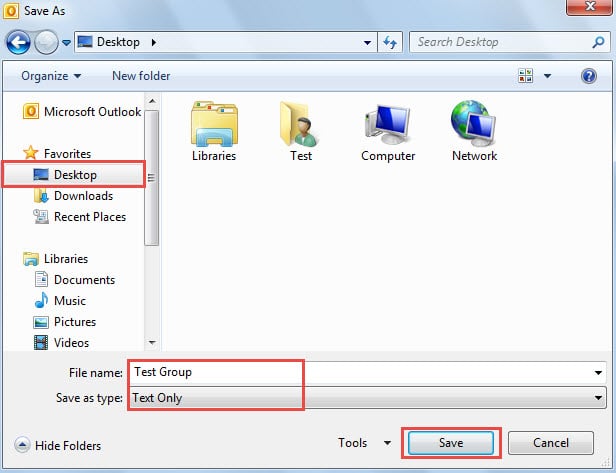
Βήμα 1: Αποθηκεύστε τη λίστα διανομής ως αρχείο κειμένου στην επιφάνεια εργασίας σας
- Για αρχή, σύρετε την ομάδα επαφών που λάβατε από το μήνυμα στο εικονίδιο Επαφές στο παράθυρο πλοήγησης, αποθηκεύοντάς την στον φάκελο Επαφές.
- Στη συνέχεια, ενεργοποιήστε την ομάδα στο φάκελο "Επαφές". Και μεταβείτε στο "Αρχείο"> "Αποθήκευση ως".
- Στη συνέχεια, στο αναδυόμενο παράθυρο, αλλάξτε "Αποθήκευση ως τύπου" σε "Μόνο κείμενο" και επιλέξτε "Επιφάνεια εργασίας" ως προορισμός αποθήκευσης.
- Τέλος, κάντε κλικ στο κουμπί "αποθήκευση".
Βήμα 2: Μεταφέρετε τις επαφές σε αρχείο Excel
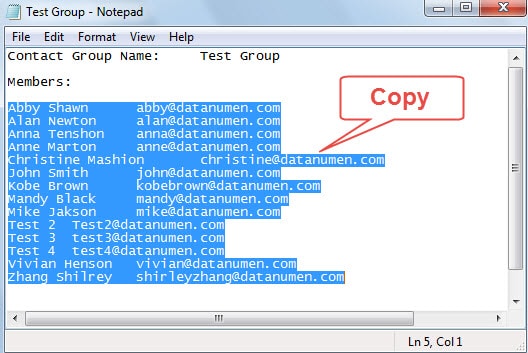
- Για να ξεκινήσετε, ανοίξτε το προηγουμένως αποθηκευμένο αρχείο κειμένου με το σημειωματάριο.
- Στη συνέχεια, αντιγράψτε όλες τις γραμμές με τα ονόματα και τις διευθύνσεις email με τη συντόμευση "Ctrl + C".

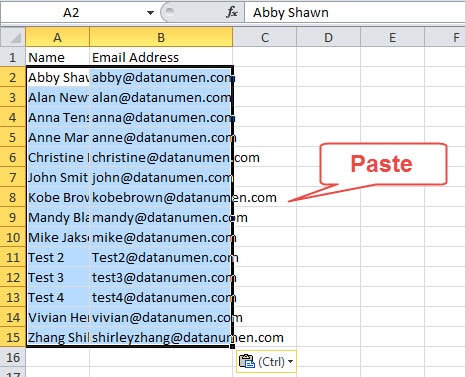
- Επόμενη ανοιχτή εφαρμογή MS Excel. Στο κελί A1, πληκτρολογήστε "Όνομα". Και στο κελί Β1, εισαγάγετε "Διεύθυνση ηλεκτρονικού ταχυδρομείου".
- Στη συνέχεια, τοποθετήστε τον κέρσορα στο κελί A2 και πατήστε "Ctrl + V" για να επικολλήσετε τις γραμμές.

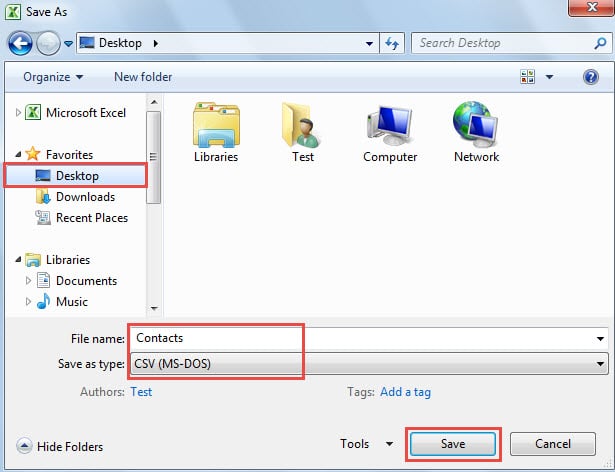
- Αργότερα μεταβείτε στο "Αρχείο"> "Αποθήκευση ως".
- Στο αναδυόμενο παράθυρο του "Save As", επιλέξτε "Desktop" ως τοποθεσία αποθήκευσης. Στη συνέχεια, καθορίστε ένα όνομα για αυτό το αρχείο, όπως "Επαφές".
- Επιλέξτε "CSV (MS-DOS)" στο πεδίο "Αποθήκευση ως τύπος". Και τελικά, πατήστε το κουμπί "Αποθήκευση".

Βήμα 3: Βεβαιωθείτε ότι τα ονόματα και οι διευθύνσεις ηλεκτρονικού ταχυδρομείου διαχωρίζονται με κόμματα
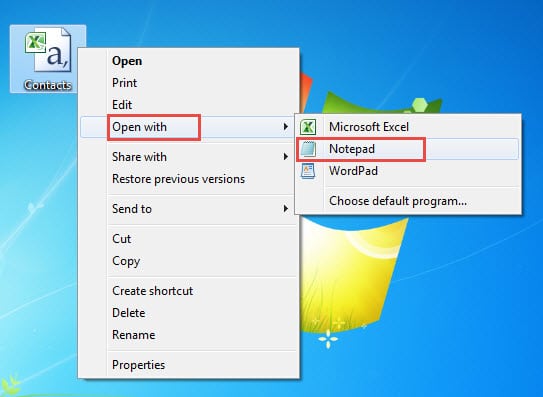
- Αφού επιστρέψετε στην επιφάνεια εργασίας, κάντε δεξί κλικ στο αρχείο CSV και επιλέξτε "Άνοιγμα με"> "Σημειωματάριο".

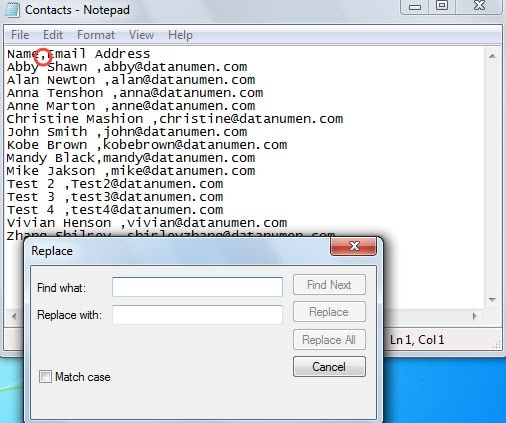
- Στη συνέχεια, ελέγξτε αν τα ονόματα και οι αντίστοιχες διευθύνσεις ηλεκτρονικού ταχυδρομείου διαχωρίζονται με κόμματα. Εάν όχι, μπορείτε να χρησιμοποιήσετε μια ενσωματωμένη λειτουργία-"Αντικατάσταση" για να αλλάξετε σε κόμματα σε παρτίδες.

Βήμα 4: Εισαγάγετε το αρχείο CSV στο φάκελο "Επαφές" του Outlook
- Στην αρχή, ανοίξτε το Outlook και μεταβείτε στο "Αρχείο"> "Άνοιγμα"> "Εισαγωγή".
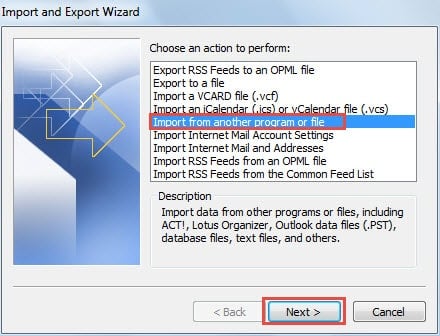
- Στο παράθυρο διαλόγου "Οδηγός εισαγωγής και εξαγωγής", επιλέξτε "Εισαγωγή από άλλο πρόγραμμα ή αρχείο" και κάντε κλικ στο κουμπί "Επόμενο".

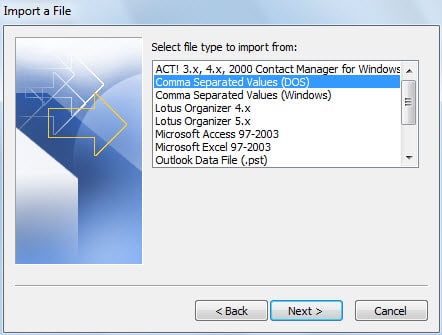
- Στη συνέχεια, στην επόμενη οθόνη του "Import a File", επιλέξτε "Comma Separated Values (DOS)" και κάντε κλικ στο "Next".

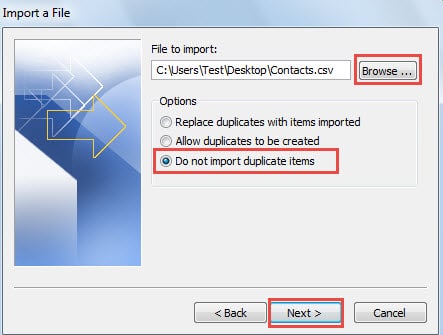
- Στη συνέχεια, κάντε κλικ στο κουμπί "Αναζήτηση" για να επιλέξετε το αρχείο προέλευσης CSV και επιλέξτε "Μην εισάγετε διπλότυπα στοιχεία". Κάντε κλικ στο "Επόμενο".

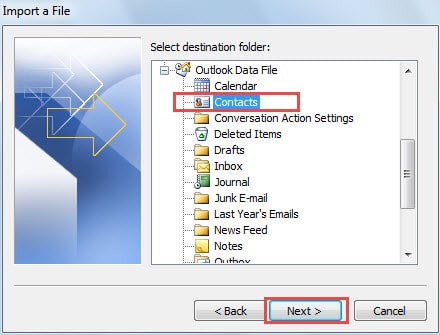
- Επιλέξτε τον φάκελο επαφών προορισμού για να εισαγάγετε τις μεμονωμένες επαφές. Και πατήστε «Επόμενο».

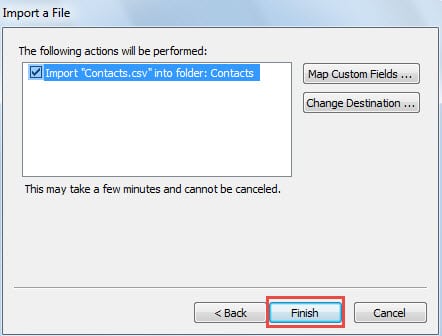
- Στην τελική οθόνη του "Εισαγωγή αρχείου", κάντε κλικ στο κουμπί "Τέλος".

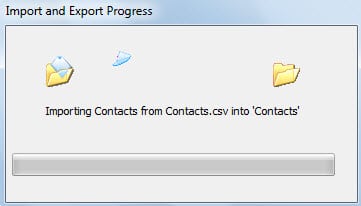
- Τελικά μετά την πρόοδο της εισαγωγής, οι μεμονωμένες επαφές θα προστεθούν στο φάκελο επαφών σας σε παρτίδες.

Διασώστε τα δεδομένα του Outlook μετά από σφάλματα
Ακόμη και οι ειδικοί στο Outlook δεν μπορούν να προβλέψουν πότε μπορεί να διακοπεί το Outlook, πόσο μάλλον εμείς οι απλοί χρήστες. Πρέπει όμως να ξέρουμε πώς να το κάνουμε επιδιορθώστε το Outlook για τη διάσωση δεδομένων εάν συναντήσετε ατυχήματα. Μπορούμε να επιχειρήσουμε μια ανάκτηση από το ScanPST στην αρχή. Εάν αποτύχει, καλείτε σε ένα ισχυρό εργαλείο όπως DataNumen Outlook Repair είναι η τελευταία λύση.
Εισαγωγή συγγραφέα:
Η Shirley Zhang είναι ειδικός ανάκτησης δεδομένων στο DataNumen, Inc., η οποία είναι ο παγκόσμιος ηγέτης στις τεχνολογίες ανάκτησης δεδομένων, συμπεριλαμβανομένων ανάκτηση sql και προϊόντα λογισμικού επισκευής προοπτικών. Για περισσότερες πληροφορίες επισκεφθείτε www.datanumen.com