
Στο ακόλουθο άρθρο, θα σας παρέχουμε δύο τρόπους για να εισαγάγετε κύκλους αριθμών ή χαρακτήρων σε έγγραφα του Word.
Μερικές φορές όταν επεξεργάζεστε ένα έγγραφο του Word, είναι απαραίτητο να επισημάνετε ορισμένους αριθμούς ή χαρακτήρες για να τραβήξετε την προσοχή. Στην πραγματικότητα, θα κάνει το έγγραφό σας ευανάγνωστο. Επίσης, οι αναγνώστες θα είναι πιο ευχάριστοι να δουν ένα έγγραφο με διαφοροποιημένα σύμβολα.
Επομένως, θα σας δείξουμε δύο εύκολες και αποτελεσματικές μεθόδους για να εισαγάγετε κύκλους αριθμών ή χαρακτήρων στο έγγραφο του Word. Απλώς ακολουθήστε αυτές τις συμβουλές βήμα προς βήμα.
Συμβουλή 1: Αριθμός κύκλου μεταξύ 1 έως 20
- Αρχικά, ανοίξτε το έγγραφο του Word.
- Αριθμός εισόδου "2460".
- Κάντε διπλό κλικ στον αριθμό για να τον επιλέξετε.
- Στη συνέχεια, πατήστε "Alt + X". Από προεπιλογή, το Word θα μετατρέψει τον αριθμό σε "①" αυτόματα.
Φυσικά, η ίδια συμβουλή ισχύει για τον κύκλο οποιουδήποτε αριθμού μεταξύ 1 και 20. Για παράδειγμα, εάν πληκτρολογήσετε τον αριθμό "2461" και ακολουθήσετε τα ακριβή βήματα παραπάνω, θα λάβετε σωστά το "②". Ωστόσο, όταν ο αριθμός ανέρχεται σε "2473", μπορείτε να λάβετε "⑳" αλλά όχι μεγαλύτερο αριθμό.
Συμβουλή 2: Αριθμός κύκλου μεγαλύτερος από 20 ή άλλοι χαρακτήρες
- Πρώτον, εισαγάγετε έναν αριθμό μεγαλύτερο από 20 ή άλλους χαρακτήρες, όπως ο αριθμός "22".
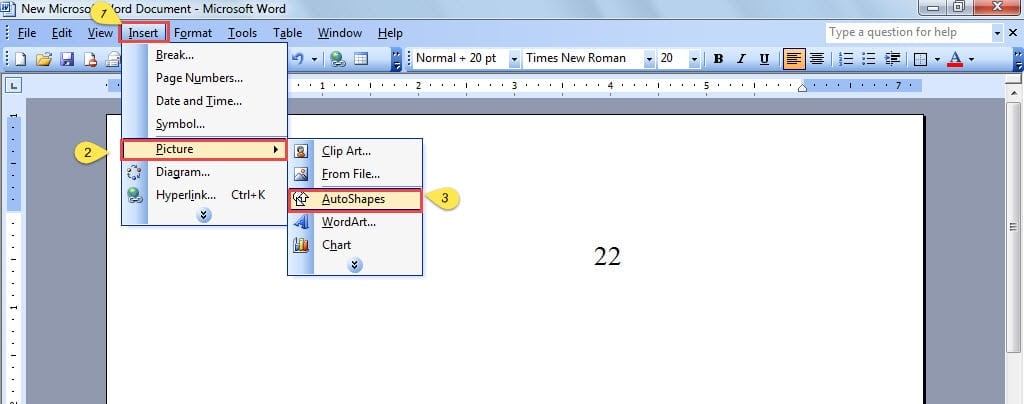
- Κάντε κλικ στο "Εισαγωγή" στις επιλογές "Γραμμή εργαλείων".
- Επιλέξτε "Εικόνα" στην αναπτυσσόμενη λίστα.
- Στη συνέχεια κάντε κλικ στο "Αυτόματο σχήμα".

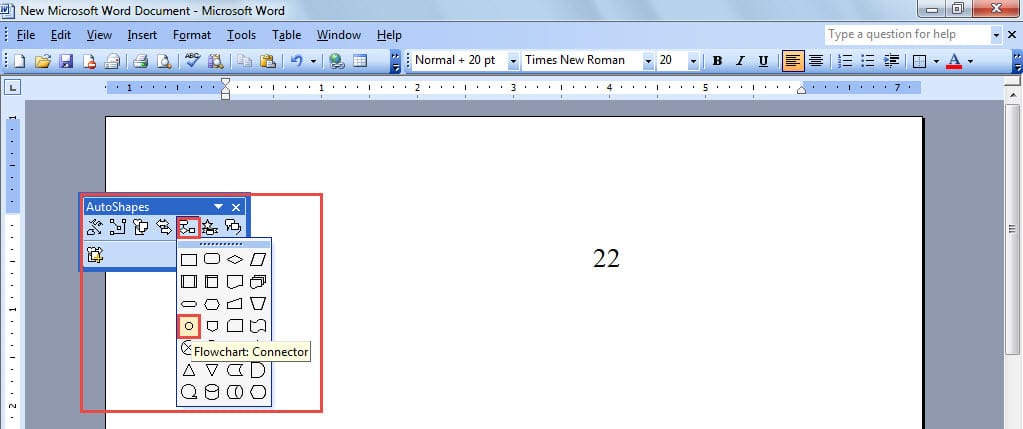
- Κάντε κλικ στην επιλογή "Διάγραμμα ροής".
- Στη συνέχεια, συνεχίστε να κάνετε κλικ στο εικονίδιο "Connector". Τώρα ο δείκτης του ποντικιού θα αλλάξει σε σταυρόνημα, ώστε να μπορείτε να τον σύρετε για να σχεδιάσετε έναν κύκλο γύρω από τον αριθμό.

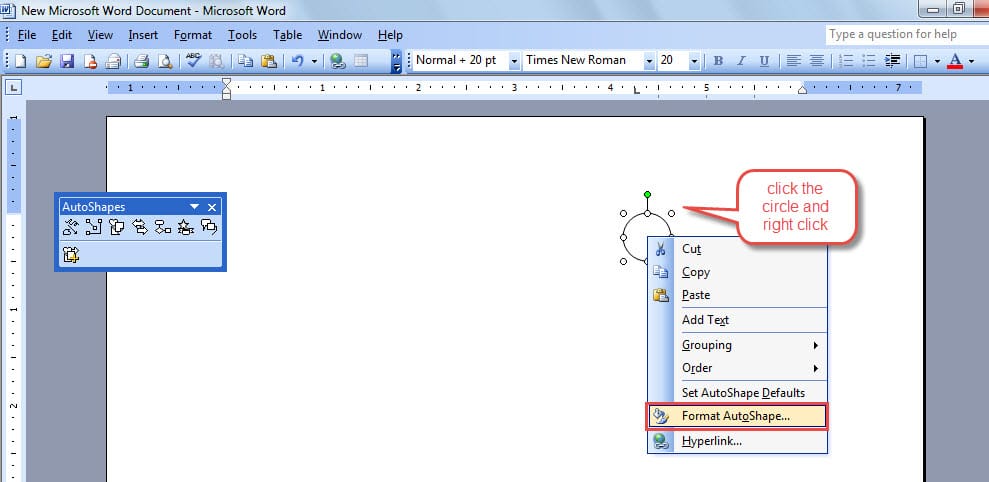
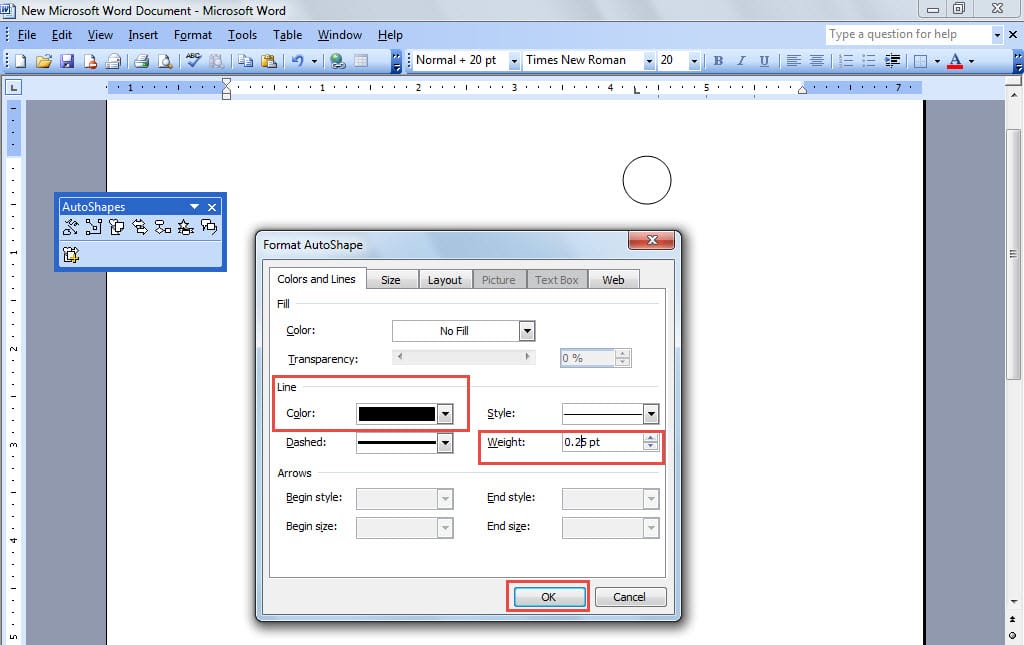
- Μπορεί να διαπιστώσετε ότι ο αριθμός καλύπτεται και δεν μπορείτε να τον δείτε. Κάντε δεξί κλικ στον κύκλο για να επιλέξετε "Μορφοποίηση αυτόματης μορφής".

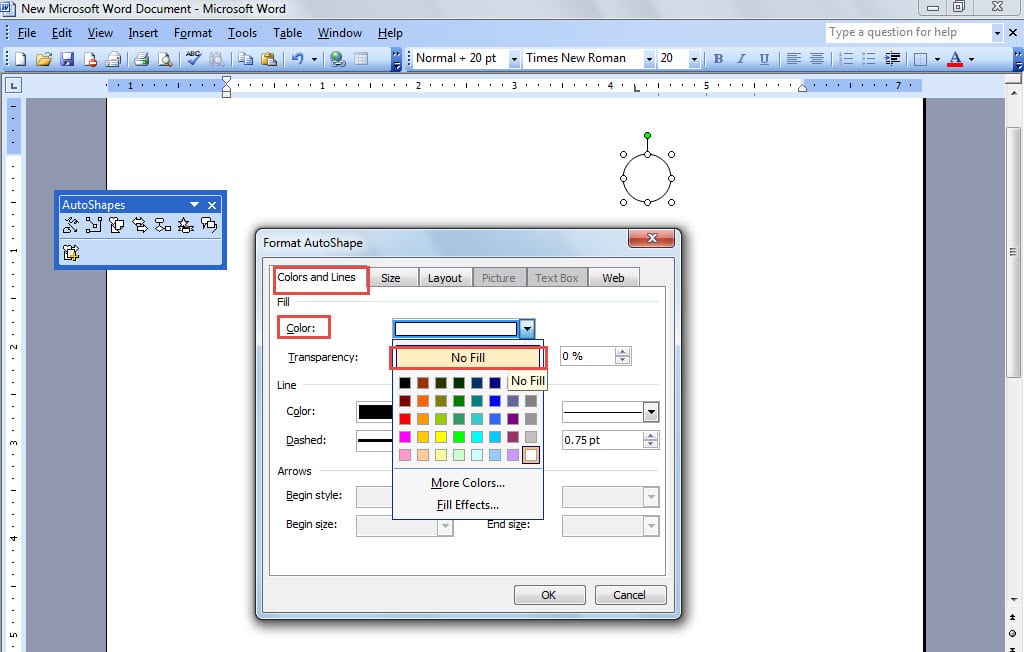
- Στο παράθυρο ιδιοτήτων που εμφανίζεται, επιλέξτε "Χωρίς συμπλήρωση" στην αναπτυσσόμενη λίστα για "Χρώμα" κάτω από την περιοχή "Συμπλήρωση".

- Στην ακόλουθη περιοχή "Γραμμή", επιλέξτε μαύρο για το χρώμα.
- Ορίστε τον αριθμό στο "Βάρος" ως 0.25.
- Στη συνέχεια, κάντε κλικ στο "OK".

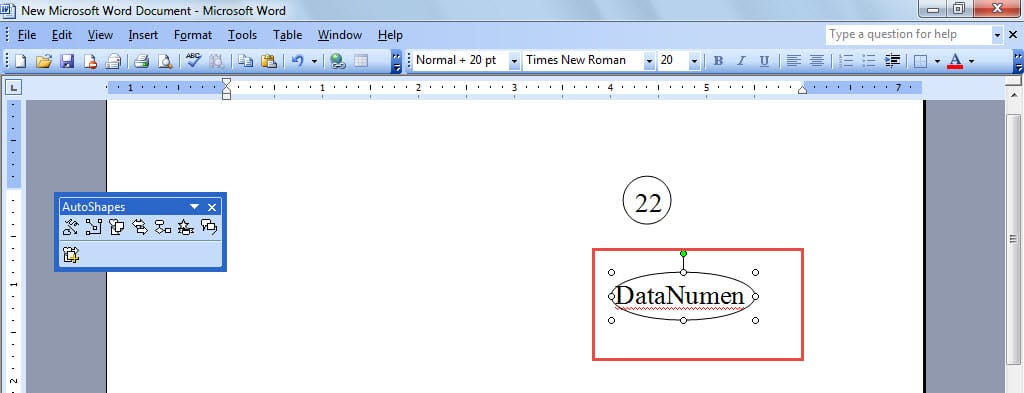
- Τώρα μπορείτε να προσαρμόσετε το μέγεθος του κύκλου ανάλογα με τις ανάγκες σας.
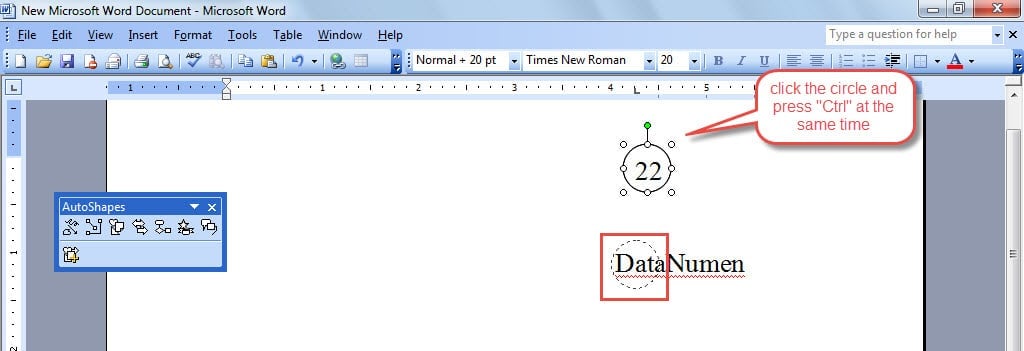
- Σε περίπτωση που πρέπει να κυκλώσετε έναν άλλο αριθμό ή χαρακτήρα, απλώς κάντε κλικ στον κύκλο και εν τω μεταξύ πατήστε "Ctrl". Θα δείτε ένα μικρό σταυρόνημα δίπλα στο δείκτη του ποντικιού.

- Στη συνέχεια, μπορείτε να αντιγράψετε τον κύκλο σύροντας τον κύκλο σε άλλο μέρος και να αλλάξετε ανάλογα το μέγεθός του.

Σίγουρα, οι δύο συμβουλές που περιγράφονται παραπάνω θα ικανοποιήσουν την απαίτησή σας για κύκλο αριθμών ή χαρακτήρων σε ένα έγγραφο του Word. Ωστόσο, υπάρχει ένα άλλο τέχνασμα για να επιτευχθεί το ίδιο αποτέλεσμα. Αλλά μπορεί να λειτουργήσει μόνο στο Word όταν είναι ενεργοποιημένη τουλάχιστον μία γλώσσα της Ανατολικής Ασίας. Ας το παραλείψουμε τώρα.
Αντιμετωπίστε τις καταστροφές αρχείων του Word
Φαίνεται ότι το Word είναι ικανό για τα πάντα. Έτσι, μπορούμε να φανταστούμε ότι εάν το Word τερματιστεί ασυνήθιστα, τα έγγραφά σας θα καταστραφούν. Για να αντιμετωπίσουμε αυτό το πρόβλημα, μπορούμε να χρησιμοποιήσουμε σωστά την ενσωματωμένη λειτουργία επισκευής στο Word. Εκτός αυτού, υπάρχουν και άλλα εξαιρετικά τρίτα μέρη ανάκτηση λέξεων εργαλεία.
Εισαγωγή συγγραφέα:
Η Vera Chen είναι ειδικός ανάκτησης δεδομένων στο DataNumen, Inc., η οποία είναι ο παγκόσμιος ηγέτης στις τεχνολογίες ανάκτησης δεδομένων, συμπεριλαμβανομένων υπερέχετε την ανάκτηση και pdf επισκευή προϊόντων λογισμικού. Για περισσότερες πληροφορίες επισκεφθείτε www.datanumen.com