
Το προστατευμένο φύλλο εργασίας μπορεί να προστατεύσει πολύ καλά την ασφάλεια των δεδομένων. Επιπλέον, θα σας δείξουμε πώς να επεξεργάζεστε συγκεκριμένες περιοχές σε ένα προστατευμένο φύλλο εργασίας.
Σε προηγούμενο άρθρο μας, έχουμε μιλήσει για την προστασία του φύλλου εργασίας. Και μπορείτε να ανατρέξετε σε αυτό για να δείτε πώς λειτουργεί: Τρόπος προστασίας των φύλλων εργασίας του Excel με κωδικούς πρόσβασης. Αλλά μερικές φορές χρειάζεται να στείλετε αυτό το αρχείο σε άλλα άτομα και θα τροποποιήσουν μια συγκεκριμένη περιοχή. Για παράδειγμα, σε αυτό το αρχείο, πρέπει αυτοί οι αντιπρόσωποι πωλήσεων να ελέγχουν τον όγκο των πωλήσεών τους.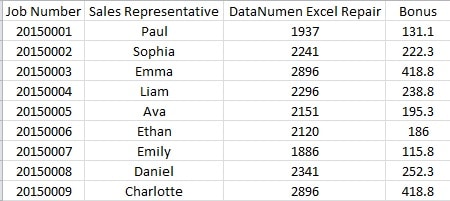
Οι αριθμοί είναι όλοι σωστοί εκτός από τον Παύλο και τη Σοφία και πρέπει να αλλάξουν τον όγκο των πωλήσεών τους. Έτσι, εδώ μπορείτε να κάνετε μερικές επιπλέον ρυθμίσεις για να τους επιτρέψετε να τροποποιήσουν τον δικό τους όγκο πωλήσεων.
Ορίστε τον κωδικό πρόσβασης για συγκεκριμένο εύρος
Προτού προστατέψετε το φύλλο εργασίας, μπορείτε να ακολουθήσετε τα παρακάτω βήματα.
- Κάντε κλικ στο εύρος-στόχο. Και εδώ κάνουμε κλικ στο C2.
- Στη συνέχεια, κάντε κλικ στην καρτέλα "Επισκόπηση".

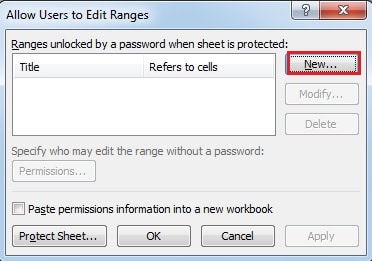
- Κάτω από αυτήν την καρτέλα, κάντε κλικ στο κουμπί "Να επιτρέπεται στους χρήστες να επεξεργάζονται εύρη".
- Στη συνέχεια, στο νέο παράθυρο, κάντε κλικ στο κουμπί "Νέο".

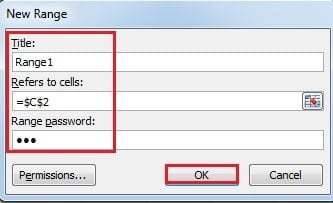
- Τώρα εισάγετε το συγκεκριμένο όνομα στον "Τίτλο". Εδώ εισάγουμε το "Paul".
- Στην ενότητα "Αναφορές σε κελιά", το περιεχόμενο θα υπάρχει ήδη εκεί επειδή έχετε επιλέξει την περιοχή-στόχο προηγουμένως. Και αν χρειαστεί να το αλλάξετε, μπορείτε επίσης να το αλλάξετε εδώ.
- Εισαγάγετε τον κωδικό πρόσβασης στο πλαίσιο κειμένου "Κωδικός πρόσβασης εύρους".

- Στη συνέχεια κάντε κλικ στο "OK".
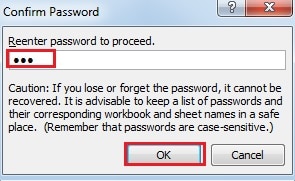
- Στο παράθυρο "Επιβεβαίωση κωδικού πρόσβασης", εισαγάγετε ξανά τον κωδικό πρόσβασης.

- Και μετά κάντε κλικ στο "OK".
- Εάν θέλετε να αφήσετε την άδεια σε ένα νέο φύλλο εργασίας σε περίπτωση που το ξεχάσετε, μπορείτε να επιλέξετε την επιλογή "Επικόλληση πληροφοριών άδειας σε νέο βιβλίο εργασίας".
- Στη συνέχεια, κάντε κλικ στο κουμπί "Εφαρμογή".

- Στη συνέχεια κάντε κλικ στο "OK".
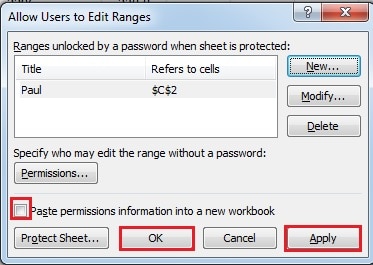
Έτσι, ολοκληρώσατε τη ρύθμιση του κελιού-στόχου. Μπορείτε επίσης να επαναλάβετε τα βήματα για να ορίσετε κωδικό πρόσβασης για τον όγκο πωλήσεων της Sophia. Επιπλέον, μπορείτε επίσης να ορίσετε τα δύο κελιά μαζί. Όλες οι ρυθμίσεις θα πρέπει να προσαρμοστούν σύμφωνα με τις πραγματικές σας απαιτήσεις.
- Στη συνέχεια, μπορείτε να προστατεύσετε το φύλλο εργασίας με άλλο κωδικό πρόσβασης.
Επεξεργασία ορισμένου εύρους
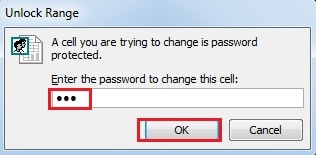
Τώρα στείλατε το αρχείο και τον αντίστοιχο κωδικό πρόσβασης στον Paul. Και αν ο John χρειάζεται να τροποποιήσει τον αριθμό, μπορεί να εισάγει πρώτα τον κωδικό πρόσβασης.
- Κάντε διπλό κλικ στο κελί.
- Στη συνέχεια, εισαγάγετε τον κωδικό πρόσβασης στο πλαίσιο κειμένου.

- Στη συνέχεια κάντε κλικ στο "OK". Έτσι, αυτό το κελί μπορεί να επεξεργαστεί. Ωστόσο, χωρίς τον κωδικό πρόσβασης του φύλλου εργασίας ή άλλο κωδικό πρόσβασης περιοχής, ο Paul δεν μπορεί να τροποποιήσει άλλα κελιά.
Το Excel Disaster μπορεί να καταστρέψει τον κωδικό πρόσβασής σας
Ακόμα κι αν έχετε ορίσει κωδικό πρόσβασης στο φύλλο εργασίας του Excel, μπορεί επίσης να καταστραφεί σε μια καταστροφή δεδομένων. Ως αποτέλεσμα, τα σημαντικά δεδομένα και οι πληροφορίες σας θα διαρρεύσουν. Για την αποφυγή τέτοιου ατυχήματος, ένας τρίτος Ανάκτηση του Excel Το εργαλείο μπορεί να σας βοηθήσει. Μπορεί να ανακτήσει σχεδόν όλες τις πληροφορίες στο αρχείο σας μέσα σε λίγα λεπτά.
Εισαγωγή συγγραφέα:
Η Άννα Μα είναι ειδική ανάκτησης δεδομένων στο DataNumen, Inc., η οποία είναι ο παγκόσμιος ηγέτης στις τεχνολογίες ανάκτησης δεδομένων, συμπεριλαμβανομένων ανάκτηση λέξεων και προϊόντα λογισμικού επισκευής προοπτικών. Για περισσότερες πληροφορίες επισκεφθείτε www.datanumen.com