
Γνωρίζετε ότι το Outlook μπορεί να χρησιμεύσει ως τοποθεσία αποθήκευσης αρχείων; Μπορείτε εύκολα να σύρετε και να αποθέσετε αρχεία στο φάκελο αλληλογραφίας. Θα αποθηκευτούν στο γραμματοκιβώτιο του Outlook. Εάν σκοπεύετε να χρησιμοποιήσετε αυτήν τη δυνατότητα, θα πρέπει να ακολουθήσετε τις 4 συμβουλές που αναφέρονται σε αυτό το άρθρο.
Για να μετακινήσετε και να αποθηκεύσετε αρχεία στο γραμματοκιβώτιό σας του Outlook, μπορείτε να σύρετε και να αποθέσετε απευθείας τα αρχεία σε έναν φάκελο αλληλογραφίας, όπως το ακόλουθο στιγμιότυπο οθόνης: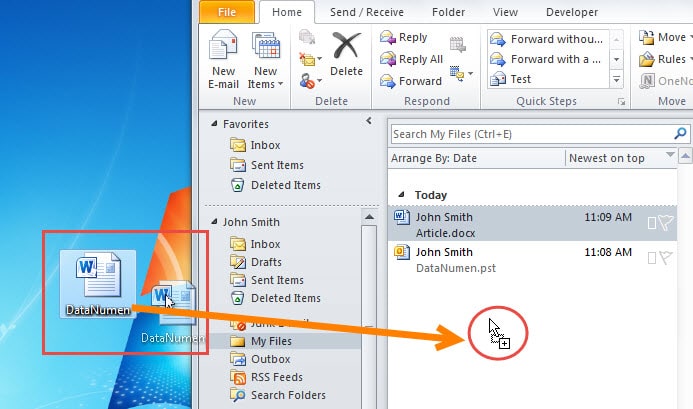
Εάν χρησιμοποιείτε λογαριασμό Exchange ή λογαριασμό IMAP στο Outlook, η αποθήκευση αρχείων στο γραμματοκιβώτιο του Outlook πρέπει να είναι μια εξαιρετική δυνατότητα. Αυτό οφείλεται στο γεγονός ότι τα αρχεία μπορούν να συγχρονιστούν. Έτσι, όταν έχετε πρόσβαση στο γραμματοκιβώτιό σας σε άλλες συσκευές, μπορείτε να λάβετε αυτά τα αρχεία εύκολα. Αλλά για να είμαστε ειλικρινείς, το Outlook δεν είναι σύστημα αρχείων. Επομένως, εάν δεν είναι απαραίτητο, καλύτερα να αποθηκεύσετε αρχεία σε τοπικούς δίσκους. Εάν αποφασίσετε να το χρησιμοποιήσετε, πρέπει να ακολουθήσετε τα 4 κόλπα που παρουσιάζονται παρακάτω:
1. Μην κάνετε απευθείας μεταφορά και απόθεση στον φάκελο Εισερχομένων
Πρώτον, δεν πρέπει να σύρετε και να αποθέσετε τα αρχεία στο φάκελο Εισερχόμενα στο γραμματοκιβώτιό σας. Θα εμφανίσει ένα νέο μήνυμα με τα αρχεία ως συνημμένα email αντί να αποθηκεύει τα αρχεία στο φάκελο Εισερχόμενα. Εάν εξακολουθείτε να ελπίζετε να αποθηκεύσετε τα αρχεία στα Εισερχόμενα, μπορείτε πρώτα να τα σύρετε και να τα αποθέσετε σε άλλο φάκελο αλληλογραφίας και στη συνέχεια να τα μετακινήσετε στα Εισερχόμενα.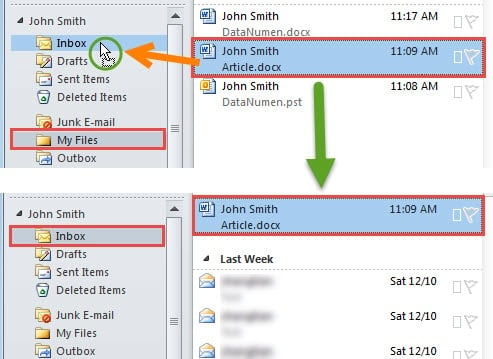
2. Μην αποθηκεύετε τα αρχεία πέρα από το όριο μεγέθους συνημμένου
Όπως γνωρίζετε, όταν προσαρτάτε συνημμένο που είναι πολύ μεγάλο, θα λάβετε μια ειδοποίηση, η οποία σας λέει ότι το μέγεθός του υπερβαίνει το επιτρεπόμενο όριο. Στην πραγματικότητα, το όριο μεγέθους μηνύματος ή συνημμένου ισχύει για τα αρχεία. Μπορείτε ακόμα να το αποθηκεύσετε στο φάκελο αλληλογραφίας, αλλά δεν θα συγχρονιστεί. Επιπλέον, τα μεγάλα αρχεία θα οδηγήσουν σε σφάλματα αποστολής/λήψης του Outlook.
3. Προσοχή στο πρώτο μέγεθος αρχείου
Εάν το αρχείο είναι το πρώτο στοιχείο σε έναν φάκελο αλληλογραφίας ή ο φάκελος προορίζεται μόνο για την αποθήκευση αρχείων, μόλις αποκτήσετε πρόσβαση στον φάκελο, το πρώτο αρχείο θα εμφανιστεί αυτόματα στο παράθυρο ανάγνωσης. Σε αυτήν την περίπτωση, εφόσον το πρώτο μέγεθος αρχείου είναι μεγάλο, θα είναι δύσκολο να φορτωθεί και στη συνέχεια το Outlook θα κολλήσει για να ξεκινήσει την προεπισκόπηση. Επιπλέον, υποθέτοντας ότι τα αρχεία αποθηκεύονται σε έναν φάκελο που δεν είναι αποθηκευμένος στην προσωρινή μνήμη, το Outlook θα πρέπει να κάνει λήψη των αρχείων κάθε φορά. Σε αυτήν την περίπτωση, εάν εργάζεστε σε αργή απομακρυσμένη σύνδεση, θα χρειαστεί να περιμένετε πολύ χρόνο για να γίνει η λήψη του αρχείου.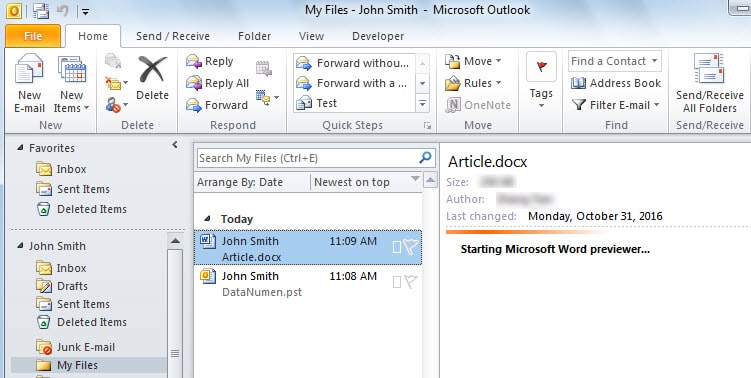
4. Ξεμπλοκάρετε συγκεκριμένους τύπους αρχείων
Το Outlook θα αποκλείσει αυτόματα συγκεκριμένους τύπους συνημμένων email. Αυτό ισχύει εξίσου για τα αρχεία που είναι αποθηκευμένα στο γραμματοκιβώτιό σας. Όταν προσπαθείτε να το κάνετε προεπισκόπηση στο παράθυρο ανάγνωσης, θα δείτε μια ειδοποίηση, όπως η παρακάτω εικόνα. Εάν πράγματι επιθυμείτε να προβάλετε τα αρχεία, πρέπει να ξεμπλοκάρετε τους συγκεκριμένους τύπους συνημμένων. Για λεπτομερή βήματα, μπορείτε να ανατρέξετε στο προηγούμενο άρθρο μας "Τι να κάνετε εάν το Outlook μπλοκάρει τα συνημμένα email σας; "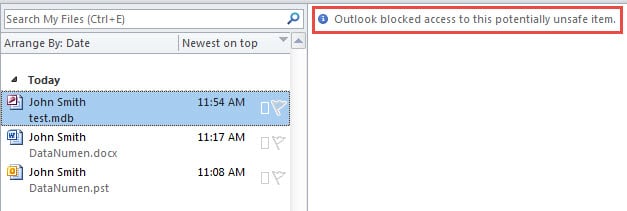
Διατηρήστε το γραμματοκιβώτιο του Outlook σε μικρό μέγεθος
Το Outlook είναι επιρρεπές σε αλλοιώσεις όταν το γραμματοκιβώτιό σας είναι μεγάλο. Επομένως, θα πρέπει πάντα να διατηρείτε το γραμματοκιβώτιό σας σε μικρό μέγεθος. Για παράδειγμα, μπορείτε να χρησιμοποιήσετε το Outlook AutoArchive για να αφαιρέσετε τα παλιά στοιχεία, να αφαιρέσετε τα συνημμένα από το Outlook και ούτω καθεξής. Αν υποθέσουμε ότι το Outlook σας εξακολουθεί να είναι κατεστραμμένο, μπορείτε εύκολα επισκευή κατεστραμμένων δεδομένων PST από ένα έμπειρο εργαλείο επισκευής, όπως DataNumen Outlook Repair.
Εισαγωγή συγγραφέα:
Η Shirley Zhang είναι ειδικός ανάκτησης δεδομένων στο DataNumen, Inc., η οποία είναι ο παγκόσμιος ηγέτης στις τεχνολογίες ανάκτησης δεδομένων, συμπεριλαμβανομένων επιδιόρθωση βλάβης της βάσης δεδομένων SQL και προϊόντα λογισμικού επισκευής προοπτικών. Για περισσότερες πληροφορίες επισκεφθείτε www.datanumen.com