
Σε αυτό το άρθρο, θα σας προσφέρουμε 3 γρήγορους και αποτελεσματικούς τρόπους για να ελέγξετε ξανά την ορθογραφία και τη γραμματική του εγγράφου σας στο Word.
Το τεστ "Ορθογραφία και Γραμματική" στο Word είναι απολύτως τεράστιο βοηθό για εμάς. Το Word επισημαίνει τυχόν ορθογραφικά και γραμματικά λάθη που εντοπίζει. Μπορούμε να επωφεληθούμε πολύ από τη δυνατότητα. Ωστόσο, όταν κάνουμε τον έλεγχο μέσω του εγγράφου μας, ειδικά ενός μεγάλου μήκους, τείνουμε να κάνουμε κλικ στο "Παράβλεψη" για να παραλείψουμε κάποια σημεία, γιατί μπορεί να υπάρχουν πράγματα όπως κωδικοί στο έγγραφό μας.
Απαίτηση για επανεξέταση εγγράφου
Υπάρχει το ενοχλητικό γεγονός ότι ενδέχεται να αγνοήσουμε ορισμένα πραγματικά λάθη λόγω του γρήγορου κλικ στο κουμπί "Παράβλεψη". Επομένως, είναι πολύ πιθανό να χρειαστεί να ελέγξετε ξανά το έγγραφο. Γενικά, η πρώτη μας επιλογή είναι να κάνετε κλικ στην επιλογή "Ορθογραφία και γραμματική" στην καρτέλα "Έλεγχος".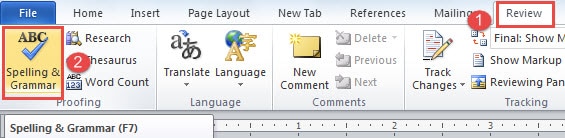
Δυστυχώς, θα σας υποδεχτεί μόνο ένα πλαίσιο μηνύματος, υποδεικνύοντας ότι ο έλεγχος έχει ολοκληρωθεί, όπως παρακάτω: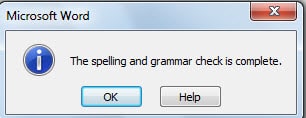
Μέθοδος 1: Επισκεφθείτε το πλαίσιο διαλόγου "Επιλογές λέξεων"
- Πρώτα απ 'όλα, κάντε κλικ στην καρτέλα "Αρχείο".
- Στη συνέχεια, κάντε κλικ στο "Επιλογές" για να ανοίξετε το παράθυρο διαλόγου "Επιλογές λέξεων".
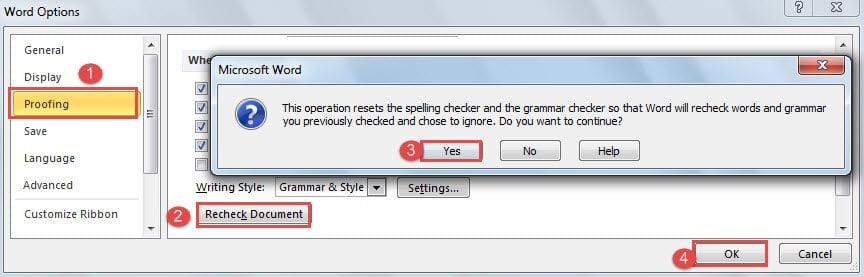
- Εκεί, πρέπει πρώτα να κάνετε κλικ στο "Proofing".
- Και μετά, μεταβείτε στο τμήμα "Κατά τη διόρθωση ορθογραφίας και γραμματικής στο Word" για να κάνετε κλικ στο κουμπί "Επανεξέταση εγγράφου".
- Στη συνέχεια, θα εμφανιστεί ένα πλαίσιο μηνύματος που θα ρωτάει αν θέλετε να επαναφέρετε όλα τα αποτελέσματα του ορθογραφικού ελέγχου και της γραμματικής. Απλώς κάντε κλικ στο "Ναι". Το κουμπί "Επανεξέταση εγγράφου" θα είναι γκρι.
- Και θυμηθείτε να κάνετε κλικ στο "OK" στο παράθυρο διαλόγου "Επιλογές λέξεων".

- Τώρα θα επιστρέψετε στην προβολή εγγράφου. Κάντε κλικ στην καρτέλα "Ορθογραφία και γραμματική" στην ενότητα "Έλεγχος" για να ενεργοποιήσετε το πλαίσιο ελέγχου "Ορθογραφία και γραμματική".
Μέθοδος 2: Χρησιμοποιήστε συντομεύσεις
Σε περίπτωση που θεωρείτε ότι είναι χρονοβόρο να ανοίγετε το παράθυρο διαλόγου "Επιλογές λέξεων" κάθε φορά, μπορείτε να θυμηθείτε τον συνδυασμό συντομεύσεων για να αποθηκεύσετε μερικά δευτερόλεπτα.
Απλώς πατήστε "Alt", "F", "T", "P" ένα προς ένα και θα έχετε ανοιχτό το πλαίσιο "Επιλογές λέξεων" και την καρτέλα "Απόδειξη". Στη συνέχεια, ακολουθήστε από το βήμα 4 έως το 7 για να ολοκληρώσετε την εργασία.
Μέθοδος 3: Οι Παντοδύναμοι Κωδικοί VBA
Εάν έχετε δοκιμάσει τη μέθοδο 2, θα διαπιστώσετε ότι οι συντομεύσεις στην πραγματικότητα δεν είναι αρκετά γρήγορες. Τότε μάλλον θα πρέπει να γυρίσετε για να λάβετε τη βοήθεια των κωδικών VBA για να ολοκληρώσετε αυτό που θέλετε.
- Αρχικά, πατήστε "Alt + F11" για να ανοίξετε το πρόγραμμα επεξεργασίας VBA.
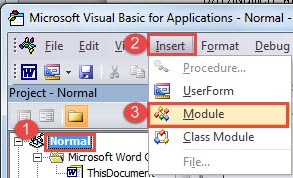
- Στη συνέχεια, κάντε κλικ στο "Normal" στο παράθυρο "Project".
- Στη συνέχεια κάντε κλικ στο "Εισαγωγή" και επιλέξτε "Μονάδα" στο μενού.

- Και κάντε διπλό κλικ στη νέα ενότητα για να ανοίξετε την περιοχή επεξεργασίας στη δεξιά πλευρά.
- Επικολλήστε τους παρακάτω κωδικούς και κάντε κλικ στο "Εκτέλεση":

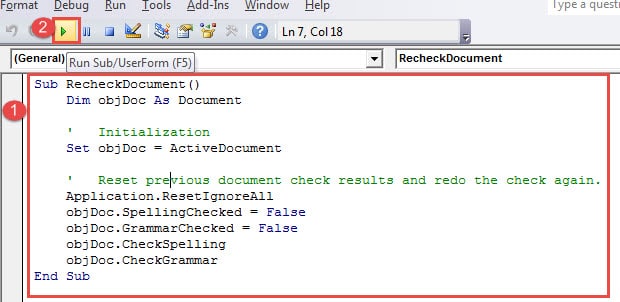
Sub RecheckDocument()
  Dim objDoc As Document

  '  Initialization
  Set objDoc = ActiveDocument

  '  Reset previous document check results and redo the check again.
  Application.ResetIgnoreAll
  objDoc.SpellingChecked = False
  objDoc.GrammarChecked = False
  objDoc.CheckSpelling
  objDoc.CheckGrammar
End Sub
Μπορείτε να ανοίξετε σωστά το πλαίσιο ελέγχου "Ορθογραφία και γραμματική" μόλις κάνετε κλικ στο κουμπί "Εκτέλεση". Δεν είναι πολύ πιο γρήγορο;
Τι να κάνετε με κατεστραμμένα αρχεία
Σήμερα, λόγω όλων των ειδών εξωτερικών και εσωτερικών παραγόντων, τα αρχεία μας φαίνεται να καταστρέφονται τόσο εύκολα. Ενώ αντί να καθίσετε εκεί σκουπίζοντας για τα αρχεία σας που έχουν χαθεί, πιθανότατα θα πρέπει να σκεφτείτε να έχετε ένα εργαλείο επιδιόρθωσης docx. Ένα εξελιγμένο εργαλείο τέτοιου είδους μπορεί να αναζωογονήσει το αρχείο σας μέσα σε λίγα λεπτά.
Εισαγωγή συγγραφέα:
Η Vera Chen είναι ειδικός ανάκτησης δεδομένων στο DataNumen, Inc., η οποία είναι ο παγκόσμιος ηγέτης στις τεχνολογίες ανάκτησης δεδομένων, συμπεριλαμβανομένων Εργαλείο αποκατάστασης ζημιών Excel xlsx και pdf επισκευή προϊόντων λογισμικού. Για περισσότερες πληροφορίες επισκεφθείτε www.datanumen.com