
Έχετε προσπαθήσει ποτέ να προωθήσετε όλα τα μηνύματα ηλεκτρονικού ταχυδρομείου σε μια συγκεκριμένη συνομιλία; Θα είναι αρκετά ενοχλητικό εάν τα αναζητήσετε και τα προωθήσετε με τον κανονικό τρόπο. Εδώ θα σας παρουσιάσουμε 2 μεθόδους για να τις βρείτε γρήγορα και να τις προωθήσετε.
Εάν είστε κανονικός χρήστης του Outlook, πρέπει να έχετε επικοινωνήσει με άλλους μέσω μηνυμάτων ηλεκτρονικού ταχυδρομείου. Κατά τη διαδικασία, πολλά νήματα email θα δημιουργηθούν. Επίσης, υπάρχει μια κοινή περίπτωση που μερικές φορές μπορεί να σας ζητηθεί να προωθήσετε ένα ολόκληρο νήμα email σε κάποιον για κάποιους λόγους. Για παράδειγμα, αφού ολοκληρώσετε τις επικοινωνίες μέσω ηλεκτρονικού ταχυδρομείου με έναν πελάτη, ο αρχηγός σας μπορεί να σας ζητήσει να προωθήσετε όλα τα μηνύματα της συνομιλίας σε αυτόν. Σε αυτό το σενάριο, εάν χρησιμοποιείτε την κανονική μέθοδο, δηλαδή την εύρεση και προώθηση τους ένα προς ένα μέσω του κουμπιού "Προώθηση", πρέπει να είναι μια επίπονη εργασία. Σε απάντηση σε αυτό το ζήτημα, ακολουθούν 2 γρήγορες προσεγγίσεις για τη βελτίωση της αποτελεσματικότητας.
Μαζική προώθηση των μηνυμάτων ηλεκτρονικού ταχυδρομείου σε μια συνομιλία σε ένα μήνυμα
Με αυτόν τον τρόπο, θα εισαγάγετε όλα τα μηνύματα ηλεκτρονικού ταχυδρομείου σε μια συνομιλία ως συνημμένα σε ένα νέο μήνυμα και στη συνέχεια θα το στείλετε.
- Για να ξεκινήσετε, ξεκινήστε το Outlook και παραμείνετε στην ενότητα Αλληλογραφία.
- Στη συνέχεια, μάθετε και προωθήστε ένα συγκεκριμένο email σε αυτήν τη συνομιλία.
- Στη συνέχεια θα πρέπει να κάνετε δεξί κλικ σε αυτό το email και να επιλέξετε "Εύρεση σχετικών"> "Μηνύματα σε αυτήν τη συνομιλία" από το μενού με το δεξί κλικ.
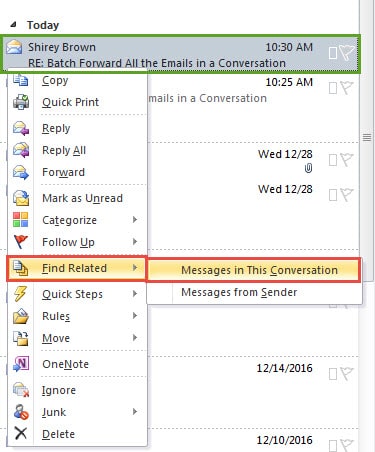
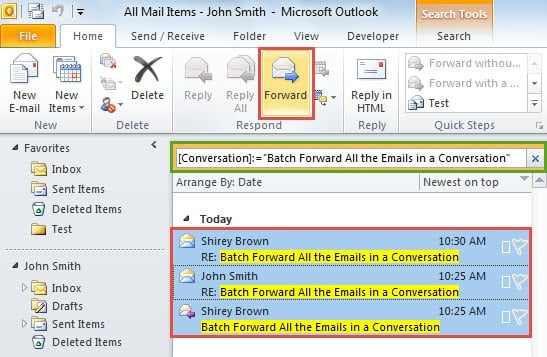
- Αμέσως, θα λάβετε όλα τα μηνύματα ηλεκτρονικού ταχυδρομείου σε αυτήν τη συνομιλία. Τώρα επιλέξτε ένα από αυτά και πατήστε τα πλήκτρα "Ctrl + A" για να επιλέξετε όλα αυτά.
- Μετά από αυτό, μπορείτε να κάνετε κλικ στο κουμπί "Προώθηση" στην ομάδα "Απάντηση" στην καρτέλα "Αρχική σελίδα".

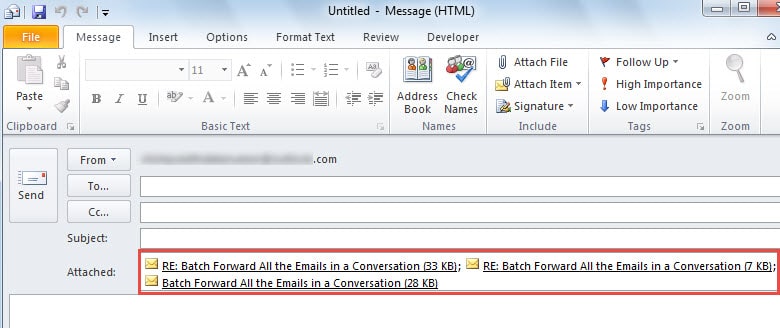
- Τέλος, όλα τα μηνύματα ηλεκτρονικού ταχυδρομείου σε αυτήν τη συνομιλία θα εισαχθούν ως συνημμένα στο πρόσφατα αναδυόμενο μήνυμα. Σε αυτό το σημείο, μπορείτε να συνθέσετε το μήνυμα ως συνήθως και να πατήσετε το κουμπί "Αποστολή" για να το στείλετε.

Μαζική προώθηση των μηνυμάτων ηλεκτρονικού ταχυδρομείου σε μια συνομιλία σε ξεχωριστά μηνύματα
Εάν δεν θέλετε να προωθήσετε τα μηνύματα ηλεκτρονικού ταχυδρομείου σε μια συνομιλία μαζί ως συνημμένα σε ένα μήνυμα και θέλετε να τα προωθήσετε ξεχωριστά, πρέπει να χρησιμοποιήσετε την ακόλουθη συμβουλή.
- Αρχικά, ξεκινήστε το Outlook και πατήστε τα πλήκτρα "Alt + F11" για να αποκτήσετε πρόσβαση στο παράθυρο "Microsoft Visual Basic for Applications".
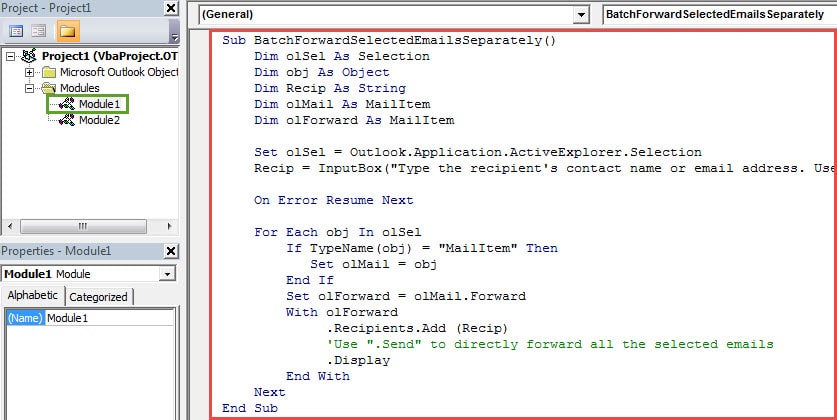
- Στη συνέχεια, πρέπει να δημιουργήσετε μια νέα ενότητα και να αντιγράψετε τους ακόλουθους κωδικούς VBA σε αυτήν.
Sub BatchForwardSelectedEmailsSeparately()
    Dim olSel As Selection
    Dim obj As Object
    Dim Recip As String
    Dim olMail As MailItem
    Dim olForward As MailItem

    Set olSel = Outlook.Application.ActiveExplorer.Selection
    Recip = InputBox("Type the recipient's contact name or email address. Use " & Chr(34) & ";" & Chr(34) & " to connect more than one recipients.")

    On Error Resume Next

    For Each obj In olSel
        If TypeName(obj) = "MailItem" Then
           Set olMail = obj
        End If
        Set olForward = olMail.Forward
        With olForward
            .Recipients.Add (Recip)
            'Use ".Send" to directly forward all the selected emails
            .Display
        End With
    Next
End Sub
- Στη συνέχεια, μπορείτε να βγείτε από το παράθυρο "Visual Basic" και να προσθέσετε τη νέα μακροεντολή στη γραμμή εργαλείων γρήγορης πρόσβασης ως συνήθως.
- Μετά από αυτό, μπορείτε να επιστρέψετε στη λίστα αλληλογραφίας. Επαναλάβετε τα βήματα 2 έως 4 στην τελευταία συμβουλή για να μάθετε και να επιλέξετε όλα τα μηνύματα σε αυτήν τη συνομιλία.
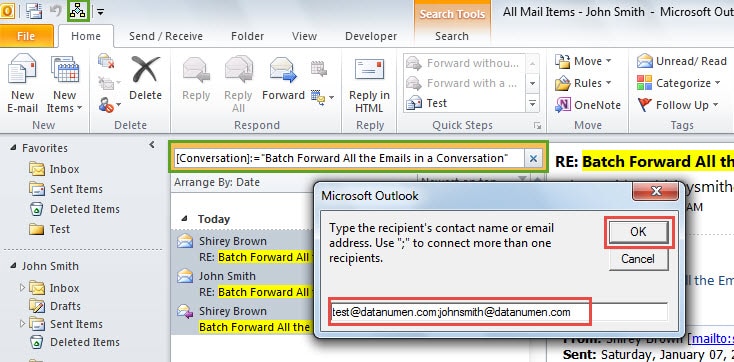
- Αργότερα πατήστε το νέο κουμπί μακροεντολής στη Γραμμή εργαλείων γρήγορης πρόσβασης. Στη συνέχεια, θα δείτε ένα νέο παράθυρο διαλόγου, το οποίο απαιτεί να εισαγάγετε το όνομα επικοινωνίας ή τη διεύθυνση email του παραλήπτη. Συμπληρώστε το ως συνήθως και κάντε κλικ στο "OK".

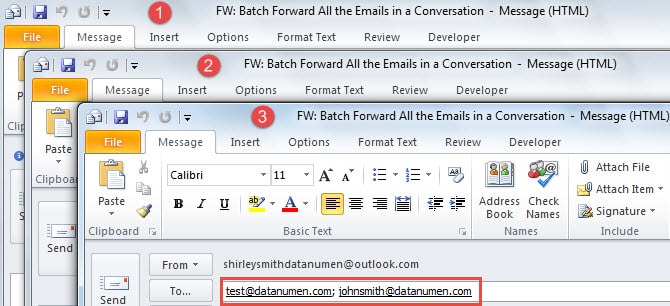
- Τελικά, όλα τα μηνύματα προώθησης θα ανοίξουν ξεχωριστά όπως το ακόλουθο στιγμιότυπο οθόνης:

Αντιμετωπίστε τα συχνά ζητήματα του Outlook
Είναι αναμφισβήτητο γεγονός ότι το Outlook είναι επιρρεπές σε σφάλματα. Πολλοί χρήστες αναζητούν συμβουλές για την αντιμετώπιση των συχνών προβλημάτων. Πρώτον, για να προστατεύσετε τα δεδομένα του Outlook σας, ένα σταθερό αντίγραφο ασφαλείας είναι κάτι παραπάνω από απαραίτητο. Δεύτερον, μπορείτε να δοκιμάσετε να επανεκκινήσετε το Outlook σε ασφαλή λειτουργία για να διαγνώσετε τα προβλήματα. Τρίτον, εάν το πρόβλημα αφορά... κατεστραμμένο αρχείο Outlook PST, μπορείτε να χρησιμοποιήσετε ένα αποδεδειγμένο εργαλείο, όπως DataNumen Outlook Repair.
Εισαγωγή συγγραφέα:
Η Shirley Zhang είναι ειδικός ανάκτησης δεδομένων στο DataNumen, Inc., η οποία είναι ο παγκόσμιος ηγέτης στις τεχνολογίες ανάκτησης δεδομένων, συμπεριλαμβανομένων επιδιορθώστε το πρόβλημα SQL mdf db και προϊόντα λογισμικού επισκευής προοπτικών. Για περισσότερες πληροφορίες επισκεφθείτε www.datanumen.com