
Η αναπτυσσόμενη λίστα στην επικύρωση δεδομένων είναι μια λειτουργία που χρησιμοποιείται συχνά στο Excel. Σε αυτό το άρθρο, θα παρουσιάσουμε δύο μεθόδους αυτόματης ανανέωσης της αναπτυσσόμενης λίστας.
Στο προηγούμενο άρθρο μας Πώς να δημιουργήσετε μια αναπτυσσόμενη λίστα από μια σειρά κελιών στο Excel σας, έχουμε παρουσιάσει λεπτομερώς την αναπτυσσόμενη λίστα. Όταν αλλάζει το εύρος προέλευσης, επηρεάζεται και η αναπτυσσόμενη λίστα. Κάθε φορά που προσθέτετε ή διαγράφετε ένα στοιχείο στο εύρος, πρέπει να ελέγχετε την αναπτυσσόμενη λίστα στο κελί προορισμού. Και αυτό μπορεί να είναι πολύ ενοχλητικό. Αλλά τώρα, έχουμε βρει δύο αποτελεσματικές μεθόδους για εσάς. Χρησιμοποιώντας αυτές τις μεθόδους, η αναπτυσσόμενη λίστα θα ανανεώνεται αυτόματα.
Μέθοδος 1: Χρησιμοποιήστε τη λειτουργία OFFSET
Σε αυτήν τη μέθοδο, μπορείτε να χρησιμοποιήσετε τη συνάρτηση OFFSET στην επικύρωση δεδομένων. Η παρακάτω εικόνα είναι το εύρος πηγών σε ένα φύλλο εργασίας. Υπάρχουν 6 ονόματα προϊόντων σε αυτό το εύρος.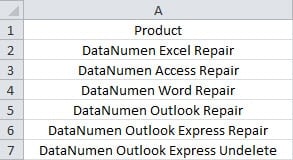
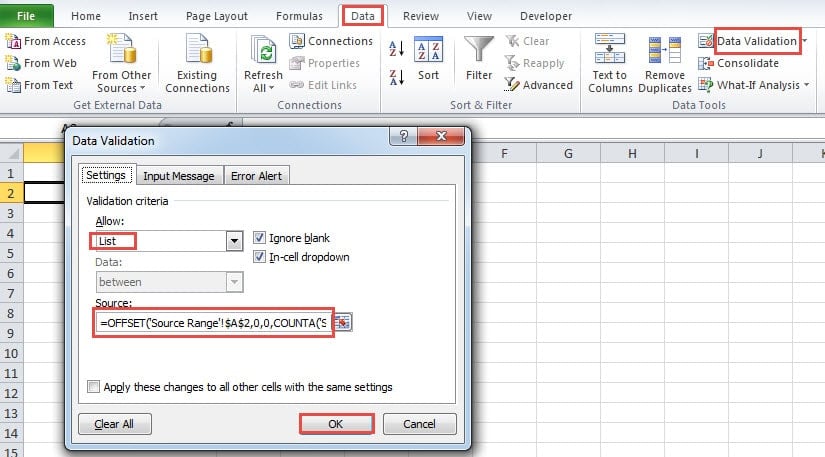
- Κάντε κλικ στο κελί προορισμού που χρειάζεστε για να δημιουργήσετε τη λίστα. Εδώ θα κάνουμε κλικ σε ένα κελί A2 σε ένα άλλο φύλλο εργασίας.
- Και μετά κάντε κλικ στην καρτέλα "Δεδομένα" στην κορδέλα.
- Μετά από αυτό, κάντε κλικ στο κουμπί "Επικύρωση δεδομένων" στη γραμμή εργαλείων.
- Στο νέο αναδυόμενο παράθυρο, επιλέξτε τη «Λίστα» στο πλαίσιο κειμένου «Να επιτρέπεται».
- Και μετά εισαγάγετε αυτόν τον τύπο στο πλαίσιο κειμένου "Πηγή":
= OFFSET ('Source Range'! $ A $ 2,0,0, COUNTA ('Source Range'! $ A: $ A) -1)
Μπορείτε να αλλάξετε ορισμένα στοιχεία στον τύπο σύμφωνα με το πραγματικό φύλλο εργασίας.
- Και μετά κάντε κλικ στο κουμπί "OK" στην κορδέλα για να αποθηκεύσετε τη ρύθμιση.

Έτσι, η αναπτυσσόμενη λίστα έχει δημιουργηθεί στο κελί. Την επόμενη φορά που θα προσθέσετε ή διαγράψετε ένα στοιχείο στο εύρος πηγών, τα στοιχεία στη λίστα θα ενημερωθούν αυτόματα. Για παράδειγμα, προσθέτουμε ένα νέο στοιχείο στο αρχικό εύρος στο κελί A8. Και υπάρχουν 7 αντικείμενα. Στην αναπτυσσόμενη λίστα, μπορείτε επίσης να δείτε 7 αντικείμενα.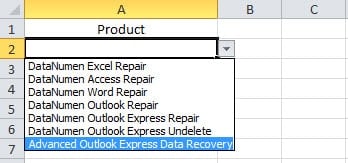
Την επόμενη φορά που θα χρειαστεί να δημιουργήσετε μια αναπτυσσόμενη λίστα και να αναφερθείτε σε άλλο εύρος, μπορείτε να χρησιμοποιήσετε αυτήν τη μέθοδο. Ωστόσο, χρησιμοποιώντας αυτήν τη μέθοδο, πρέπει να βεβαιωθείτε ότι δεν υπάρχει επιπλέον στοιχείο στην ίδια στήλη ή κενό στοιχείο εντός του εύρους.
Μέθοδος 2: Ορισμός ονόματος και πίνακα χρήσης
Εκτός από τη χρήση του τύπου, μπορείτε επίσης να δημιουργήσετε έναν πίνακα στο φύλλο εργασίας και να ορίσετε το όνομα για αυτό το εύρος.
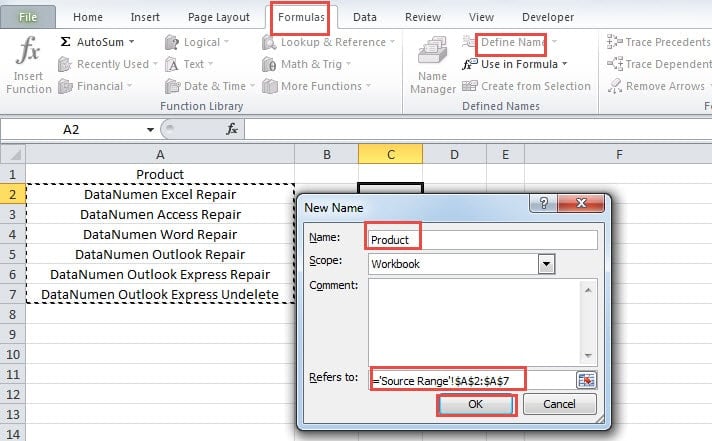
- Επιλέξτε το εύρος πηγών.
- Και μετά κάντε κλικ στην καρτέλα "Τύπος" στην κορδέλα.
- Μετά από αυτό, κάντε κλικ στο κουμπί "Ορισμός ονόματος" στη γραμμή εργαλείων.
- Στη συνέχεια θα δείτε ένα νέο παράθυρο. Εισαγάγετε ένα όνομα στο πλαίσιο κειμένου "Όνομα". Εδώ θα εισαγάγουμε "Προϊόν".
- Και μετά εισαγάγετε το εύρος στο πλαίσιο κειμένου "Αναφέρεται σε".
- Στη συνέχεια, κάντε κλικ στο κουμπί "OK" για να αποθηκεύσετε το εύρος.

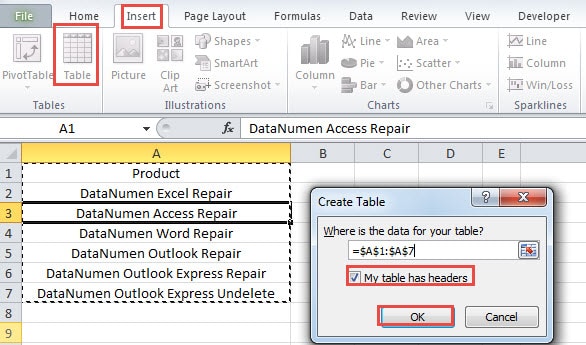
- Σε αυτό το βήμα, κάντε κλικ σε ένα κελί εντός του εύρους πηγών.
- Και μετά κάντε κλικ στην καρτέλα "Εισαγωγή" στην κορδέλα.
- Μετά από αυτό, κάντε κλικ στο κουμπί "Πίνακας" στη γραμμή εργαλείων.
- Στο παράθυρο "Δημιουργία πίνακα", ελέγξτε την επιλογή των κεφαλίδων ανάλογα με τις ανάγκες σας.
- Στη συνέχεια, κάντε κλικ στο κουμπί "OK" για να αποθηκεύσετε τη ρύθμιση.

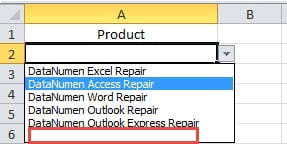
- Τώρα κάντε κλικ στο κελί προορισμού που χρειάζεστε για να δημιουργήσετε την αναπτυσσόμενη λίστα.
- Επαναλάβετε το βήμα 2-4 στο προηγούμενο μέρος.
- Και μετά εισαγάγετε αυτόν τον τύπο στο πλαίσιο κειμένου "Πηγή":
= Προϊόν
Αυτό είναι το όνομα καθορισμού που έχετε δημιουργήσει στο βήμα 4.
- Στη συνέχεια κάντε κλικ στο "OK" για να αποθηκεύσετε την επικύρωση δεδομένων.
Και τώρα ολοκληρώσατε τη ρύθμιση. Την επόμενη φορά που θα προσθέσετε ένα νέο στοιχείο στο εύρος πηγών, θα ενημερωθεί επίσης η αναπτυσσόμενη λίστα. Όταν πρέπει να διαγράψετε ένα στοιχείο, θυμηθείτε να διαγράψετε τη σειρά του πίνακα. Διαφορετικά θα υπάρχει ένα κενό στοιχείο στη λίστα.
Σύγκριση των δύο μεθόδων
Και οι δύο μέθοδοι είναι πολύ αποτελεσματικές. Αλλά εξακολουθούν να έχουν πλεονεκτήματα στην άμμο. Μπορείτε επίσης να ανατρέξετε στον παρακάτω πίνακα.
|
Σύγκριση |
Χρησιμοποιήστε τη λειτουργία OFFSET |
Ορισμός ονόματος και πίνακα χρήσης |
|
Πλεονεκτήματα |
1. Αυτή η μέθοδος περιέχει λιγότερα βήματα. Και είναι εύκολο να εκτελεστεί.
2. Χρησιμοποιώντας τη συνάρτηση, το φύλλο εργασίας δεν θα είναι ακατάστατο. |
1. Χρησιμοποιώντας αυτήν τη μέθοδο, μπορείτε ακόμα να εισαγάγετε στοιχεία σε άλλα κελιά στην ίδια σειρά ή στήλη.
2. Όταν πρέπει επίσης να χρησιμοποιήσετε πίνακα ή να ορίσετε όνομα, μπορείτε να εξοικονομήσετε πολύ χρόνο σε αυτές τις άλλες εργασίες. |
|
Μειονεκτήματα |
1. Εάν δεν είστε εξοικειωμένοι με τη λειτουργία OFFSET, ενδέχεται να αντιμετωπίσετε σφάλματα κατά την τροποποίηση του τύπου.
2. Όταν υπάρχουν άλλα αντικείμενα ή κενά κελιά στο εύρος, η αναπτυσσόμενη λίστα θα είναι χάος. |
1. Υπάρχουν περισσότερα βήματα σε αυτήν τη μέθοδο. Μπορείτε να αφιερώσετε περισσότερο χρόνο στην εκτέλεση της διαδικασίας.
2. Όταν διαγράφετε στοιχεία, πρέπει να διαγράψετε τη σειρά πίνακα αντί μόνο την τιμή. |
Την επόμενη φορά που θα χρειαστεί να δημιουργήσετε την αναπτυσσόμενη λίστα που θα ενημερώνεται αυτόματα, μπορείτε να επιλέξετε μία από τις μεθόδους. Και τα δύο είναι πολύ αποτελεσματικά.
Επιδιόρθωση σφαλμάτων αρχείου Excel
Μερικές φορές θα συναντήσετε με το Excel καταστροφή. Και αυτές οι καταστροφές δεδομένων μπορούν να προκληθούν από πολλούς διαφορετικούς λόγους. Προτού διορθώσετε αυτά τα σφάλματα, πρέπει να μάθετε τους λόγους. Ωστόσο, εάν δεν γνωρίζετε τίποτα για την ανάκτηση δεδομένων, μην προσπαθήσετε να διορθώσετε μόνοι σας τα αρχεία Excel. Μπορείτε να συμβουλευτείτε μια εξελιγμένη εταιρεία αποκατάστασης για βοήθεια. Εκτός αυτού, μπορείτε επίσης να επενδύσετε ένα εργαλείο επιδιόρθωσης του Excel. Αυτό το εργαλείο είναι σε θέση να επισκευή κατεστραμμένων δεδομένων xls εύκολα και γρήγορα. Έτσι, θα λάβετε όλα τα δεδομένα και τις πληροφορίες από αυτά τα κατεστραμμένα αρχεία.
Εισαγωγή συγγραφέα:
Η Άννα Μα είναι ειδική ανάκτησης δεδομένων στο DataNumen, Inc., η οποία είναι ο παγκόσμιος ηγέτης στις τεχνολογίες ανάκτησης δεδομένων, συμπεριλαμβανομένων επιδιόρθωση σφάλματος αρχείου Word docx και προϊόντα λογισμικού επισκευής προοπτικών. Για περισσότερες πληροφορίες επισκεφθείτε www.datanumen.com