
Πρέπει να έχετε λάβει ποτέ τα μηνύματα ηλεκτρονικού ταχυδρομείου που περιέχουν πολλές εικόνες στο σώμα μηνυμάτων. Αυτό το άρθρο θα εισαγάγει 2 γρήγορες προσεγγίσεις για εξαγωγή και αποθήκευση των εικόνων από ένα email.
Όπως όλοι γνωρίζουμε, το Outlook επιτρέπει στους χρήστες να εισάγουν εικόνες είτε στο σώμα μηνυμάτων είτε ως συνημμένα. Όπως φαίνεται στο παρακάτω στιγμιότυπο οθόνης, για να προσθέσουμε εικόνα στο σώμα, μπορούμε να πατήσουμε απευθείας το κουμπί "Εικόνα". Και για να προσθέσουμε ως συνημμένα, πρέπει να επιλέξουμε "Επισύναψη αρχείου".
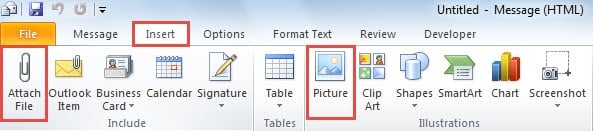
Πιστεύεται ότι οι κανονικοί χρήστες πρέπει να γνωρίζουν πώς να αποθηκεύουν τα συνημμένα. Τι γίνεται λοιπόν με τις ενσωματωμένες εικόνες; Επικεντρωθείτε σε αυτό το ζήτημα, θα προσφέρουμε δύο εναλλακτικές λύσεις βάσει του όγκου των εικόνων που θέλετε να εξαγάγετε και να αποθηκεύσετε. Διαβάστε παρακάτω για να τα δείτε αναλυτικά.
Αποθήκευση μίας εικόνας ενσωματωμένης σε email
Υπό την προϋπόθεση ότι θέλετε απλώς να αποθηκεύσετε μια μόνο εικόνα που είναι ενσωματωμένη στο email, αυτή η μέθοδος θα είναι μια καλύτερη επιλογή.
- Στην αρχή, ανοίξτε το email στο δικό του παράθυρο μηνυμάτων ή κάντε προεπισκόπηση στο παράθυρο ανάγνωσης.
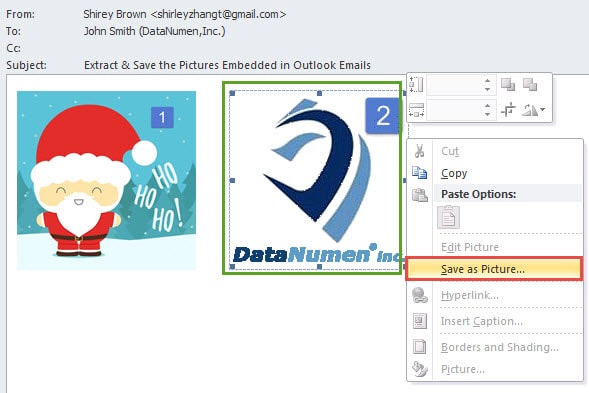
- Στη συνέχεια, ρίξτε την εικόνα της πηγής και κάντε δεξί κλικ πάνω της.
- Στη συνέχεια, από το μενού με δεξί κλικ, επιλέξτε "Αποθήκευση ως εικόνα".
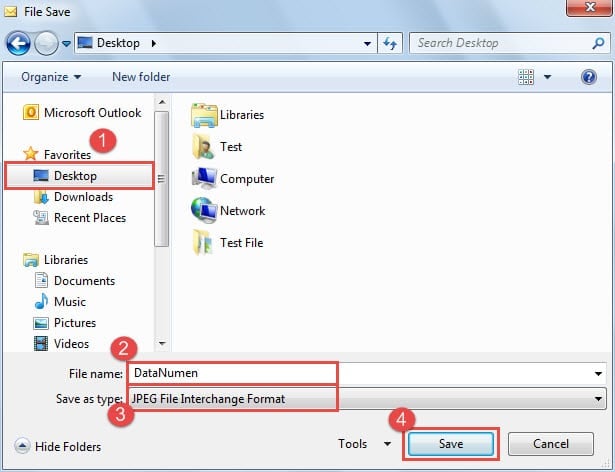
- Τέλος στο νέο παράθυρο "Αποθήκευση αρχείου", επιλέξτε ένα φάκελο προορισμού αποθήκευσης και καθορίστε ένα όνομα για την εικόνα, αλλάξτε το "Αποθήκευση ως τύπος" σε "JPEG" και πατήστε το κουμπί "Αποθήκευση".

Αποθηκεύστε γρήγορα όλες τις εικόνες που είναι ενσωματωμένες σε email
Ας υποθέσουμε ότι θέλετε να αποθηκεύσετε πολλές εικόνες ή ακόμα και όλες από το email, η πρώτη μέθοδος θα είναι δυσκίνητη. Έτσι, το ακόλουθο τέχνασμα είναι μια καλύτερη λύση για αυτήν την περίπτωση.
- Για να ξεκινήσετε, επιλέξτε το email προέλευσης.
- Στη συνέχεια, μεταβείτε στο μενού "Αρχείο" και επιλέξτε "Αποθήκευση ως".
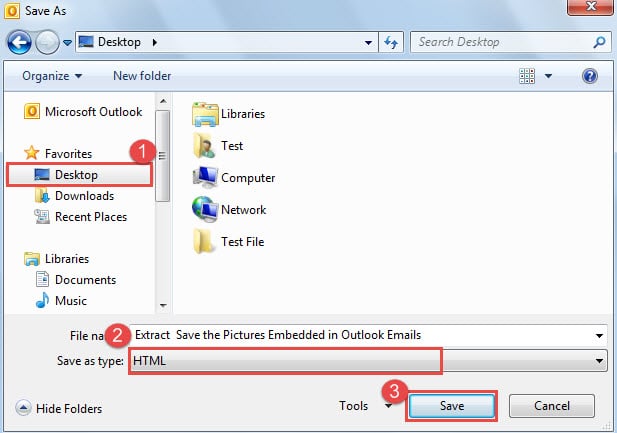
- Στη συνέχεια, στο αναδυόμενο παράθυρο διαλόγου "Αποθήκευση ως", πρέπει να επιλέξετε έναν προορισμό για την αποθήκευση του αρχείου και να επιλέξετε "HTML" από την αναπτυσσόμενη λίστα "Αποθήκευση ως τύπου" και, τέλος, πατήστε το κουμπί "Αποθήκευση".

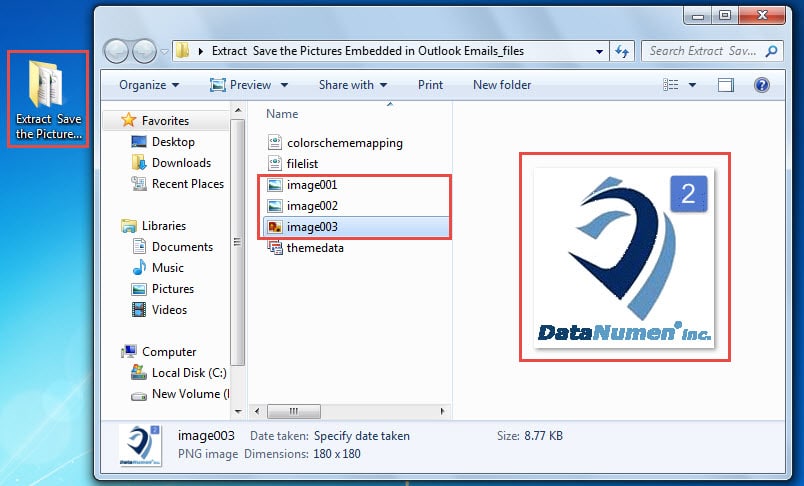
- Τελικά μπορείτε να βγείτε από το Outlook και να μεταβείτε στο φάκελο προορισμού. Θα δείτε έναν νέο φάκελο του οποίου το όνομα είναι εντελώς ίδιο με το θέμα του email. Αυτός ο φάκελος περιέχει όλες τις εικόνες στο email.

Αντιμετωπίστε τις ευπάθειες του Outlook
Αν και το Outlook είναι πλούσιο σε λειτουργίες, είναι επίσης επιρρεπές σε λάθη. Ως εκ τούτου, διάφορα προβλήματα, όπως απροσδόκητα Διαφθορά email στο Outlook, απότομα σφάλματα και συχνά μηνύματα σφάλματος του Outlook και ούτω καθεξής, μαστίζουν τους χρήστες για μεγάλο χρονικό διάστημα. Ευτυχώς, υπάρχουν πολλά καθολικά κόλπα για την απόρριψή τους, όπως δημιουργία νέου προφίλ αλληλογραφίας, απενεργοποίηση πρόσθετων τρίτων, σάρωση του αρχείου PST για σφάλματα μέσω του Scanpst.exe κ.λπ.
Εισαγωγή συγγραφέα:
Η Shirley Zhang είναι ειδικός ανάκτησης δεδομένων στο DataNumen, Inc., η οποία είναι ο παγκόσμιος ηγέτης στις τεχνολογίες ανάκτησης δεδομένων, συμπεριλαμβανομένων επισκευή κατεστραμμένο mdf και προϊόντα λογισμικού επισκευής προοπτικών. Για περισσότερες πληροφορίες επισκεφθείτε www.datanumen.com