
Σε αυτό το άρθρο, θα σας δείξουμε 3 γρήγορους τρόπους για να μετατρέψετε πίνακες σε εικόνες στο έγγραφο του Word.
Γιατί πρέπει να μετατρέψετε πίνακες Word σε εικόνες;
Εδώ είναι 3 κύριοι λόγοι για αυτήν την ερώτηση.
- Για να αποφύγετε την κατά λάθος αλλαγή του μεγέθους του κελιού. Η αποθήκευση πινάκων Word ως εικόνων μπορεί να σας βοηθήσει να βεβαιωθείτε ότι η μορφή του πίνακα δεν θα αλλάξει πια, επομένως ολόκληρο το έγγραφο θα παραμείνει όπως είναι. Έτσι δεν χρειάζεται να το προσαρμόζετε συνεχώς.
- Για την προστασία της ακεραιότητας των δεδομένων. Η μετατροπή πινάκων σε εικόνες μπορεί να εμποδίσει τους άλλους να τροποποιήσουν κατά λάθος δεδομένα στους πίνακες σας.
- Για να μοιράζεστε πιο εύκολα τα δεδομένα πίνακα. Προφανώς, είναι πιο βολικό να στέλνετε μια εικόνα παρά ένα ολόκληρο έγγραφο σε περίπτωση κοινής χρήσης αρχείων. Επιπλέον, όταν πρόκειται για φορητές συσκευές, ορισμένοι άνθρωποι δεν έχουν εγκατεστημένο το Word.
Τότε ας ρίξουμε μια ματιά στον τρόπο λειτουργίας αυτών των 3 τρόπων.
Μέθοδος 1: Λήψη στιγμιότυπου οθόνης του πίνακα
- Πρώτα και κύρια, ανοίξτε τη λέξη που περιέχει τον πίνακα.
- Στη συνέχεια, εάν έχετε εγκαταστήσει λογισμικό οθόνης στον υπολογιστή σας, μπορείτε να το χρησιμοποιήσετε για να τραβήξετε ένα στιγμιότυπο οθόνης του πίνακα και να το αποθηκεύσετε ως εικόνα.
- Ή μπορείτε να χρησιμοποιήσετε το ενσωματωμένο "Paint" για να κάνετε την εργασία. Πρώτα, πατήστε το πλήκτρο "Print Screen".
- Στη συνέχεια, ανοίξτε το "Paint".
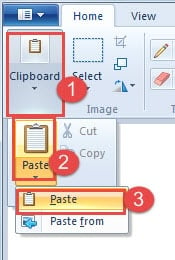
- Κάντε κλικ στο "Πρόχειρο".
- Στη συνέχεια, κάντε κλικ στην επιλογή "Επικόλληση".
- Κάντε ξανά κλικ στο "Επικόλληση" στο μενού λίστας.

- Στη συνέχεια μπορείτε να επιλέξετε να περικόψετε την εικόνα, ώστε να αποθηκεύσετε μόνο τον πίνακα.
- Κάντε κλικ στο κουμπί "Αποθήκευση" και επιλέξτε μια τοποθεσία αποθήκευσης.

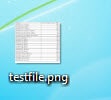
Εάν ο πίνακας είναι πολύ μεγάλος, ίσως χρειαστεί να επαναλάβετε το βήμα του στιγμιότυπου οθόνης πολλές φορές και να το επικολλήσετε ως μία εικόνα.
Μέθοδος 2: Μετατροπή εγγράφου σε PDF
- Αρχικά, ανοίξτε το έγγραφο του Word.
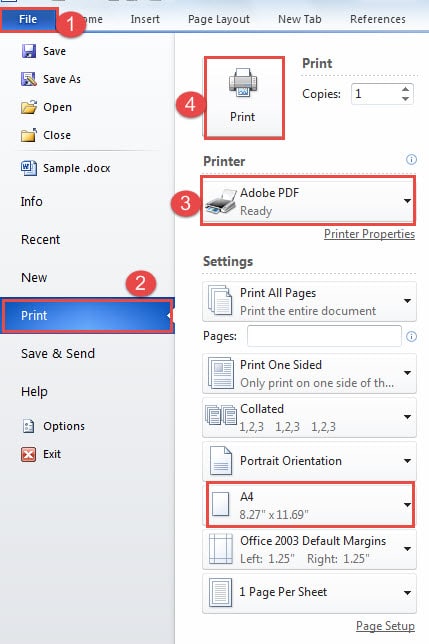
- Στη συνέχεια, κάντε κλικ στην καρτέλα "Αρχείο".
- Στη συνέχεια κάντε κλικ στο "Εκτύπωση".
- Και επιλέξτε "Adobe PDF" για "Εκτυπωτή".
- Στη συνέχεια, κάντε κλικ στο κουμπί "Εκτύπωση".

- Τώρα το έγγραφο θα αποθηκευτεί PDF μορφή. Ανοιξε το PDF αρχείο.
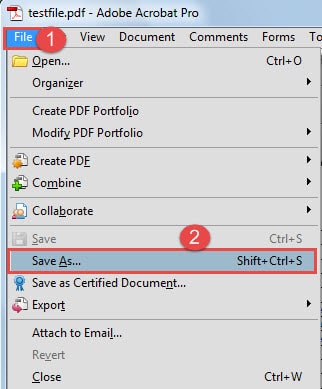
- Κάντε κλικ στην καρτέλα "Αρχείο".
- Στη συνέχεια, κάντε κλικ στο "Αποθήκευση ως".
- Στο πλαίσιο διαλόγου "Αποθήκευση ως", επιλέξτε μια μορφή εικόνας για τον τύπο αποθήκευσης.
- Στη συνέχεια, κάντε κλικ στο "Αποθήκευση".


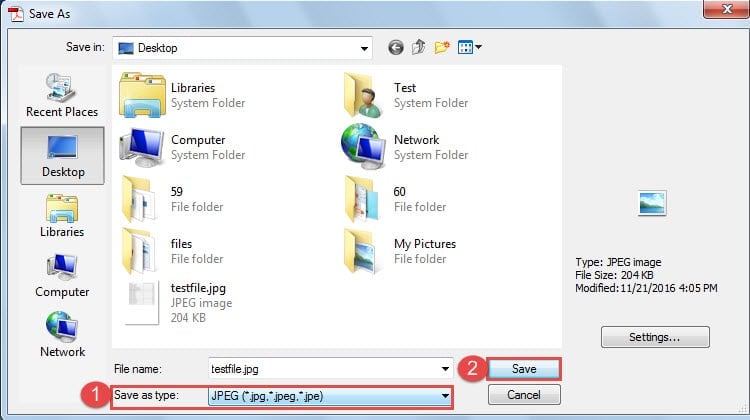

Σίγουρα, μπορείτε να χρησιμοποιήσετε το "Paint" για να περικόψετε την εικόνα.
Εάν έχετε έναν μακρύ πίνακα που εκτείνεται σε μία σελίδα, μπορείτε να επιλέξετε να ρυθμίσετε το μέγεθος χαρτιού. Για παράδειγμα, μπορείτε να επιλέξετε "A3" ή ακόμα μεγαλύτερο.
Μέθοδος 3: Εισαγωγή αντικειμένου
- Αρχικά, αντιγράψτε και επικολλήστε τον πίνακα σε ένα νέο έγγραφο.
- Στη συνέχεια, αποθηκεύστε το έγγραφο και κλείστε το.
- Τώρα ανοίξτε ένα άλλο νέο έγγραφο.
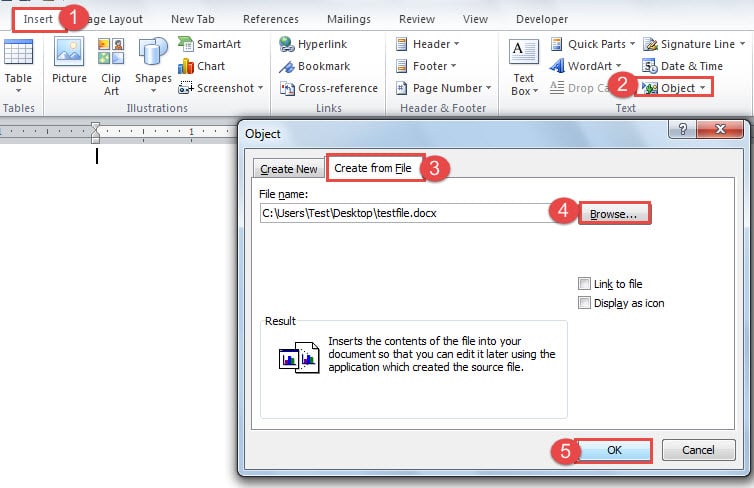
- Πρώτα κάντε κλικ στην καρτέλα "Εισαγωγή".
- Στη συνέχεια, κάντε κλικ στο "Αντικείμενο".
- Στη συνέχεια κάντε κλικ στο "Δημιουργία από αρχείο" στο πλαίσιο διαλόγου "Αντικείμενο".
- Στη συνέχεια, πηγαίνετε στο «Αναζήτηση».
- Στη συνέχεια, επιλέξτε το αρχείο που περιέχει τον πίνακα σας.
- Κάντε κλικ στο "OK" στο παράθυρο διαλόγου "Object".

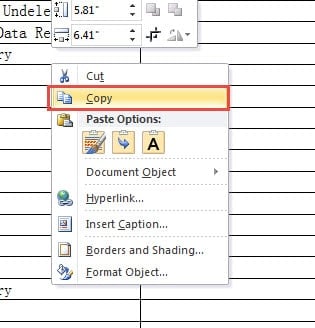
- Τώρα ο πίνακας θα εμφανιστεί στο έγγραφο. Κλίκαρέ το.
- Στη συνέχεια, κάντε δεξί κλικ.
- Και επιλέξτε "Αντιγραφή".

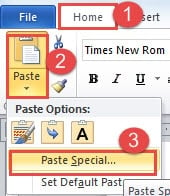
- Στη συνέχεια κάντε κλικ στην καρτέλα "Αρχική σελίδα".
- Και κάντε κλικ στο ανάποδο τρίγωνο στην επιλογή "Επικόλληση".
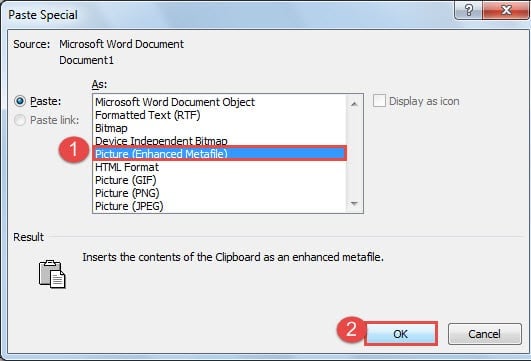
- Στη λίστα — μενού, κάντε κλικ στο "Επικόλληση ειδικού".

- Τώρα στο παράθυρο διαλόγου "Επικόλληση", απλώς επιλέξτε μια μορφή εικόνας, όπως "Εικόνα (Ενισχυμένο Metafile)". Αλλά δεν μπορείτε να επιλέξετε "Εικόνα (JPEG)", επειδή θα λάβετε έναν μαύρο πίνακα στον οποίο δεν μπορείτε να δείτε τα δεδομένα.
- Στη συνέχεια, κάντε κλικ στο "OK".

- Θυμηθείτε να αποθηκεύσετε το έγγραφο.
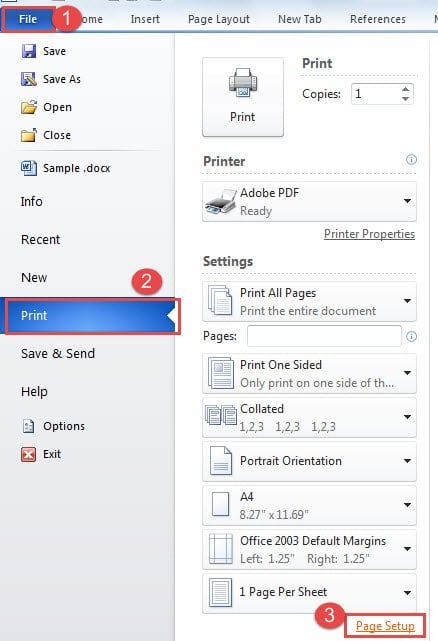
Ακόμα και αν ο πίνακας είναι μακρύς, μπορείτε να ακολουθήσετε τα παρακάτω βήματα για να ορίσετε τη σελίδα προτού μετατρέψετε τον πίνακα σε εικόνα.
- Κάντε κλικ στο "Αρχείο".
- Στη συνέχεια, μεταβείτε στο "Εκτύπωση".
- Στη συνέχεια κάντε κλικ στο "Ρύθμιση σελίδας".

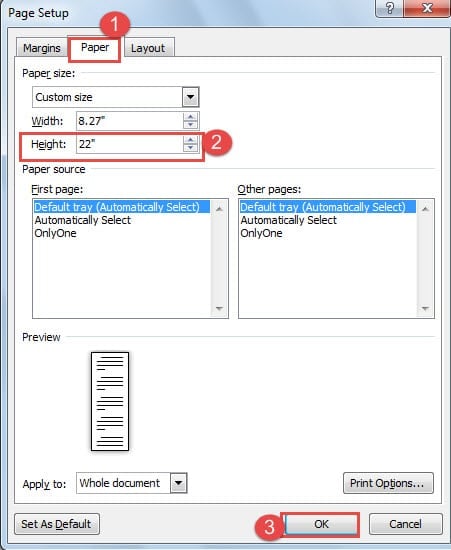
- Στο παράθυρο διαλόγου "Ρύθμιση σελίδας", κάντε κλικ πρώτα στο "Χαρτί".
- Στη συνέχεια, στο κουτί περιστροφής πίσω από το "Ύψος", μπορείτε να επιλέξετε τον μεγαλύτερο αριθμό.
- Στη συνέχεια κάντε κλικ στο "OK".

Σύγκριση 3 μεθόδων
| Μέθοδοι | Πλεονεκτήματα | Μειονεκτήματα |
| Τραβήξτε ένα στιγμιότυπο οθόνης του πίνακα | Είναι ένας γρήγορος και απλός τρόπος μετατροπής του πίνακα σε εικόνα. | 1. Για μεγάλο χρονικό διάστημα, πρέπει να τραβήξετε πολλά στιγμιότυπα οθόνης και να επικολλήσετε τις εικόνες μαζί για να πάρετε μία.
2. Μπορείτε να έχετε μόνο μία εικόνα κάθε φορά. |
| Μετατροπή εγγράφου σε PDF | 1. Μπορείτε να μετατρέψετε έναν μακρύ πίνακα σε εικόνα σε μία σελίδα.
2. Μπορείτε να μετατρέψετε πολλούς πίνακες σε εικόνες ταυτόχρονα. |
1. Πρέπει να χρησιμοποιήσετε το εργαλείο εικόνας για να εξαλείψετε το αχρησιμοποίητο κείμενο.
2. Δεν χρειάζεται να επικολλήσετε πολλές εικόνες σε μία για να αποκτήσετε μια μεγάλη εικόνα πίνακα. |
| Εισαγάγετε ένα αντικείμενο | Μπορείτε να πάρετε μια εικόνα μεγάλου τραπεζιού με καθαρή προβολή. | 1. Μπορείτε να λάβετε μόνο μία εικόνα κάθε φορά.
2. Δεν χρειάζεται να επικολλήσετε πολλές εικόνες σε μία για να αποκτήσετε μια μεγάλη εικόνα πίνακα. |
Δώστε προσοχή στην ανάκτηση αρχείων
Όλοι γνωρίζουμε ότι το Word διαθέτει μια ενσωματωμένη λειτουργία επισκευής αρχείων. Ωστόσο, λειτουργεί πολύ λιγότερο από ικανοποιητικό. Ως εκ τούτου, μια εξειδικευμένη κατεστραμμένο εργαλείο επισκευής αρχείων doc μπορεί να είναι μια μεγάλη βοήθεια στον απαραίτητο χρόνο σας. Είναι καιρός να δώσετε προσοχή στην ανάκτηση αρχείων.
Εισαγωγή συγγραφέα:
Η Vera Chen είναι ειδικός ανάκτησης δεδομένων στο DataNumen, Inc., η οποία είναι ο παγκόσμιος ηγέτης στις τεχνολογίες ανάκτησης δεδομένων, συμπεριλαμβανομένων κατεστραμμένη ανάκτηση αρχείου Excel και pdf επισκευή προϊόντων λογισμικού. Για περισσότερες πληροφορίες επισκεφθείτε www.datanumen.com