
Στο ακόλουθο κείμενο, υπάρχουν 4 αποτελεσματικοί τρόποι που σας επιτρέπουν να επιλέξετε γρήγορα και να ομαδοποιήσετε πολλά αντικείμενα στο έγγραφο του Word.
Δεν είναι ασυνήθιστο για μερικούς από εσάς να δημιουργήσετε ένα έγγραφο του Word με πολλά σχήματα, πλαίσια κειμένου και εικόνες, κ.λπ. Και υπάρχουν επίσης περιπτώσεις όπου πρέπει να τις επιλέξετε για να ομαδοποιήσετε, ώστε να μπορείτε να τις μετακινήσετε μαζί αντί να χειριστείτε ένα προς ένα . Αναμφίβολα, το ερώτημα έγκειται στο πώς να επιλέξετε πολλά αντικείμενα. Θα πάρουμε λοιπόν το παράδειγμα της επιλογής πολλών σχημάτων διαγράμματος ροής για να σας δείξουμε τις 4 μεθόδους.
Μέθοδος 1: Ομαδοποίηση αντικειμένων επιλέγοντας ένα προς ένα
Προφανώς, μπορείτε να επιλέξετε έναν αριθμό αντικειμένων ένα προς ένα.
- Πρώτον, ας υποθέσουμε ότι έχουμε ένα παράδειγμα παρακάτω:

Πατήστε είτε "Ctrl" είτε "Shift".
- Στη συνέχεια, σχήματα αριστερού κλικ για να ομαδοποιήσετε ένα προς ένα.
- Επόμενο δεξί κλικ.
- Κάντε κλικ στην επιλογή "Ομάδα" στο μενού λιστών.
- Και πάλι κάντε κλικ στο "Ομάδα" στο μενού λίστας επέκτασης.

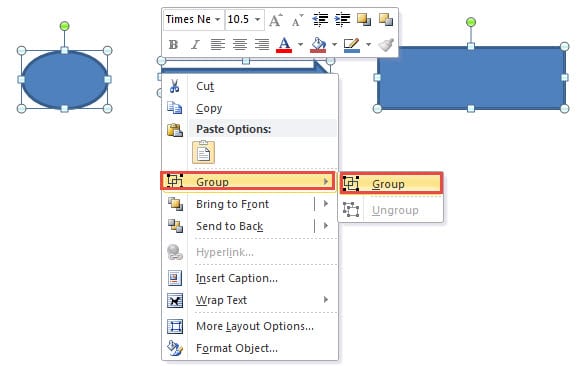
Τώρα έχετε καταφέρει να ομαδοποιήσετε αυτά τα αντικείμενα και μπορείτε να τα μετακινήσετε μαζί ως σύνολο.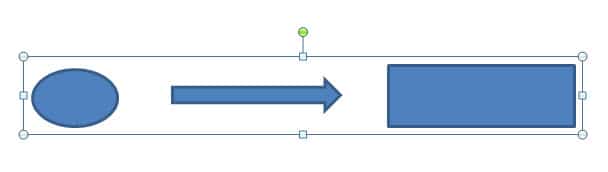
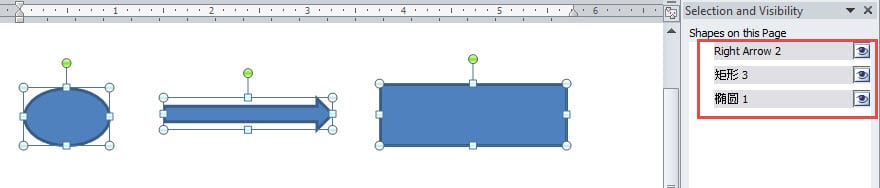
Μέθοδος 2: Ομαδοποίηση αντικειμένων επιλέγοντας τα στο "Selection Pane"
- Αυτή τη φορά κάντε κλικ στην καρτέλα "Διάταξη σελίδας" πρώτα.
- Στη συνέχεια, κάντε κλικ στο "Επιλογή παραθύρου" στην ομάδα "Τακτοποίηση".

- Στη συνέχεια, στη δεξιά πλευρά του εγγράφου, θα ανοίξει το "Selection Pane" όπου μπορείτε να δείτε όλα τα σχήματα σε μια συγκεκριμένη σελίδα. Πατήστε "Ctrl" και κρατήστε πατημένο.
- Και κάντε κλικ στο όνομα σχήματος στο παράθυρο ένα προς ένα. Μπορείτε να δείτε τα σχήματα στη σελίδα του εγγράφου έχουν επιλεγεί.

- Στη συνέχεια, επαναλάβετε από το βήμα 3 στο βήμα 5 στη μέθοδο 1.

Μέθοδος 3: Ομαδοποίηση αντικειμένων χρησιμοποιώντας την επιλογή "Επιλογή αντικειμένων" στο Word 2010
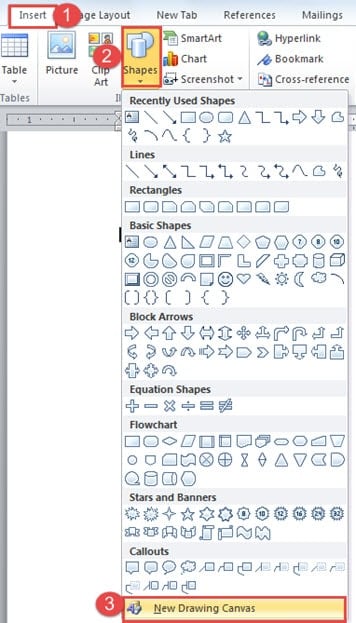
Εδώ είναι αυτό που πρέπει να γνωρίζετε ότι δεν μπορείτε να χρησιμοποιήσετε την επιλογή "Επιλογή αντικειμένων" στο Word 2010 απευθείας, αλλά για να εισαγάγετε πρώτα έναν "Νέο καμβά σχεδίασης" στο έγγραφο του Word προτού εισαγάγετε όλα τα σχήματα.
- Αρχικά, κάντε κλικ στην καρτέλα "Εισαγωγή".
- Στη συνέχεια, επιλέξτε "Σχήματα" στην ομάδα "Εικονογραφήσεις".
- Στη συνέχεια κάντε κλικ στο "Νέος καμβάς σχεδίασης".

- Στη συνέχεια, εισαγάγετε σχήματα που χρειάζεστε στον καμβά σχεδίασης.
- Στη συνέχεια, κάντε κλικ στην καρτέλα "Αρχική σελίδα".
- Και μεταβείτε στην επιλογή "Επιλογή" στην ομάδα "Επεξεργασία".
- Επιλέξτε "Επιλογή αντικειμένων" στο μενού λίστας.

- Τώρα μπορείτε να δείτε την ένδειξη στην αριστερή γωνία της σελίδας εγγράφων, όπως παρακάτω:


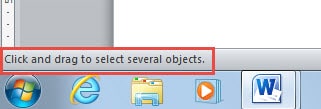
Απλώς ακολουθήστε το καλώδιο και κάντε κλικ και σύρετε για να σχεδιάσετε μια περιοχή που περιλαμβάνει όλα τα αντικείμενα στον καμβά για να τα επιλέξετε.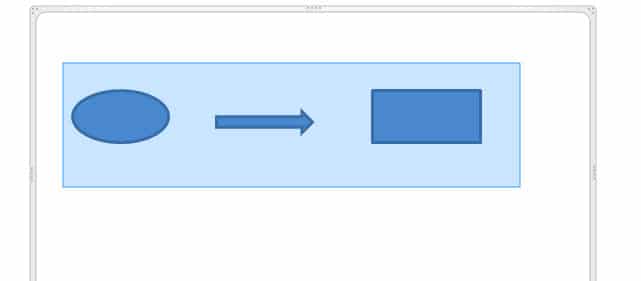
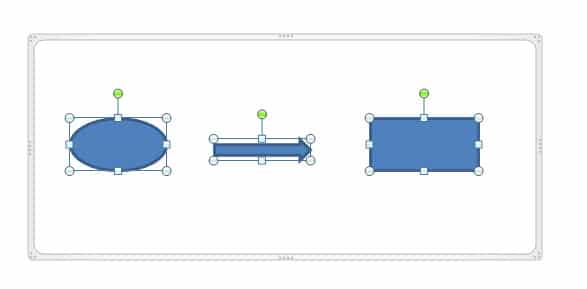
- Επαναλάβετε ξανά από το βήμα 3 στο βήμα 5 στη μέθοδο 1.
Μέθοδος 4: Ομαδοποίηση αντικειμένων χρησιμοποιώντας την επιλογή "Επιλογή αντικειμένων" σε άλλες εκδόσεις του Word
Στην πραγματικότητα, σε όλες τις εκδόσεις του Word εκτός από το Word 2010, μπορείτε να χρησιμοποιήσετε την επιλογή "Επιλογή αντικειμένων" απευθείας για να επιλέξετε και να ομαδοποιήσετε αντικείμενα χωρίς να εισαγάγετε πρώτα έναν καμβά. Αυτό που πρέπει να κάνετε είναι να ακολουθήσετε από το βήμα 5 έως το βήμα 9 στη μέθοδο 3.
Επίσης, μπορείτε να αποθηκεύσετε το αρχείο .docxs ως αρχείο .doc ώστε να μπορείτε να επιλέξετε αντικείμενα απευθείας στο έγγραφο.
Και αν προσπαθήσετε να ομαδοποιήσετε εικόνες, τότε πρέπει να αλλάξετε το στυλ "Κείμενο Αναδίπλωσης" των εικόνων σε οποιαδήποτε αλλά "Σε συμφωνία με το κείμενο".
Σύγκριση
| Μέθοδοι | Πλεονεκτήματα | Μειονεκτήματα |
| Μέθοδος 1: Ομαδοποίηση αντικειμένων επιλέγοντας ένα προς ένα | 1. Είναι ένας εύκολος και απλός τρόπος.
2. Μπορείτε να εφαρμόσετε αυτήν τη μέθοδο ανεξάρτητα από την έκδοση του Word που χρησιμοποιείτε. |
1. Πρέπει να επιλέξετε αντικείμενα ένα προς ένα.
2. Θα μπορούσατε να χάσετε μερικά μικρά αντικείμενα αφού υπάρχουν πάρα πολλά. |
| Μέθοδος 2: Ομαδοποίηση αντικειμένων επιλέγοντας τα στο "Selection Pane" | 1. Είναι ένας εύκολος και απλός τρόπος.
2. Δεν θα χάσετε αντικείμενα αφού παρατίθενται στο παράθυρο. 3. Μπορείτε να εφαρμόσετε αυτήν τη μέθοδο ανεξάρτητα από την έκδοση του Word που χρησιμοποιείτε. |
Πρέπει να επιλέξετε αντικείμενα ένα προς ένα.
|
| Μέθοδος 3: Ομαδοποίηση αντικειμένων χρησιμοποιώντας την επιλογή "Επιλογή αντικειμένων" στο Word 2010
& Μέθοδος 4: Ομαδοποίηση αντικειμένων χρησιμοποιώντας την επιλογή "Επιλογή αντικειμένων" σε άλλες εκδόσεις του Word |
1. Μπορείτε να επιλέξετε πολλά αντικείμενα ταυτόχρονα.
2. Είναι λιγότερο πιθανό να χάσετε κάποια αντικείμενα. 3. Εάν δεν χρησιμοποιείτε το Word 2010, τότε μπορείτε να επιλέξετε πολλά αντικείμενα απευθείας σχεδιάζοντας μια περιοχή για να τα συμπεριλάβετε. |
1. Για τους χρήστες του Word 2010, πρέπει να εισαγάγετε έναν καμβά σχεδίασης πριν εισαγάγετε σχήματα σε έγγραφα, ώστε να τα επιλέξετε να πολλαπλασιαστούν.
2. Για χρήστες του Word 2010, ενδέχεται να χρειαστεί να αποθηκεύσετε το αρχείο .docx ως αρχείο .doc για να επιλέξετε αντικείμενα απευθείας. |
Διατηρήστε το εύχρηστο εργαλείο ανάκτησης υψηλής απόδοσης
Βασικά, στις σύγχρονες επιχειρηματικές πρακτικές, ο χρόνος είναι χρήμα. Επομένως, δεν υπάρχει τόσο πολύς χρόνος για να σκεφτείτε τι πρέπει να κάνετε μόλις καταστρέψετε τα αρχεία. Επομένως, ο καλύτερος τρόπος είναι να διατηρήσετε μια καλή λειτουργία Εργαλείο επιδιόρθωσης αρχείων Word στη θέση του, ώστε να μπορείτε να αντιμετωπίζετε αποτελεσματικά τα ζητήματα διαφθοράς.
Εισαγωγή συγγραφέα:
Η Vera Chen είναι ειδικός ανάκτησης δεδομένων στο DataNumen, Inc., η οποία είναι ο παγκόσμιος ηγέτης στις τεχνολογίες ανάκτησης δεδομένων, συμπεριλαμβανομένων κατεστραμμένη επισκευή αρχείων Excel και pdf επισκευή προϊόντων λογισμικού. Για περισσότερες πληροφορίες επισκεφθείτε www.datanumen.com