
Σε αυτό το άρθρο, θα θέλαμε να σας δείξουμε 3 μεθόδους για την εξαγωγή μόνο των κειμένων κελιού κατά την αντιγραφή από έναν πίνακα του Word.
Κάθε φορά που σκοπεύετε να αντιγράψετε κείμενα από έναν πίνακα Word, είναι εύκολο να επιλέξετε ολόκληρο το κελί. Έτσι, όταν επικολλάμε κείμενα κελιού κάπου αλλού, τα περιγράμματα κελιού πιθανότατα πηγαίνουν εκεί και εκεί. Χωρίς πολλά να πω, τα περιγράμματα κυττάρων δεν προτιμούνται σε αυτήν την περίπτωση. Επομένως, είναι απαραίτητο να τα εξαλείψουμε.
Τότε η πρώτη σκέψη που θα μπορούσε να χτυπήσει στο μυαλό μας μπορεί να είναι να κάνει τα κελιά τα σύνορα αόρατα. Ωστόσο, δεν είναι αρκετό. Δεδομένου ότι τα περιγράμματα κυττάρων δεν φαίνονται μόνο, είναι στην πραγματικότητα ακριβώς εδώ, γεγονός που μπορεί να βλάψει ολόκληρη τη μορφοποίηση εγγράφων στο μέλλον. Ως εκ τούτου, είναι καλύτερα να φύγουν. 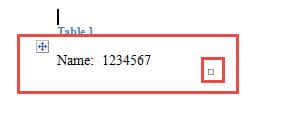
Μέθοδος 1: Επιλέξτε προσεκτικά
Είναι γνωστό σε όλους ότι η προσεκτική επιλογή μπορεί να σας επιτρέψει να έχετε μόνο το κείμενο του κελιού στην επιλογή αντί για ολόκληρο το κελί. Μια μικρή συμβουλή για αυτό είναι να επιλέξετε το κείμενο από το τέλος προς την αρχή. Το πιο σημαντικό, μείνετε ψύχραιμοι και κάντε το με υπομονή.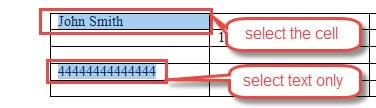
Μέθοδος 2: Μετατροπή αρχικού πίνακα σε κείμενο
Πριν ξεκινήσετε την αντιγραφή κειμένων κελιών, μπορείτε να επιλέξετε να μετατρέψετε πρώτα τον αρχικό πίνακα σε κείμενο, ώστε να μειώσετε την πιθανότητα τυχαίας επιλογής ολόκληρου του κελιού.
- Πρώτα και κύρια, κάντε κλικ στο σύμβολο συν στην επάνω αριστερή γωνία για να επιλέξετε τον πίνακα.
- Στη συνέχεια κάντε κλικ στην καρτέλα "Διάταξη" στην ενότητα "Εργαλεία πίνακα".
- Στη συνέχεια, κάντε κλικ στην επιλογή "Μετατροπή σε κείμενο" στην ομάδα "Δεδομένα".
- Τώρα θα υπάρχει το παράθυρο διαλόγου "Μετατροπή πίνακα σε κείμενο". Επιλέξτε ένα διαχωριστικό για να διαχωρίσετε το κείμενο και κάντε κλικ στο "OK" επιτέλους.

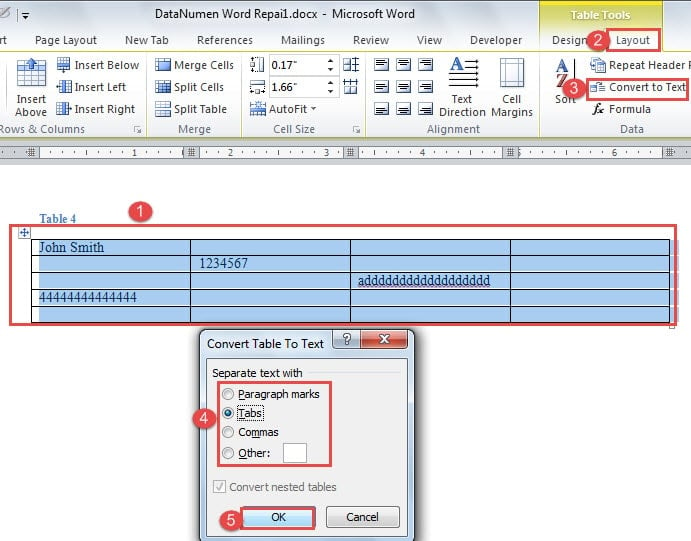
Συνιστώ ανεπιφύλακτα να επιλέξετε "Tabs" ως διαχωριστικό, επειδή μπορεί να αφήσει το κείμενο ακριβώς στην ίδια τη θέση. Δείτε πώς φαίνεται: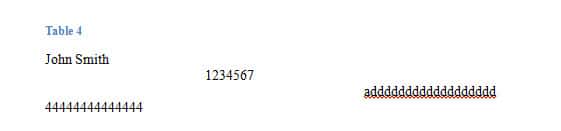
Μπορείτε να νιώσετε άνετα να αντιγράψετε τις πληροφορίες που χρειάζεστε τώρα.
Μέθοδος 3: Εκτέλεση μακροεντολής
Σε περίπτωση που κάποιοι άνθρωποι αισθάνονται πιο εύκολο να επιλέξουν ολόκληρο το κύτταρο, προσφέρουμε επίσης θεραπεία για τη θεραπεία του πονοκέφαλου.
Μπορεί να έχει την ακόλουθη μορφή: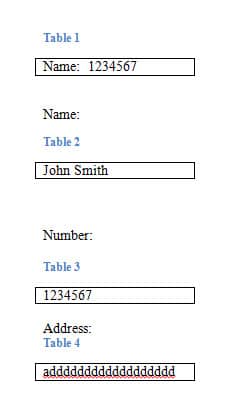
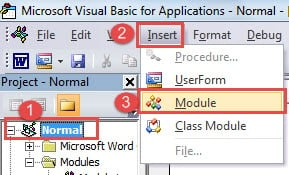
- Αρχικά, κάντε κλικ στην καρτέλα "Προγραμματιστής" και στη συνέχεια στην "Visual Basic" για να ανοίξετε το πρόγραμμα επεξεργασίας VBA. Ή πατήστε "Alt + F11".

- Στη συνέχεια, κάντε κλικ στο "Normal".
- Στη συνέχεια, κάντε κλικ στο "Εισαγωγή".
- Και επιλέξτε "Ενότητα".

- Στη συνέχεια, κάντε διπλό κλικ για να ανοίξετε την περιοχή επεξεργασίας.
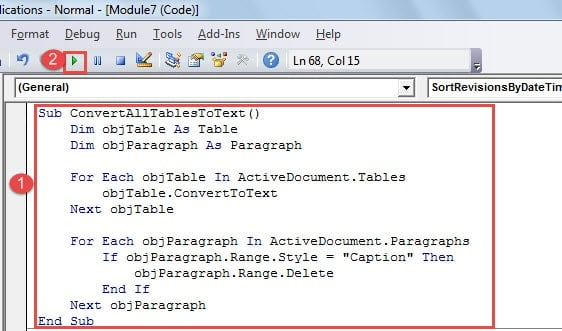
- Επικολλήστε τους παρακάτω κωδικούς:

Sub ConvertAllTablesToText()
  Dim objTable As Table
  Dim objParagraph As Paragraph

  For Each objTable In ActiveDocument.Tables
  objTable.ConvertToText
  Next objTable

  For Each objParagraph In ActiveDocument.Paragraphs
  If objParagraph.Range.Style = "Caption" Then
  objParagraph.Range.Delete
  End If
  Next objParagraph
End Sub
- Τέλος, κάντε κλικ στο "Εκτέλεση".

Μπορείτε να ελέγξετε το αποτέλεσμα: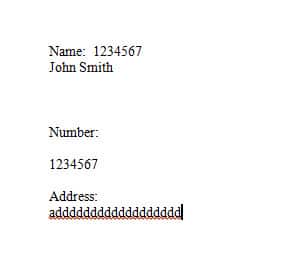
Διάσωση κατεστραμμένων αρχείων
Έξυπνα τηλέφωνα, μαξιλάρια, φορητοί υπολογιστές και υπολογιστές, κάθε είδους tablet και ψηφιακές συσκευές διεισδύουν σε κάθε πτυχή της ζωής μας. Από τη μία πλευρά, πρέπει να συνεργαστούμε μαζί τους. Από την άλλη πλευρά, μας αρέσει να διασκεδάζουμε μαζί τους. Επομένως, η ασφάλεια του αρχείου και των προσωπικών πληροφοριών μπορεί να βρίσκεται στη γραμμή εάν συμβαίνει παραβίαση δεδομένων. Ευτυχώς, όσον αφορά τα σπασμένα αρχεία, υπάρχουν πολλά κατεστραμμένη ανάκτηση αρχείων Word εργαλεία.
Εισαγωγή συγγραφέα:
Η Vera Chen είναι ειδικός ανάκτησης δεδομένων στο DataNumen, Inc., η οποία είναι ο παγκόσμιος ηγέτης στις τεχνολογίες ανάκτησης δεδομένων, συμπεριλαμβανομένων Προϊόν επιδιόρθωσης προβλημάτων του Excel και pdf επισκευή προϊόντων λογισμικού. Για περισσότερες πληροφορίες επισκεφθείτε www.datanumen.com