
Ελπίζατε ποτέ να αντιγράψετε τους παρευρισκόμενους από μια συνάντηση στο Outlook σε μια άλλη; Εάν θέλετε να αντιγράψετε όλους τους παρευρισκόμενους, είναι αρκετά εύκολο. Αλλά αν απλά θέλετε να αντιγράψετε τους παρευρισκόμενους που έχουν αποδεχτεί ή απορρίψει ή δεν έχουν απαντήσει, θα είναι περίπλοκο. Αυτό το άρθρο θα σας διδάξει 3 μεθόδους.
Μερικές φορές, για ορισμένους λόγους, ενδέχεται να σας ζητηθεί να στείλετε μια νέα πρόσκληση σε σύσκεψη στους ίδιους συμμετέχοντες σε μια άλλη συνάντηση. Σε αυτήν την περίπτωση, πώς μπορείτε να αντιγράψετε γρήγορα τους συμμετέχοντες μεταξύ τους; Στην πραγματικότητα η προσέγγιση εξαρτάται από το είδος των παρευρισκομένων που θέλετε να αντιγράψετε. Είναι όλοι οι παρευρισκόμενοι ή απλά οι παρευρισκόμενοι που έχουν κάνει τις συγκεκριμένες απαντήσεις; Εδώ είναι τα 3 κόλπα για εσάς.
Μέθοδος 1: Κάντε δεξί κλικ για αντιγραφή
Για να αντιγράψετε όλους τους συμμετέχοντες ανεξάρτητα από τις απαντήσεις, η μέθοδος 1 είναι η πιο βολική.
- Αρχικά, μεταβείτε στο ημερολόγιό σας και κάντε διπλό κλικ στη συνάντηση πηγής.
- Στη συνέχεια, στο ανοιχτό παράθυρο της σύσκεψης, μπορείτε να κάνετε κλικ στο πεδίο "Προς" και να πατήσετε "Ctrl + A" για να επιλέξετε όλους τους παραλήπτες.
- Στη συνέχεια, κάντε δεξί κλικ και επιλέξτε "Αντιγραφή" από το μενού περιβάλλοντος.
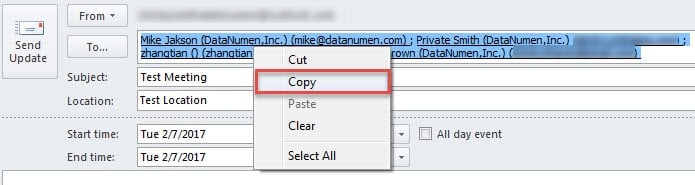
- Τέλος, ανοίξτε ένα νέο αίτημα σύσκεψης και επικολλήστε τους αντιγράφοντες παρευρισκόμενους.
Αλλά αν θέλετε να αντιγράψετε τους συμμετέχοντες που έχουν κάνει συγκεκριμένες απαντήσεις, όπως αποδοχή, απόρριψη ή δεν έχουν απαντήσει, η Μέθοδος 1 θα είναι αβοήθητη. Μπορείτε να χρησιμοποιήσετε τις ακόλουθες μεθόδους.
Μέθοδος 2: Αντιγραφή κατάστασης στο Πρόχειρο
- Αρχικά, ανοίξτε τη συνάντηση πηγής.
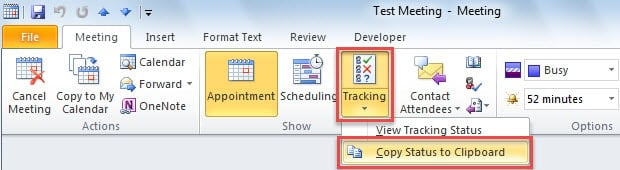
- Στη συνέχεια, κάντε κλικ στο κουμπί "Παρακολούθηση" και επιλέξτε "Αντιγραφή κατάστασης στο Πρόχειρο".

- Στη συνέχεια, ανοίξτε ένα νέο φύλλο εργασίας του Excel, κάντε κλικ στο Cell A1 και πατήστε "Ctrl + V". Θα δείτε ότι έχουν επικολληθεί όλοι οι συμμετέχοντες καθώς και οι απαντήσεις τους.
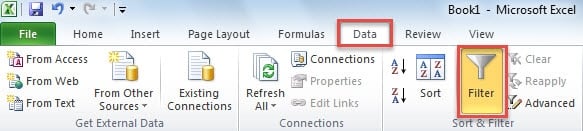
- Τώρα γυρίστε στην καρτέλα "Δεδομένα" και κάντε κλικ στο κουμπί "Φίλτρο".

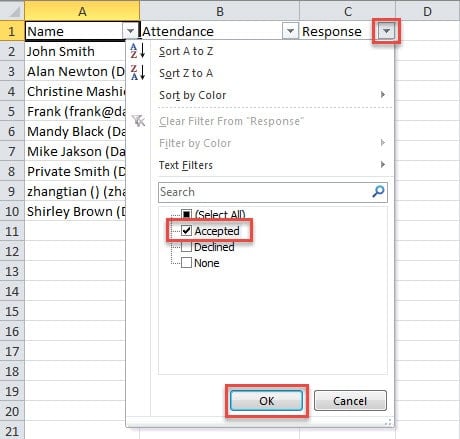
- Τώρα κάντε κλικ στο κάτω βέλος δίπλα στο κείμενο "Απόκριση" και ορίστε το φίλτρο και μετά πατήστε "OK". Εδώ παίρνουμε το παράδειγμα "Αποδεκτό".

- Μετά το φιλτράρισμα, απομένουν μόνο αποδεκτοί παρευρισκόμενοι. Μπορείτε να αντιγράψετε τους συμμετέχοντες.
- Τέλος, επιστρέψτε στο Outlook για να επικολλήσετε τους συμμετέχοντες σε ένα νέο αίτημα σύσκεψης.
Μέθοδος 3: Αντιγραφή με το Outlook VBA
- Πρώτα, πατήστε "Alt + F11" στο Outlook για πρόσβαση στον επεξεργαστή VBA.
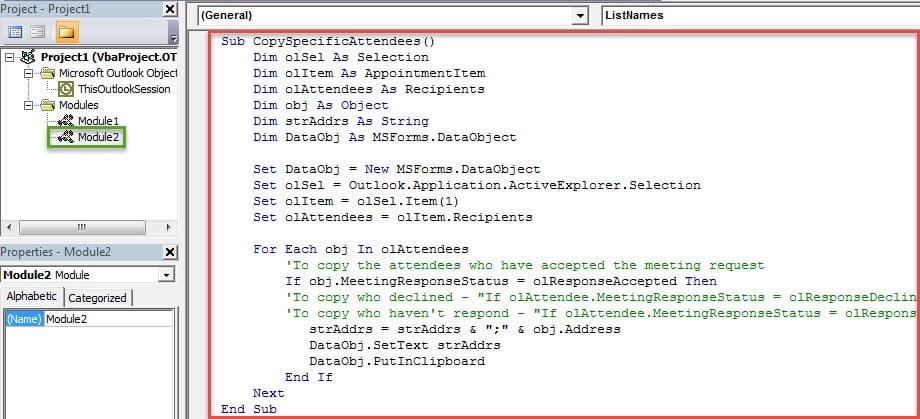
- Στο νέο παράθυρο, ανοίξτε μια νέα ενότητα και αντιγράψτε τους παρακάτω κωδικούς.
Sub CopySpecificAttendees()
    Dim olSel As Selection
    Dim olItem As AppointmentItem
    Dim olAttendees As Recipients
    Dim obj As Object
    Dim strAddrs As String
    Dim DataObj As MSForms.DataObject

    Set DataObj = New MSForms.DataObject
    Set olSel = Outlook.Application.ActiveExplorer.Selection
    Set olItem = olSel.Item(1)
    Set olAttendees = olItem.Recipients

    For Each obj In olAttendees
        'To copy the attendees who have accepted the meeting request
        If obj.MeetingResponseStatus = olResponseAccepted Then
        'To copy who declined - "If olAttendee.MeetingResponseStatus = olResponseDeclined Then"
        'To copy who haven't respond - "If olAttendee.MeetingResponseStatus = olResponseNone" Then
           strAddrs = strAddrs & ";" & obj.Address
           DataObj.SetText strAddrs
           DataObj.PutInClipboard
        End If
    Next
End Sub
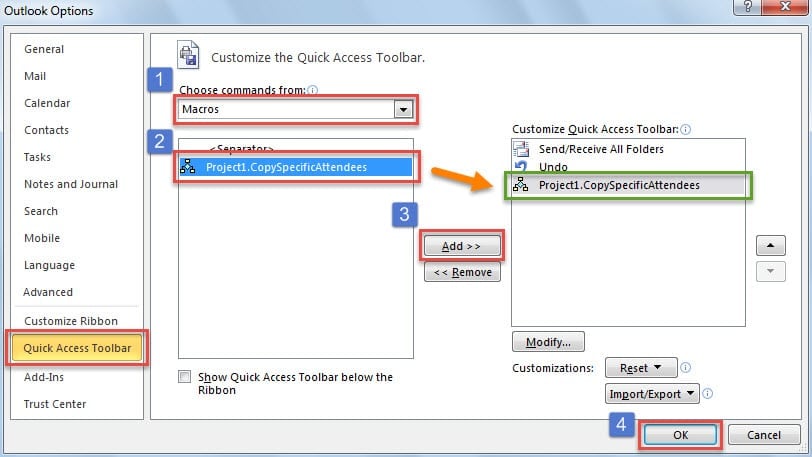
- Στη συνέχεια, επιστρέψτε στο κύριο παράθυρο του Outlook και, στη συνέχεια, προσθέστε τη νέα μακροεντολή στη γραμμή εργαλείων γρήγορης πρόσβασης.

- Στη συνέχεια, μπορείτε να μεταβείτε στο ημερολόγιό σας και να επιλέξετε τη συνάντηση πηγής.
- Και μετά κάντε κλικ στο κουμπί μακροεντολής στη γραμμή εργαλείων γρήγορης πρόσβασης.
- Μετά από αυτό, ανοίξτε μια νέα πρόσκληση σε σύσκεψη και κάντε κλικ στο πεδίο "Προς".
- Τελικά πατήστε τα πλήκτρα "Ctrl + V". Οι συγκεκριμένοι συμμετέχοντες θα επικολληθούν στο πεδίο "Προς" ταυτόχρονα.
Σύγκριση των 3 μεθόδων
| Μέθοδοι | Πλεονεκτήματα | Μειονεκτήματα |
| Μέθοδος 1 | Είναι βολικό και εύκολο εάν θέλετε να αντιγράψετε όλους τους συμμετέχοντες. | Δεν σας επιτρέπει να επιλέξετε και να αντιγράψετε τους συμμετέχοντες που έχουν κάνει συγκεκριμένες απαντήσεις. |
| Μέθοδος 2 | Μπορείτε να χρησιμοποιήσετε το φίλτρο Excel για να μάθετε και να αντιγράψετε τους συμμετέχοντες βάσει συγκεκριμένων απαντήσεων. | Είναι λίγο ενοχλητικό καθώς θα πρέπει να χρησιμοποιήσετε την εφαρμογή Excel. |
| Μέθοδος 3 | Μπορείτε να βρείτε τους συγκεκριμένους συμμετέχοντες απευθείας στο Outlook. Είναι βολικό. | Απαιτεί από εσάς να ορίσετε αρχικά το επίπεδο μακροεντολής του Outlook σε χαμηλό. |
Απορρίψτε τα προβλήματα του Vexing Outlook
Τα συχνά προβλήματα του Outlook είναι σχεδόν αναπόφευκτα. Επομένως, θα πρέπει να διατηρείτε κάποια ισχυρά Εργαλείο διόρθωσης προβλημάτων ηλεκτρονικού ταχυδρομείου του Outlook σε κοντινή απόσταση. Φυσικά, όταν αντιμετωπίζετε τυχόν σφάλματα, μπορείτε πρώτα να δοκιμάσετε το εργαλείο επιδιόρθωσης εισερχομένων, scanpst.exe. Αλλά εάν τα προβλήματά σας είναι σοβαρά σοβαρά, το ενσωματωμένο εργαλείο θα είναι επίσης αβοήθητο. Έτσι, καλύτερα να προετοιμάσετε ένα πιο έμπειρο εργαλείο, όπως DataNumen Outlook Repair.
Εισαγωγή συγγραφέα:
Η Shirley Zhang είναι ειδικός ανάκτησης δεδομένων στο DataNumen, Inc., η οποία είναι ο παγκόσμιος ηγέτης στις τεχνολογίες ανάκτησης δεδομένων, συμπεριλαμβανομένων επισκευή κατεστραμμένη SQL Server αρχείο mdf και προϊόντα λογισμικού επισκευής προοπτικών. Για περισσότερες πληροφορίες επισκεφθείτε www.datanumen.com