
Από προεπιλογή, το Outlook θα αποθηκεύει τα απεσταλμένα email στο φάκελο "Απεσταλμένα". Εάν δεν θέλετε να αποθηκεύσετε τα συγκεκριμένα απεσταλμένα μηνύματα στον προεπιλεγμένο φάκελο, μπορείτε να χρησιμοποιήσετε τη μέθοδο που παρουσιάζεται σε αυτό το άρθρο.
Ορισμένοι χρήστες θέλουν να αποθηκεύσουν αυτόματα ορισμένα απεσταλμένα email στον καθορισμένο φάκελο αντί να τα αποθηκεύσουν στον προεπιλεγμένο φάκελο "Απεσταλμένα". Έτσι, πολλοί καταφεύγουν στον κανόνα του Outlook, ο οποίος προσφέρει μια παρόμοια ενέργεια - «μετακινήστε ένα αντίγραφο στον καθορισμένο φάκελο», όπως φαίνεται στο παρακάτω στιγμιότυπο οθόνης. Ωστόσο, με αυτόν τον τρόπο, στην πραγματικότητα, το αρχικό μήνυμα που αποστέλλεται εξακολουθεί να αποθηκεύεται στο φάκελο "Απεσταλμένα". Μόνο ένα αντίγραφο του απεσταλμένου email μεταφέρεται στον καθορισμένο φάκελο. Προφανώς, αυτή η δυνατότητα δεν μπορεί να ικανοποιήσει τις πραγματικές ανάγκες.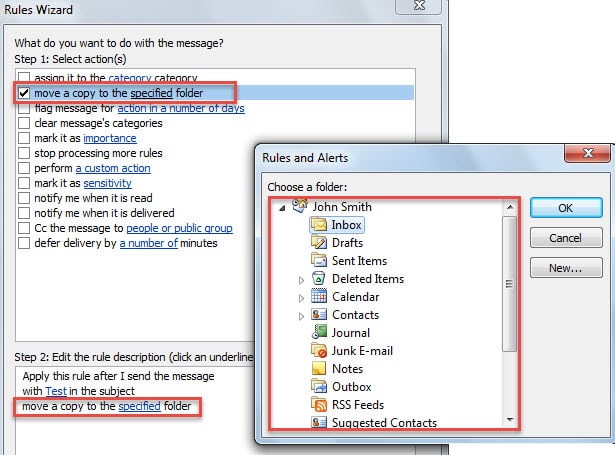
Φυσικά, οι χρήστες μπορούν να καθορίσουν χειροκίνητα έναν μη προεπιλεγμένο φάκελο για να αποθηκεύσουν το απεσταλμένο email. Απλώς μεταβείτε στην καρτέλα "Επιλογές" και κάντε κλικ στο "Αποθήκευση αντικειμένου που έχει σταλεί"> "Άλλος φάκελος". Αλλά αυτή η προσέγγιση θα είναι ενοχλητική, καθώς οι χρήστες πρέπει να καθορίζουν με μη αυτόματο τρόπο το φάκελο κάθε φορά.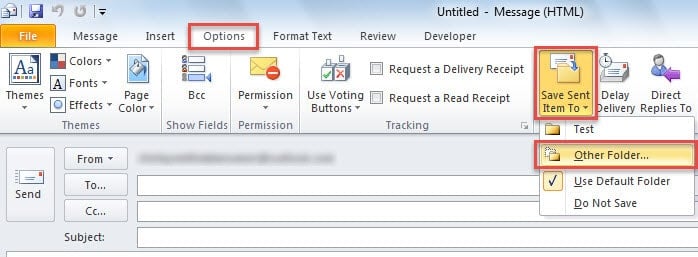
Τώρα που και τα δύο μέσα που αναφέρονται παραπάνω δεν είναι αποτελεσματικά, γιατί να μην επαναληφθούν στο Outlook VBA; Ακολουθούν οι συγκεκριμένοι κωδικοί και τα βήματα για την αυτόματη αποθήκευση των συγκεκριμένων αποστέλλοντων μηνυμάτων ηλεκτρονικού ταχυδρομείου σε έναν συγκεκριμένο φάκελο.
Αυτόματη αποθήκευση συγκεκριμένων απεσταλμένων μηνυμάτων ηλεκτρονικού ταχυδρομείου σε συγκεκριμένο φάκελο
- Για να ξεκινήσετε, ανοίξτε την εφαρμογή Outlook.
- Στη συνέχεια, πρέπει να πατήσετε τα πλήκτρα "Alt + F11", τα οποία θα σας βοηθήσουν να αποκτήσετε πρόσβαση στο παράθυρο του προγράμματος επεξεργασίας VBA.
- Στο αναδυόμενο παράθυρο "Microsoft Visual Basic for Applications", μπορείτε να βρείτε και να κάνετε διπλό κλικ στο έργο "ThisOutlookSession" στην αριστερή πλευρά.
- Στη συνέχεια, στο ανοιχτό παράθυρο του έργου "ThisOutlookSession", θα πρέπει να αντιγράψετε τους ακόλουθους κωδικούς VBA σε αυτό.
Private Sub Application_ItemSend(ByVal Item As Object, Cancel As Boolean)
    Dim SentFolder As Folder
    Dim desFolder As Folder

    If TypeName(Item) = "MailItem" And Item.DeleteAfterSubmit = False Then
       'Specify the sent emails
       If InStr(Item.To, "shirley") > 0 Or InStr(LCase(Item.Subject), "test") > 0 Then
          'Specify the folder for saving the sent emails
          'You can change it as per your needs
          Set SentFolder = Application.Session.GetDefaultFolder(olFolderSentMail)
          Set desFolder = SentFolder.Folders("Test")
          Set Item.SaveSentMessageFolder = desFolder
       End If
    End If
End Sub
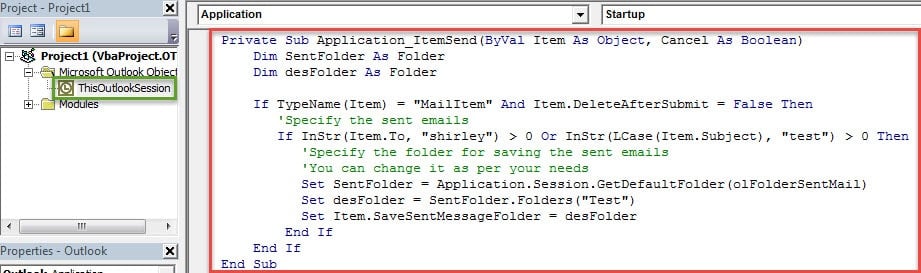
- Στη συνέχεια, πρέπει να υπογράψετε αυτόν τον κωδικό και να προσαρμόσετε το επίπεδο μακροεντολής του Outlook σε χαμηλό.
- Τέλος, μπορείτε να βγείτε από το τρέχον παράθυρο. Από τώρα και στο εξής, τα συγκεκριμένα απεσταλμένα μηνύματα θα αποθηκεύονται αυτόματα στον καθορισμένο φάκελο αλληλογραφίας.
Επιπλέον συμβουλή: Εμφανίστε το πλαίσιο διαλόγου "Επιλογή φακέλου" κατά την αποστολή
Υπάρχουν ορισμένα άτομα που θα ήθελαν να επιλέξουν χειροκίνητα το φάκελο αλληλογραφίας για να αποθηκεύσουν τα αποσταλμένα email. Αλλά πάντα πηγαίνοντας στην καρτέλα "Επιλογή" για να επιλέξετε φάκελο θα είναι ακατάστατο. Σε αυτήν την περίπτωση, επιθυμούν το Outlook να εμφανίζει αυτόματα το παράθυρο διαλόγου "Επιλογή φακέλου" κατά την αποστολή. Σε απάντηση σε αυτήν την απαίτηση, ακολουθούν άλλοι κωδικοί VBA. Μπορείτε να το αντιγράψετε στο έργο "ThisOutlookSession".
Private Sub Application_ItemSend(ByVal Item As Object, Cancel As Boolean)
    Dim desFolder As Folder

    If TypeName(Item) = "MailItem" And Item.DeleteAfterSubmit = False Then
       'specify the email
       If InStr(Item.To, "shirley") > 0 Or InStr(LCase(Item.Subject), "test") > 0 Then
          'Display the “Select Folder” dialog box
          Set desFolder = Application.Session.PickFolder
          Set Item.SaveSentMessageFolder = desFolder
       End If
    End If
End Sub
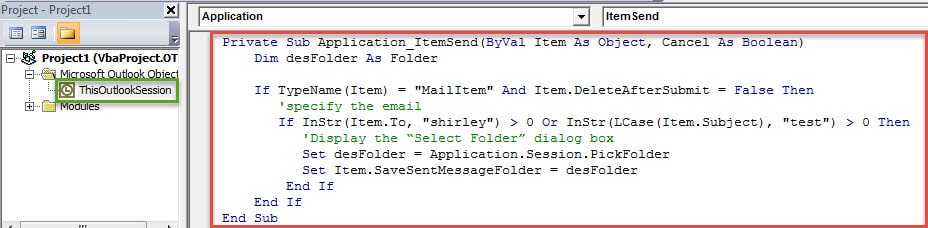
Από τώρα και στο εξής, κάθε φορά που ολοκληρώνετε ένα μήνυμα ηλεκτρονικού ταχυδρομείου και κάνετε κλικ στο κουμπί "Αποστολή", το παράθυρο διαλόγου "Επιλογή φακέλου" θα εμφανίζεται αυτόματα, όπως η παρακάτω εικόνα. Σε αυτό το σημείο, μπορείτε να καθορίσετε το φάκελο για να αποθηκεύσετε το τρέχον email που στάλθηκε.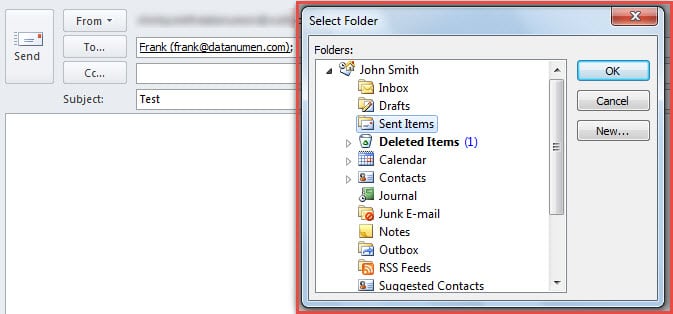
Επιδιόρθωση του Outlook
Το Outlook κερδίζει πολλά εύσημα για τις πολλαπλές λειτουργίες του. Παρ' όλα αυτά, λόγω του πλούτου των χαρακτηριστικών του, το Outlook είναι αρκετά ευάλωτο. Επίσης, τα κακόβουλα email είναι μια από τις πιο πιθανές απειλές για τα δεδομένα του Outlook. Επομένως, ως τακτικοί χρήστες του Outlook, καλό είναι να απευθυνθείτε σε έναν κορυφαίο... Εργαλείο επιδιόρθωσης αλληλογραφίας PST του Outlook, αρέσει DataNumen Outlook Repair. Με αυτόν τον τρόπο, μπορείτε να επιλύσετε γρήγορα διάφορα σφάλματα του Outlook και να διατηρήσετε τα δεδομένα του Outlook καλά προστατευμένα.
Εισαγωγή συγγραφέα:
Η Shirley Zhang είναι ειδικός ανάκτησης δεδομένων στο DataNumen, Inc., η οποία είναι ο παγκόσμιος ηγέτης στις τεχνολογίες ανάκτησης δεδομένων, συμπεριλαμβανομένων η επισκευή είναι κατεστραμμένη SQL Server MDF και προϊόντα λογισμικού επισκευής προοπτικών. Για περισσότερες πληροφορίες επισκεφθείτε www.datanumen.com