
Τα διαφορετικά χρώματα κελιών μπορούν να σας βοηθήσουν να προσδιορίσετε τις τιμές στα κελιά. Όταν πρέπει να υπολογίσετε τιμές με βάση τα χρώματα των κελιών, μπορείτε να χρησιμοποιήσετε τις 3 μεθόδους σε αυτό το άρθρο.
Σε ένα φύλλο εργασίας του Excel, σίγουρα θα επισημάνετε διαφορετικά χρώματα για διαφορετικά κελιά. Τις περισσότερες φορές, το ίδιο χρώμα θα βρίσκεται σε διαφορετικά κελιά σε μια περιοχή. Η παρακάτω εικόνα δείχνει ένα φύλλο εργασίας με διαφορετικά χρώματα κελιών.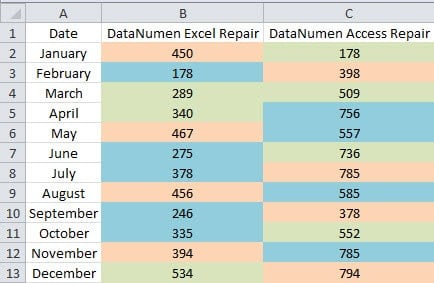
Όταν χρειαστεί να υπολογίσετε τις τιμές με βάση το χρώμα του κελιού, θα διαπιστώσετε ότι θα είναι δύσκολο να επιλέξετε αυτά τα κελιά. Και τώρα μπορείτε να χρησιμοποιήσετε τις τρεις μεθόδους στο παρακάτω άρθρο για να ολοκληρώσετε γρήγορα αυτήν την εργασία.
Μέθοδος 1: Χρησιμοποιήστε τη λειτουργία ταξινόμησης
Όταν χρειάζεται να υπολογίσετε τις τιμές σε μια στήλη ή σε μια σειρά, μπορείτε να χρησιμοποιήσετε αυτήν τη μέθοδο.
- Επιλέξτε το εύρος-στόχο στο φύλλο εργασίας.
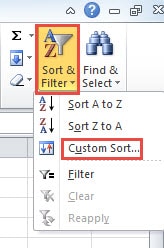
- Και μετά κάντε κλικ στο κουμπί "Ταξινόμηση και φίλτρο" στη γραμμή εργαλείων.
- Στη συνέχεια, επιλέξτε την επιλογή "Προσαρμοσμένη ταξινόμηση" στο αναπτυσσόμενο μενού.

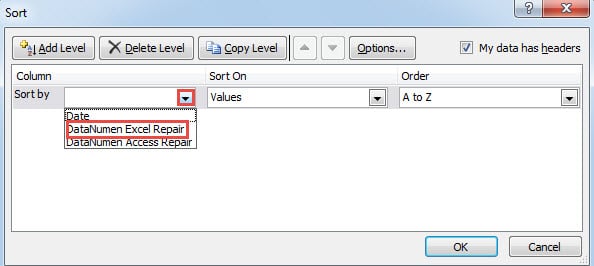
- Στο παράθυρο "Ταξινόμηση", κάντε κλικ στο μικρό βέλος στο πλαίσιο κειμένου "Ταξινόμηση κατά".
- Στη συνέχεια επιλέξτε τη στήλη που θέλετε να ταξινομήσετε.

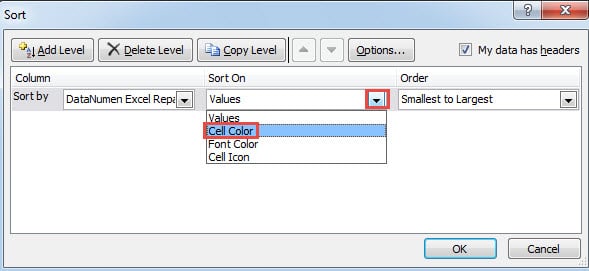
- Και, στη συνέχεια, κάντε κλικ στο βέλος για το "Ταξινόμηση ενεργοποίησης".
- Μετά από αυτό, επιλέξτε την επιλογή "Cell Color" στη λίστα.

- Στη συνέχεια θα δείτε μια νέα επιλογή σε αυτό το παράθυρο. Εδώ κάντε κλικ στο μικρό βέλος για την "Παραγγελία".
- Στο μενού, επιλέξτε το χρώμα που θέλετε να υπολογίσετε. Εδώ θέλουμε να υπολογίσουμε το χρώμα του πράσινου, επομένως επιλέγουμε το πράσινο χρώμα.

- Μετά από αυτό, κάντε κλικ στο τελευταίο μικρό βέλος.
- Στη συνέχεια, επιλέξτε το "Στην κορυφή" ή το "Στο κάτω μέρος" σύμφωνα με τις ανάγκες σας. Σε αυτό το παράδειγμα, θα επιλέξουμε το "Στην κορυφή".

- Όταν ολοκληρώσετε τη ρύθμιση, κάντε κλικ στο κουμπί "OK" σε αυτό το παράθυρο.
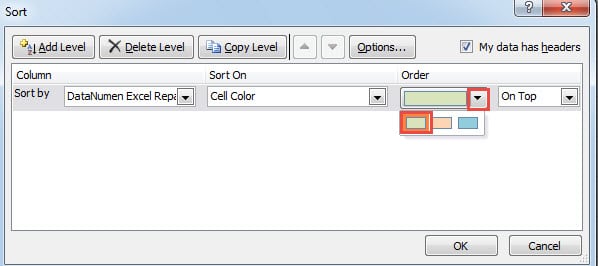
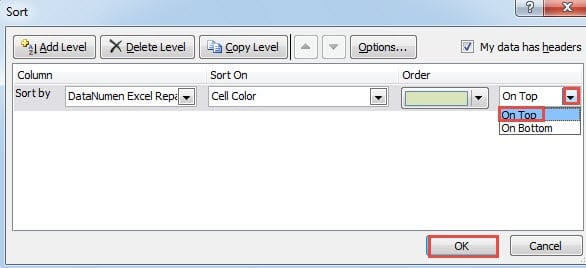
Και στη συνέχεια, θα επιστρέψετε στο φύλλο εργασίας, όπου θα δείτε ότι οι τιμές με πράσινο χρώμα θα εμφανίζονται στην κορυφή αυτής της στήλης. Στη συνέχεια, μπορείτε να υπολογίσετε αυτές τις τιμές. Επιπλέον, είναι πολύ εύκολο να επιλέξετε το εύρος-στόχο σε αυτήν τη στήλη.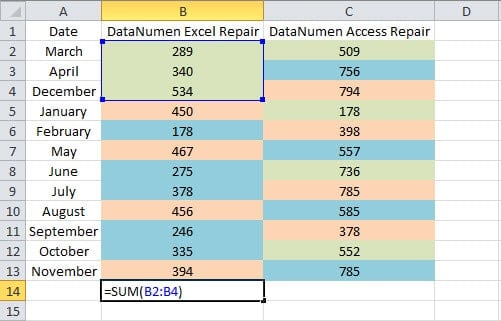
Από την άλλη πλευρά, όταν χρειάζεται να ταξινομήσετε σειρές, πρέπει να κάνετε ρύθμιση προσθήκης.
- Στο παράθυρο "Ταξινόμηση", κάντε κλικ στο κουμπί "Επιλογές".
- Στη συνέχεια, επιλέξτε την επιλογή "Ταξινόμηση από αριστερά προς τα δεξιά" στο παράθυρο "Επιλογές ταξινόμησης".
- Στη συνέχεια κάντε κλικ στο κουμπί "ΟΚ".

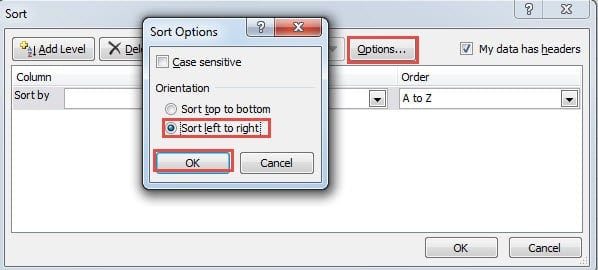
Έτσι, μπορείτε να ταξινομήσετε κατά γραμμές στο εύρος-στόχο. Τα υπόλοιπα βήματα είναι τα ίδια με την ταξινόμηση κατά στήλες. Μπορείτε επίσης να δοκιμάσετε στο δικό σας φύλλο εργασίας.
Μέθοδος 2: Εφαρμογή της δυνατότητας φίλτρου
Εκτός από τη δυνατότητα ταξινόμησης, εδώ μπορείτε επίσης να εφαρμόσετε τη δυνατότητα φίλτρου στο Excel.
- Κάντε κλικ σε ένα κελί εντός του εύρους στόχευσης.
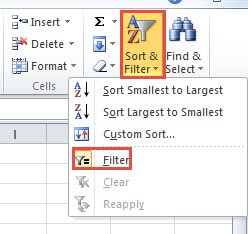
- Και μετά κάντε κλικ στο κουμπί "Ταξινόμηση και φίλτρο" στη γραμμή εργαλείων.
- Στη συνέχεια, επιλέξτε την επιλογή «Φίλτρο» στο μενού.

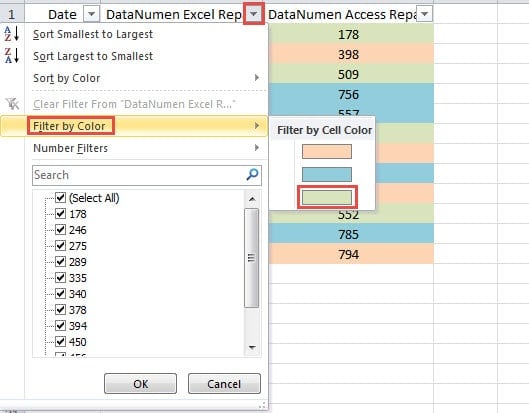
- Τώρα μπορείτε να δείτε ότι το βέλος φίλτρου θα εμφανιστεί στη γραμμή κεφαλίδας της περιοχής. Κάντε κλικ στο βέλος της στήλης που πρέπει να φιλτράρετε.
- Στη συνέχεια μετακινήστε τον κέρσορα στην επιλογή "Φίλτρο κατά χρώμα".
- Και, στη συνέχεια, στο υπομενού, επιλέξτε το χρώμα που πρέπει να υπολογίσετε.

- Στη συνέχεια θα διαπιστώσετε ότι μόνο κελιά με πράσινο χρώμα θα εμφανίζονται στο φύλλο εργασίας.
Όταν χρειάζεται να υπολογίσετε αυτά τα κελιά, μπορείτε να χρησιμοποιήσετε τη συνάρτηση ΥΠΟΣΥΝΟΛΟ. Σε αυτή τη λειτουργία, πρέπει να επιλέξετε τη λειτουργία που χρειάζεστε. Και με τη λειτουργία SUBTOTAL, θα έχετε εύκολα το αποτέλεσμα των αντίστοιχων αριθμών.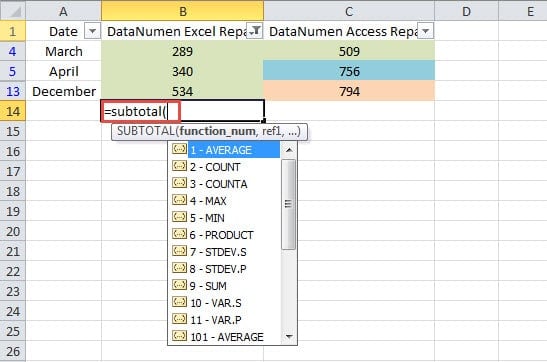
Από την άλλη πλευρά, αυτή η μέθοδος μπορεί να εφαρμοστεί μόνο σε στήλες. Εάν πρέπει να υπολογίσετε κατά σειρές, πρέπει να χρησιμοποιήσετε άλλες μεθόδους.
Μέθοδος 3: Χρησιμοποιήστε μακροεντολές VBA
Οι παραπάνω δύο μέθοδοι μπορούν να υπολογίσουν τιμές σε στήλες ή σειρές. Αλλά όταν πρέπει να κάνετε υπολογισμούς σε μια περιοχή που περιλαμβάνει γραμμές και στήλες, πρέπει να χρησιμοποιήσετε μακροεντολές Excel.
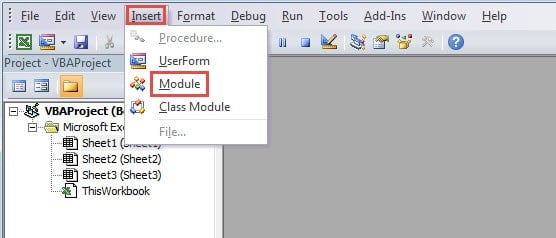
- Πατήστε το κουμπί "Alt + F11" στο πληκτρολόγιο για να ανοίξετε το πρόγραμμα επεξεργασίας της Visual Basic.
- Και μετά κάντε κλικ στην καρτέλα "Εισαγωγή" στη γραμμή εργαλείων.
- Μετά από αυτό, ορίστε την επιλογή «Ενότητα» στο υπομενού.

- Τώρα εισαγάγετε τους ακόλουθους κωδικούς VBA σε αυτή τη νέα μονάδα.
Function CalByColor(TarColor As Range, CalRange As Range)
  Dim TarCell As Range, CalCell As Double
    For Each TarCell In CalRange
      If TarCell.Interior.ColorIndex = TarColor.Interior.ColorIndex Then
        CalCell = WorksheetFunction.Sum(TarCell, CalCell)
      End If
    Next TarCell
  CalByColor = CalCell
End Function
Εδώ θα χρησιμοποιήσουμε μια συνάρτηση που ορίζεται από το χρήστη για να υπολογίσουμε τις τιμές. Σε αυτόν τον κώδικα, θα αθροίσουμε τα κελιά με την ίδια τιμή. Όταν χρειάζεται να κάνετε άλλους υπολογισμούς, όπως μέτρηση, μέσος όρος, μπορείτε επίσης να τροποποιήσετε τους κωδικούς ανάλογα με τις ανάγκες σας.
- Τώρα επιστρέψτε στο φύλλο εργασίας. Όταν χρειάζεται να υπολογίσετε τιμές ενός συγκεκριμένου χρώματος, μπορείτε πρώτα να μορφοποιήσετε ένα κελί με αυτό το χρώμα σε αυτό το φύλλο εργασίας.
- Και μετά εισάγετε τον τύπο σε άλλο κελί. Εδώ εισάγουμε αυτόν τον τύπο:
=CalByColor(E2,B2:C13)
- Και μετά πατήστε το κουμπί "Enter" στο πληκτρολόγιο.

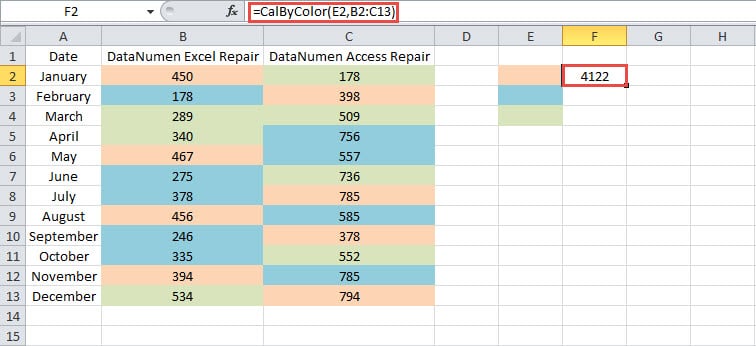
Το αποτέλεσμα θα εμφανιστεί αμέσως στο κελί. Εάν χρειάζεται να υπολογίσετε μόνο κελιά σε μια στήλη ή μια σειρά, μπορείτε επίσης να αλλάξετε το εύρος σε αυτόν τον τύπο. Ως αποτέλεσμα, η χρήση αυτής της λειτουργίας που ορίζεται από το χρήστη είναι πολύ εύκολη για αυτήν την εργασία.
Κάντε μια σύγκριση μεταξύ των μεθόδων
Από την παραπάνω ανάλυση, μπορείτε να δείτε ότι και οι τρεις μέθοδοι είναι πολύ χρήσιμες. Και στον παρακάτω πίνακα, έχουμε παραθέσει τα πλεονεκτήματα και τα μειονεκτήματα για εσάς.
|
Σύγκριση |
Χρησιμοποιήστε τη λειτουργία ταξινόμησης | Εφαρμογή της δυνατότητας φίλτρου |
Χρησιμοποιήστε μακροεντολές VBA |
|
Πλεονεκτήματα |
1. Μπορείτε να ταξινομήσετε γρήγορα τα κελιά σε μια γραμμή ή μια στήλη.
2. Εάν δεν είστε εξοικειωμένοι με τους κωδικούς VBA, αυτή η μέθοδος μπορεί να είναι μια καλή επιλογή. |
1. Χρησιμοποιώντας τη συνάρτηση SUBTOTAL, μπορείτε να υπολογίσετε γρήγορα τα κελιά-στόχους.
2. Σε σύγκριση με άλλες δύο μεθόδους, αυτή η μέθοδος είναι εύκολο να χειριστείτε και να κατανοήσετε. |
1. Μπορείτε να χρησιμοποιήσετε τις λειτουργίες που ορίζονται από το χρήστη για να ολοκληρώσετε την εργασία εύκολα.
2. Αυτή η μέθοδος δεν θα περιορίζεται σε μια γραμμή ή μια στήλη. |
|
Μειονεκτήματα |
1. Εάν τα κελιά-στόχοι βρίσκονται σε ένα εύρος, δεν μπορείτε να χρησιμοποιήσετε αυτήν τη μέθοδο.
2. Κάθε φορά που χρειάζεται να ταξινομήσετε κελιά, πρέπει να εκτελείτε ξανά τα βήματα. |
1. Αυτή η μέθοδος μπορεί να χρησιμοποιηθεί μόνο σε στήλες.
2. Κατά τη χρήση της συνάρτησης SUBTOTAL, ενδέχεται να συναντήσετε σφάλμα κατά την επιλογή της συνάρτησης και της αναφοράς. |
1. Η χρήση κωδικών VBA θα κάνει τα πράγματα πιο περίπλοκα.
2. Εάν δεν είστε εξοικειωμένοι με τις μακροεντολές VBA, πιθανότατα θα συναντήσετε σφάλματα όταν χρειαστεί να τροποποιήσετε τους κωδικούς. |
Επομένως, την επόμενη φορά που θα χρειαστεί να επιλέξετε μια μέθοδο, μπορείτε να ανατρέξετε σε αυτόν τον πίνακα. Η επιλογή της καταλληλότερης μεθόδου μπορεί να σας βοηθήσει να ολοκληρώσετε την εργασία σας γρήγορα.
Το αυτόνομο εργαλείο ανάκτησης μπορεί να είναι η πρώτη σας επιλογή
Όταν συναντήσετε διαφθορά του Excel, σίγουρα θα χρειαστεί να το επιδιορθώσετε αμέσως. Για να επιδιορθώσετε το Excel γρήγορα και εύκολα, μπορείτε να χρησιμοποιήσετε ένα αυτόνομο εργαλείο ανάκτησης. Χρειάζεται μόνο να το εγκαταστήσετε στον υπολογιστή σας και μπορεί επιδιόρθωση προβλήματος Excel xlsx με μερικά κλικ. Ως εκ τούτου, ακόμα κι αν δεν γνωρίζετε τίποτα για την ανάκτηση δεδομένων, μπορείτε επίσης να ανακτήσετε τα κατεστραμμένα αρχεία σας.
Εισαγωγή συγγραφέα:
Η Άννα Μα είναι ειδική ανάκτησης δεδομένων στο DataNumen, Inc., η οποία είναι ο παγκόσμιος ηγέτης στις τεχνολογίες ανάκτησης δεδομένων, συμπεριλαμβανομένων επιδιόρθωση σφάλματος δεδομένων του Word και προϊόντα λογισμικού επισκευής προοπτικών. Για περισσότερες πληροφορίες επισκεφθείτε www.datanumen.com