
Στο σημερινό άρθρο, θα σας παρέχουμε 2 μεθόδους για να ταξινομήσετε αλφαβητικά κατά επώνυμα στο έγγραφο του word σας.
Βασικά, δεν είμαστε ξένοι στη δυνατότητα "Ταξινόμηση" στο Word. Μας βοηθά πολύ στο να ορίσουμε αριθμούς και παραγράφους με μια συγκεκριμένη σειρά. Και σήμερα, θα φέρουμε το θέμα της αλφαβητικής ταξινόμησης κατά επώνυμα αν είναι με τη σειρά: όνομα, επίθετο. Προφανώς, δεν θα πετύχετε να προσπαθήσετε με τον συνηθισμένο τρόπο. Ενώ αν ακολουθήσετε τους 2 τρόπους μας που εισάγονται στο παρακάτω περιεχόμενο, θα μπορέσετε να εκπληρώσετε εύκολα αυτήν την εργασία.
Τώρα ακολουθήστε μας για τις επόμενες μεθόδους.
Μέθοδος 1: Ορισμός επιλογών στο "Ταξινόμηση"
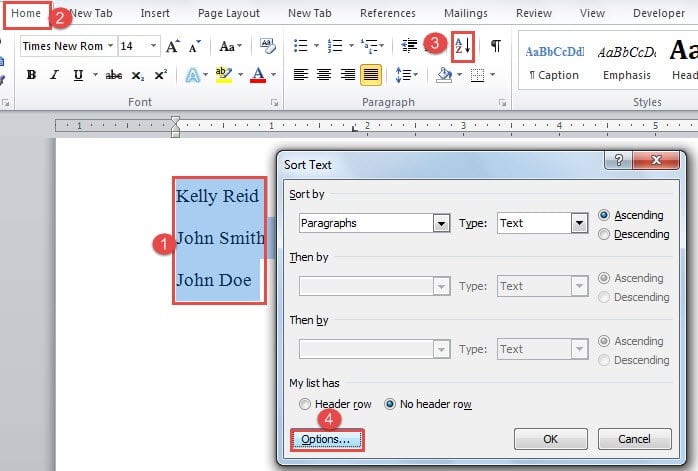
- Πρώτον, επιλέξτε όλα τα ονόματα που πρέπει να ταξινομήσετε.
- Δεύτερον, κάντε κλικ στην καρτέλα "Αρχική σελίδα".
- Τρίτον, κάντε κλικ στο "Ταξινόμηση" στην ομάδα "Παράγραφος" για να ανοίξετε το πλαίσιο διαλόγου "Ταξινόμηση κειμένου".
- Στη συνέχεια, κάντε κλικ στο κουμπί "Επιλογές" στην αριστερή πλευρά του πλαισίου.
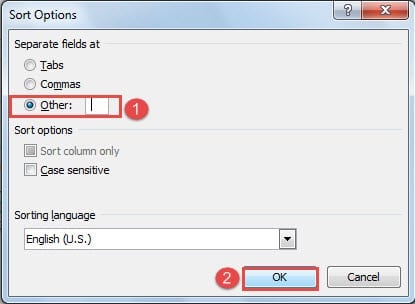
- Τώρα θα ανοίξετε το πλαίσιο διαλόγου "Επιλογές ταξινόμησης". Από προεπιλογή, οι "Καρτέλες" επιλέγονται στην ενότητα "Ξεχωριστά πεδία στο". Πρέπει να επιλέξετε "Άλλο".
- Στη συνέχεια, διαγράψτε το πλαίσιο κειμένου ακριβώς δίπλα στο "Άλλο" και πατήστε το πλήκτρο "Κενό" μία φορά.
- Στη συνέχεια κάντε κλικ στο "OK".

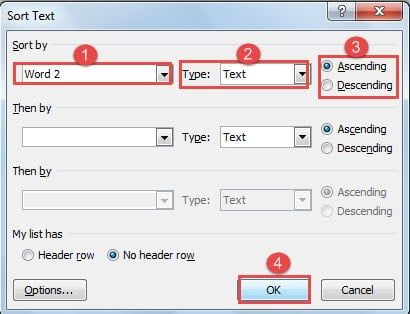
- Τώρα επιστρέψτε στο πλαίσιο διαλόγου "Ταξινόμηση κειμένου". Επιλέξτε "Λέξη 2" για "Ταξινόμηση κατά".
- Και επιλέξτε "Κείμενο" για "Τύπος".
- Στη συνέχεια επιλέξτε μια σειρά ταξινόμησης.
- Τέλος, κάντε κλικ στο "OK" για να αποθηκεύσετε την αλλαγή.

Εδώ είναι τι θα πετύχετε: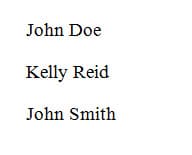
Φυσικά, μπορείτε επίσης να διαχωρίσετε το όνομα από το επώνυμο με tab ή κόμμα. Αλλά αυτό σημαίνει ότι πρέπει να χρησιμοποιήσετε το "Tab" για να ευθυγραμμίσετε τα ονόματα ή να βάλετε κόμμα μεταξύ του ονόματος και του επωνύμου, κάτι που θα σας κοστίσει επιπλέον χρόνο. Δεδομένου ότι στις περισσότερες περιπτώσεις, οι άνθρωποι προσθέτουν ένα κενό μεταξύ του ονόματος και του επωνύμου καθώς πληκτρολογούν, τα 11 βήματα που αναφέρονται παραπάνω θα είναι ο πιο βολικός τρόπος.
Μέθοδος 2: Μετατροπή κειμένου σε πίνακα
Η δεύτερη μέθοδος είναι η μετατροπή κειμένου σε πίνακα και ταξινομούμε τα ονόματα ανά στήλη.
- Αρχικά, επιλέξτε όλα τα ονόματα.
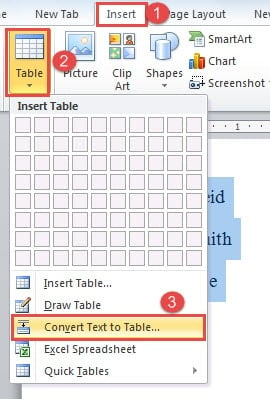
- Στη συνέχεια, κάντε κλικ στην καρτέλα "Εισαγωγή".
- Στη συνέχεια κάντε κλικ στο «Πίνακας» στην ομάδα «Πίνακες».
- Στην αναπτυσσόμενη λίστα, επιλέξτε "Μετατροπή κειμένου σε πίνακα".

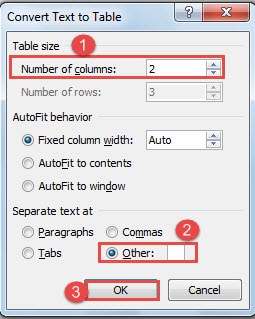
- Τώρα, στο πλαίσιο διαλόγου "Μετατροπή κειμένου σε πίνακα", εισαγάγετε πρώτα τον αριθμό της στήλης.
- Στη συνέχεια, επιλέξτε "Άλλο" στην ενότητα "Διαχωρισμός κειμένου σε".
- Εισαγάγετε ένα κενό στο πλαίσιο κειμένου ακριβώς δίπλα στο "Άλλο".
- Και κάντε κλικ στο "ΟΚ".

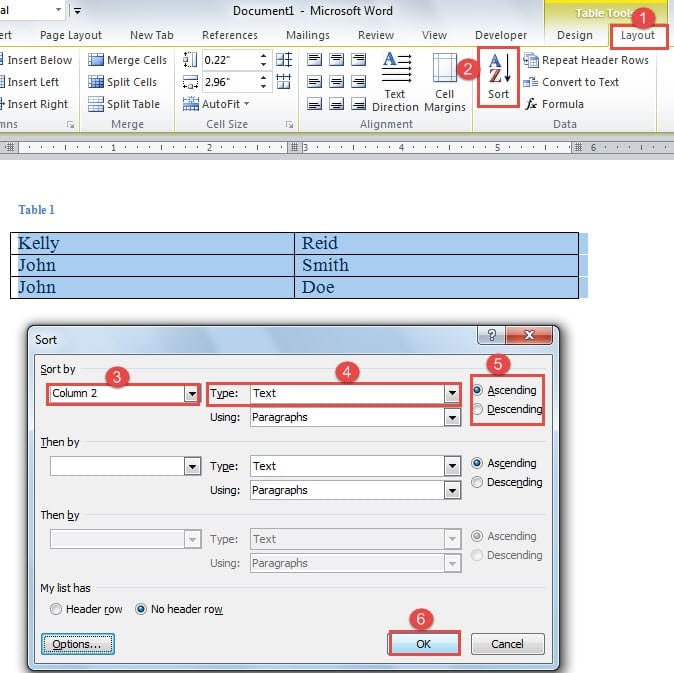
- Τώρα έχετε μετατρέψει το κείμενο σε πίνακα. Κάντε κλικ στο «Διάταξη».
- Στη συνέχεια, κάντε κλικ στο «Ταξινόμηση» στην ομάδα «Δεδομένα».
- Και στο πλαίσιο διαλόγου "Ταξινόμηση", επιλέξτε "Στήλη 2" για "Ταξινόμηση κατά".
- Στη συνέχεια, επιλέξτε «Κείμενο» για «Τύπος».
- Επιλέξτε μια σειρά ταξινόμησης στη συνέχεια.
- Στη συνέχεια, κάντε κλικ στο "OK". Μπορείτε να δείτε ότι τα ονόματα έχουν ταξινομηθεί σωστά και η πρώτη στήλη αλλάζει επίσης.


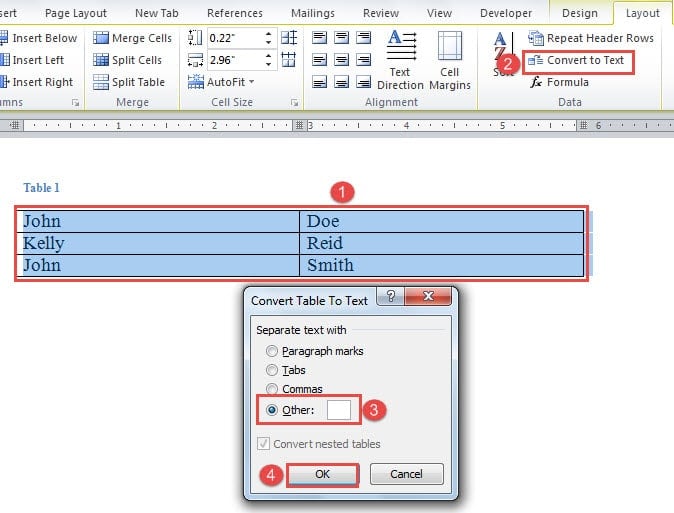
- Στη συνέχεια, πρέπει να μετατρέψετε τον πίνακα ξανά σε κείμενο. Βεβαιωθείτε ότι έχετε επιλέξει τον πίνακα και, στη συνέχεια, κάντε κλικ στο «Μετατροπή σε κείμενο» στην ομάδα «Δεδομένα».
- Στο παράθυρο διαλόγου "Μετατροπή πίνακα σε κείμενο", επιλέξτε "Άλλο" και εισαγάγετε ένα κενό στο πλαίσιο κειμένου.
- Στη συνέχεια, κάντε κλικ στο "OK".


Συγκριτικά, αυτή η μέθοδος είναι πολύπλοκη. Αλλά μπορεί ακόμα να κάνει τη δουλειά.
Η καλύτερη διέξοδος όταν το αρχείο καταστρέφεται
Το Word είναι ικανό για τόσες πολλές εργασίες που συχνά παραβλέπουμε την ευπάθειά του. Και μερικές φορές μας ρωτάμε μόνο μετά από μια άσχημη απώλεια εγγράφων. Στην πραγματικότητα, θα πρέπει να κρατήσετε τη χρυσή ώρα για να ανακτήσετε τις πληροφορίες σας το συντομότερο δυνατό. Αυτό σημαίνει ότι πρέπει να πάρετε εργαλείο επιδιόρθωσης αρχείων doc Εκ των προτέρων.
Εισαγωγή συγγραφέα:
Η Vera Chen είναι ειδικός ανάκτησης δεδομένων στο DataNumen, Inc., η οποία είναι ο παγκόσμιος ηγέτης στις τεχνολογίες ανάκτησης δεδομένων, συμπεριλαμβανομένων Εργαλείο επιδιόρθωσης σφαλμάτων αρχείων xlsx και pdf επισκευή προϊόντων λογισμικού. Για περισσότερες πληροφορίες επισκεφθείτε www.datanumen.com