
Εάν χρειάζεται να κάνετε αναζήτηση στις επαφές κατά ημερομηνία προσθήκης, όπως να βρείτε επαφές που έχουν προστεθεί σε ένα συγκεκριμένο εύρος ημερομηνιών, μπορείτε να χρησιμοποιήσετε τα 3 μέσα που εισάγονται σε αυτό το άρθρο.
Ίσως γνωρίζετε πώς να αναζητάτε επαφές με πλήρη ονόματα, εταιρείες, ακόμη και κατηγορίες χρωμάτων, κ.λπ. Ωστόσο, μερικές φορές, δεν θυμάστε αυτά τα στοιχεία επικοινωνίας καθαρά. Μπορείτε να διασφαλίσετε το εύρος ημερομηνιών μόνο όταν η επαφή προστέθηκε στο Outlook. Σε αυτήν την περίπτωση, πρέπει να αναζητήσετε επαφές μέχρι την ημερομηνία προσθήκης. Εδώ θα σας δείξουμε 3 απλές προσεγγίσεις για να το αποκτήσετε.
Μέθοδος 1: Εύρεση με "Άμεση αναζήτηση"
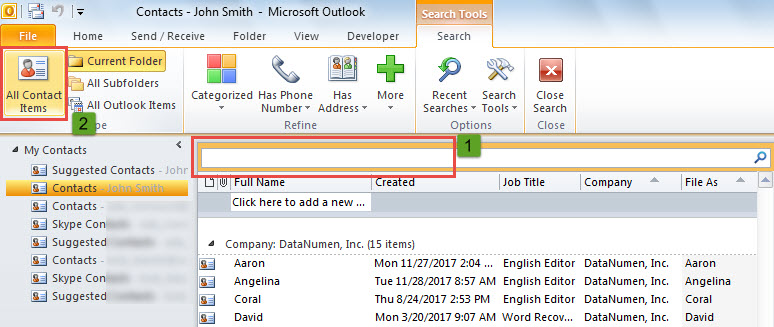
- Πρώτα, αφού ανοίξετε έναν φάκελο Επαφή, κάντε κλικ στο πλαίσιο αναζήτησης.
- Στη συνέχεια, κάντε κλικ στο κουμπί "Όλα τα στοιχεία επαφών" στην καρτέλα "Αναζήτηση".

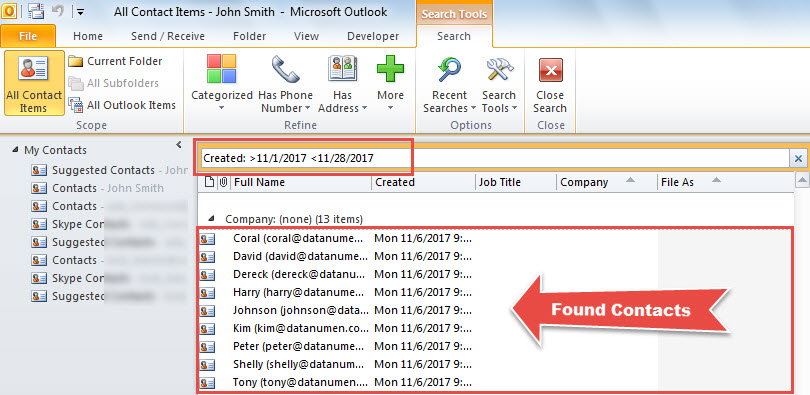
- Μετά από αυτό, εισαγάγετε το συγκεκριμένο εύρος ημερομηνιών στο πλαίσιο αναζήτησης, όπως "Δημιουργήθηκε: >11/1/2017 <11/28/2017".
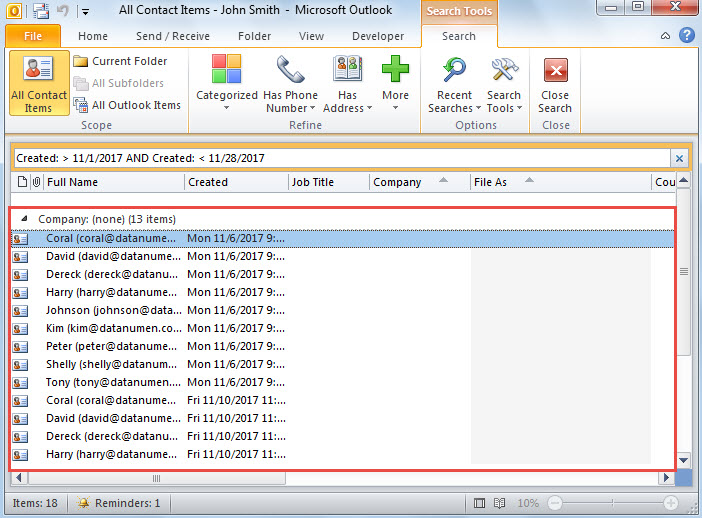
- Όταν ολοκληρωθεί η αναζήτηση, θα εμφανιστούν όλες οι επαφές που προστέθηκαν σε αυτό το εύρος ημερομηνιών.

Μέθοδος 2: Εύρεση με "Σύνθετη εύρεση"
- Για αρχή, ενεργοποιήστε το "Query Builder" για το Outlook, για το οποίο μπορείτε να ανατρέξετε στο Βήμα 1 στο άρθρο – "2 βήματα για να δημιουργήσετε ένα φάκελο αναζήτησης του Outlook με "OR" αντί για κριτήρια "AND" για πολλαπλές συνθήκες"
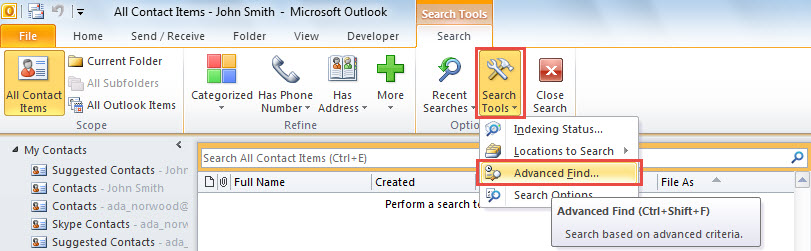
- Στη συνέχεια, στην καρτέλα «Αναζήτηση», κάντε κλικ στα «Εργαλεία αναζήτησης» > «Σύνθετη εύρεση».

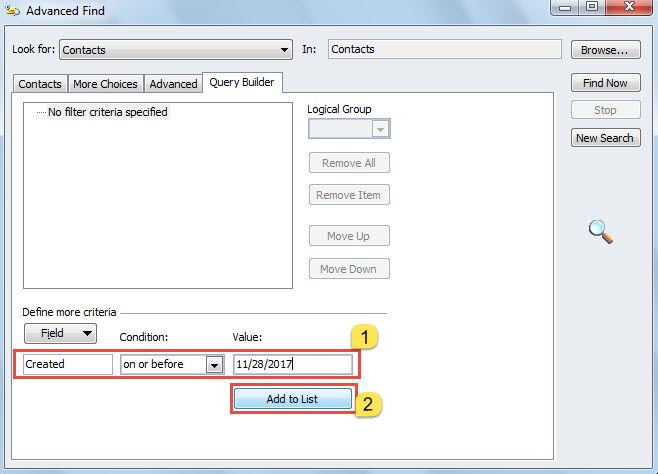
- Στη συνέχεια, στο αναδυόμενο παράθυρο διαλόγου, μεταβείτε στην καρτέλα "Εργαλείο δημιουργίας ερωτημάτων".
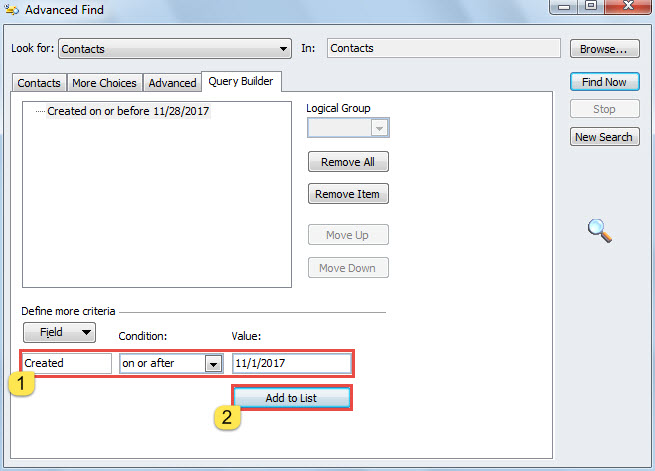
- Στη συνέχεια, προσθέστε ένα κριτήριο "Δημιουργήθηκε σε ή πριν από μια συγκεκριμένη ημερομηνία" και πατήστε το κουμπί "Προσθήκη στη λίστα".

- Μετά από αυτό, προσθέστε ένα άλλο - "Δημιουργήθηκε σε ή μετά από μια συγκεκριμένη ημερομηνία".

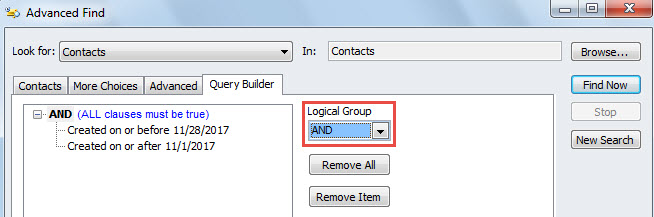
- Αφού προσθέσετε τα δύο κριτήρια, βεβαιωθείτε ότι έχει επιλεγεί το "Και" στο πεδίο "Λογική ομάδα".

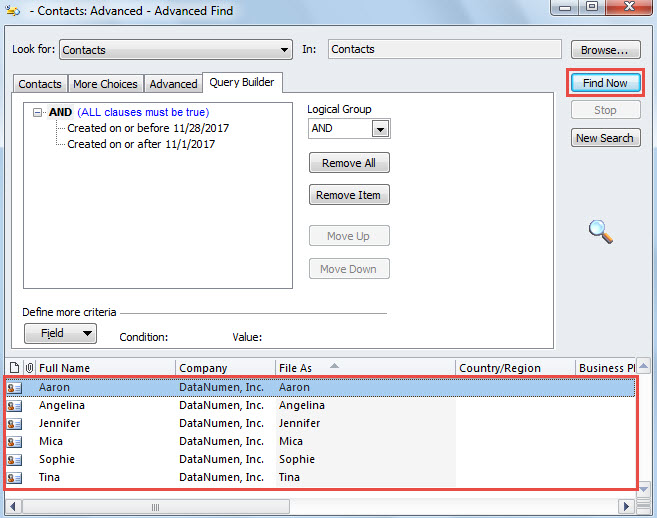
- Τέλος, κάντε κλικ στο κουμπί «Εύρεση τώρα» στη δεξιά στήλη.
- Ταυτόχρονα, όλες οι επαφές που προστέθηκαν σε αυτό το εύρος ημερομηνιών θα εμφανιστούν στην ακόλουθη λίστα.

Μέθοδος 3: Εύρεση μέσω του Outlook VBA
- Αρχικά, στο Outlook, πατήστε "Alt + F11" για να αποκτήσετε πρόσβαση στον επεξεργαστή VBA.
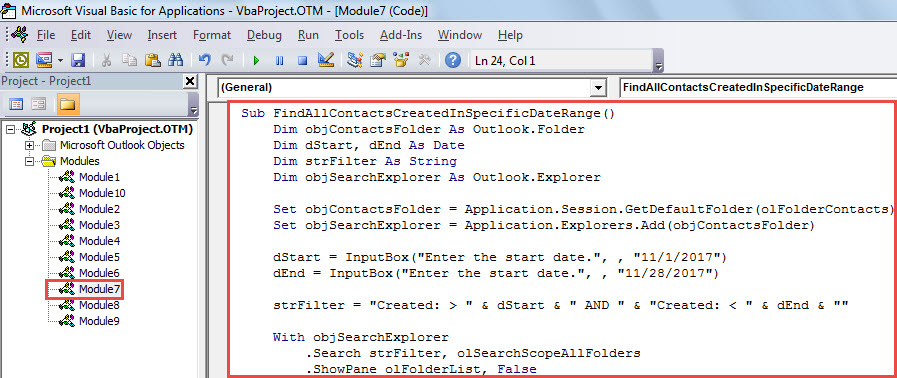
- Στη συνέχεια, αντιγράψτε τον παρακάτω κώδικα VBA σε μια μονάδα που δεν χρησιμοποιείται.
Sub FindAllContactsCreatedInSpecificDateRange()
    Dim objContactsFolder As Outlook.Folder
    Dim dStart, dEnd As Date
    Dim strFilter As String
    Dim objSearchExplorer As Outlook.Explorer

    Set objContactsFolder = Application.Session.GetDefaultFolder(olFolderContacts)
    Set objSearchExplorer = Application.Explorers.Add(objContactsFolder)

    dStart = InputBox("Enter the start date.", , "11/1/2017")
    dEnd = InputBox("Enter the start date.", , "11/28/2017")

    strFilter = "Created: > " & dStart & " AND " & "Created: < " & dEnd & ""

    With objSearchExplorer
         .Search strFilter, olSearchScopeAllFolders
         .ShowPane olFolderList, False
         .ShowPane olNavigationPane, False
         .ShowPane olOutlookBar, False
         .ShowPane olToDoBar, False
         .Display
    End With
End Sub
- Προς το παρόν, πατήστε το "F5" για να ενεργοποιήσετε αυτήν τη μακροεντολή.
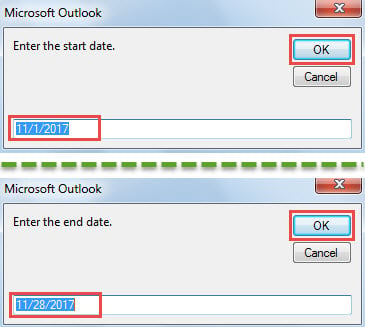
- Θα πρέπει να εισαγάγετε την ημερομηνία έναρξης και λήξης του εύρους ημερομηνιών.

- Όταν ολοκληρωθεί η μακροεντολή, θα εμφανιστεί ένα νέο παράθυρο του Outlook, το οποίο παραθέτει όλες τις επαφές που δημιουργήθηκαν στο συγκεκριμένο εύρος ημερομηνιών.

Διατηρήστε το αρχείο Outlook σε μικρό μέγεθος
Το αρχείο δεδομένων του Outlook θα γίνεται πιο ευάλωτο με το μέγεθός του να γίνεται όλο και μεγαλύτερο. Προκειμένου να αποφευχθεί Διαφθορά στο Outlook ή απώλεια δεδομένων, καλύτερα να διατηρήσετε το αρχείο Outlook σε μικρό μέγεθος. Για παράδειγμα, θα πρέπει να αρχειοθετήσετε άχρηστα μηνύματα ηλεκτρονικού ταχυδρομείου, να διαγράψετε περιττά συνημμένα από το αρχείο PST. Επίσης, μπορείτε να χρησιμοποιήσετε ένα αξιόπιστο εργαλείο για να χωρίσετε το αρχείο, όπως π.χ DataNumen Outlook Repair.
Εισαγωγή συγγραφέα:
Η Shirley Zhang είναι ειδικός ανάκτησης δεδομένων στο DataNumen, Inc., η οποία είναι ο παγκόσμιος ηγέτης στις τεχνολογίες ανάκτησης δεδομένων, συμπεριλαμβανομένων επισκευή mdf και προϊόντα λογισμικού επισκευής προοπτικών. Για περισσότερες πληροφορίες επισκεφθείτε www.datanumen.com