
Εάν κάθε φύλλο εργασίας σε ένα βιβλίο εργασίας του Excel περιέχει πολλά γραφήματα και τώρα θέλετε να μετακινήσετε όλα τα γραφήματα σε ένα νέο φύλλο εργασίας που δημιουργήθηκε, μπορείτε να ανατρέξετε σε αυτήν την ανάρτηση. Εδώ θα σας παρουσιάσουμε 2 εύκολους τρόπους.
Αφού δημιουργήσετε γραφήματα για τα δεδομένα σε κάθε φύλλο εργασίας ενός βιβλίου εργασίας του Excel, προκειμένου να αναλύσετε καλύτερα τα δεδομένα σύμφωνα με αυτά τα γραφήματα, ίσως θελήσετε να συγκεντρώσετε όλα αυτά τα γραφήματα σε ένα ίδιο φύλλο εργασίας. Με άλλα λόγια, μπορείτε να ελπίζετε να τα μετακινήσετε όλα σε ένα νέο φύλλο εργασίας. Εάν υπάρχουν λίγα γραφήματα, μπορείτε απλώς να χρησιμοποιήσετε την ακόλουθη μέθοδο 1 για να μετακινήσετε ένα προς ένα. Ωστόσο, εάν υπάρχουν μυριάδες γραφήματα, καλύτερα να χρησιμοποιήσετε το τελευταίο.
Μέθοδος 1: Μη αυτόματη μετακίνηση γραφήματος ένα προς ένα
- Αρχικά, δημιουργήστε ένα νέο φύλλο εργασίας όπου θέλετε να μετακινήσετε όλα τα γραφήματα.
- Στη συνέχεια, ανοίξτε ένα φύλλο εργασίας και τοποθετήστε ένα γράφημα σε αυτό.
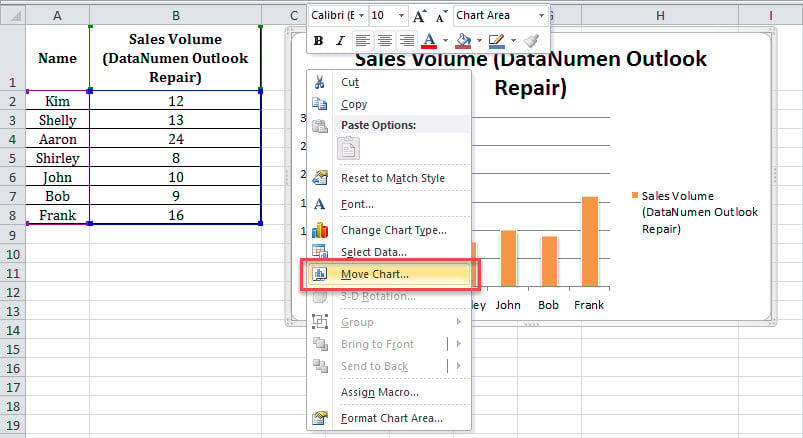
- Στη συνέχεια, κάντε δεξί κλικ στο γράφημα και επιλέξτε "Μετακίνηση γραφήματος" από το μενού περιβάλλοντος.
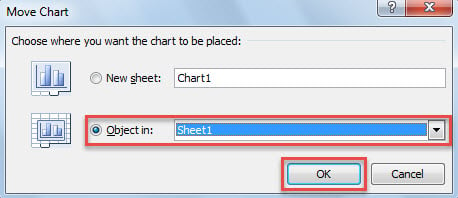
- Στο αναδυόμενο παράθυρο διαλόγου "Move Chart", επιλέξτε το νέο φύλλο στη λίστα "Object in" και κάντε κλικ στο "OK".

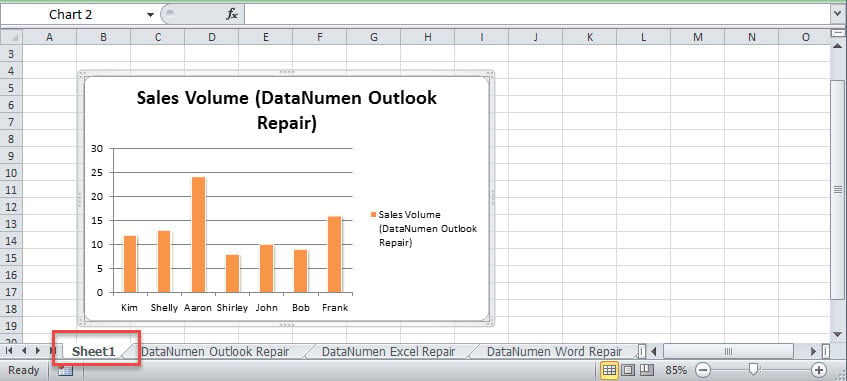
- Αμέσως, το επιλεγμένο γράφημα θα μετακινηθεί.

- Τώρα, μπορείτε να χρησιμοποιήσετε αυτόν τον τρόπο για να επεξεργαστείτε ένα προς ένα όλα τα γραφήματα σε όλα τα φύλλα εργασίας.
Μέθοδος 2: Batch Move με Excel VBA
- Αρχικά, ξεκινήστε το πρόγραμμα επεξεργασίας Excel VBA σύμφωνα με το «Πώς να εκτελέσετε τον κώδικα VBA στο Excel σας".
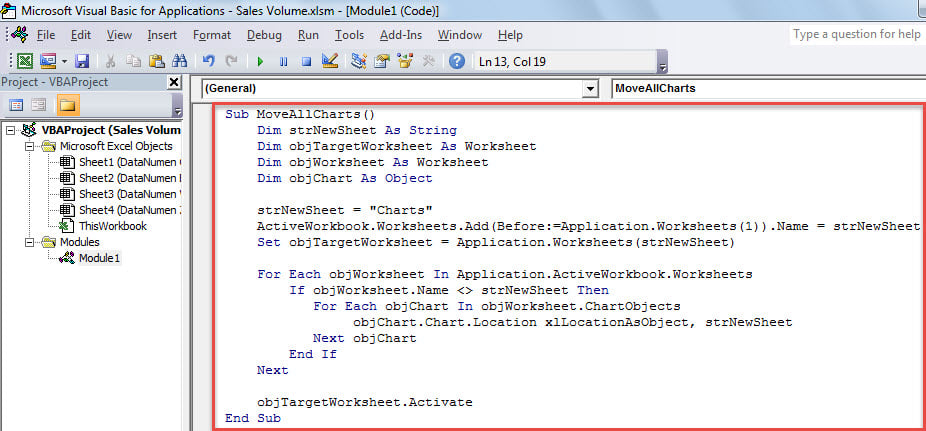
- Στη συνέχεια, τοποθετήστε τον ακόλουθο κώδικα σε μια ενότητα ή έργο.
Sub MoveAllCharts()
    Dim strNewSheet As String
    Dim objTargetWorksheet As Worksheet
    Dim objWorksheet As Worksheet
    Dim objChart As Object

    'Create a new sheet
    strNewSheet = "Charts"
    ActiveWorkbook.Worksheets.Add(Before:=Application.Worksheets(1)).Name = strNewSheet
    Set objTargetWorksheet = Application.Worksheets(strNewSheet)

    For Each objWorksheet In Application.ActiveWorkbook.Worksheets
        If objWorksheet.Name <> strNewSheet Then
           'Move each chart to the new sheet one by one
           For Each objChart In objWorksheet.ChartObjects
               objChart.Chart.Location xlLocationAsObject, strNewSheet
           Next objChart
        End If
    Next

    objTargetWorksheet.Activate
End Sub
- Στη συνέχεια, πατήστε άμεσα "F5" για να εκτελέσετε αυτήν τη μακροεντολή τώρα.
- Όταν ολοκληρωθεί η μακροεντολή, βγείτε από τον επεξεργαστή VBA.
- Στο κύριο παράθυρο του Excel, μπορείτε να δείτε ένα νέο φύλλο εργασίας, στο οποίο μπορείτε να δείτε όλα τα γραφήματα.

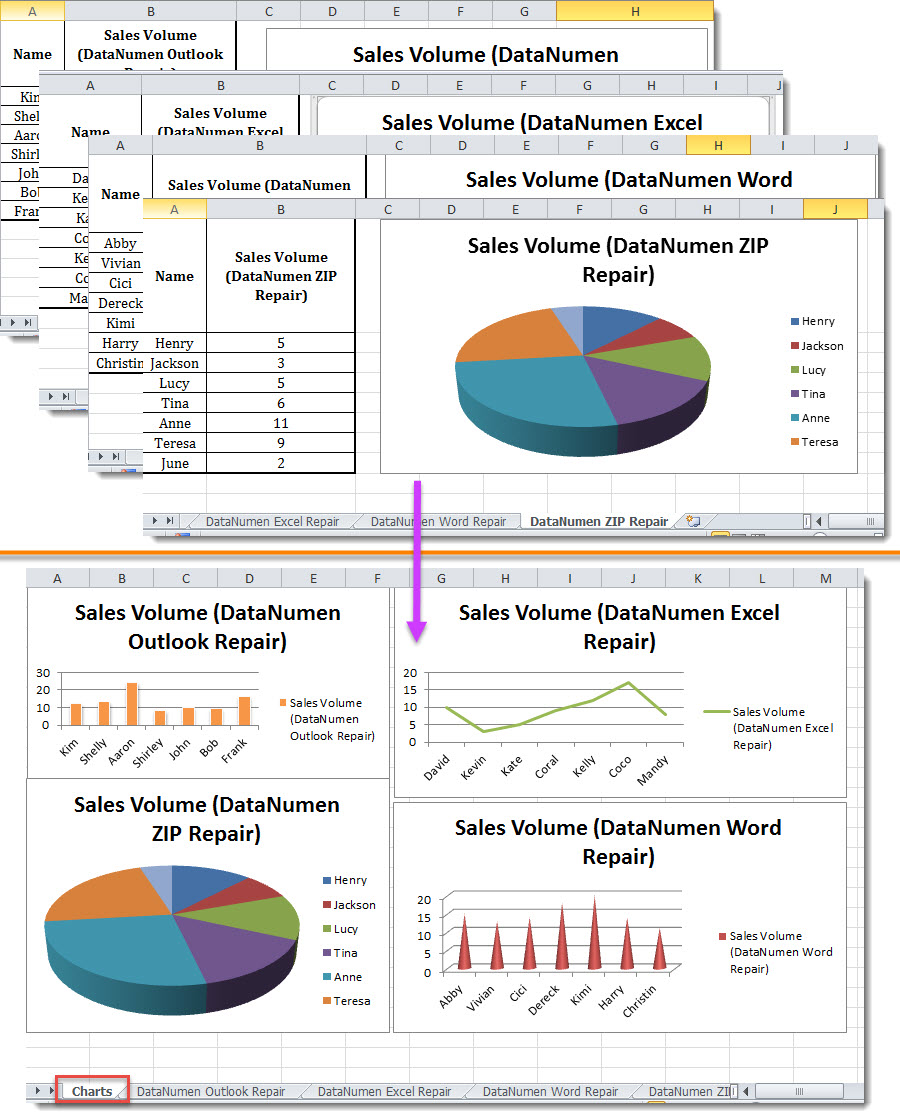
Σύγκριση
| Πλεονεκτήματα | Μειονεκτήματα | |
| Μέθοδος 1 | Εύκολο στη λειτουργία | Πρέπει να μετακινήσετε ένα προς ένα |
| Μέθοδος 2 | Μπορεί να επεξεργαστεί όλα τα γραφήματα μαζικά | Οι χρήστες πρέπει να προσέχουν τις εξωτερικές μακροεντολές |
Επιδιόρθωση κατεστραμμένου αρχείου Excel
Το αρχείο Excel είναι επιρρεπές σε καταστροφή δεδομένου ότι το Excel μπορεί να διακοπεί τώρα και ξανά. Κάτω από μια τέτοια περίπτωση, καλύτερα να προετοιμάσετε έναν ισχυρό και αξιόπιστο αποκατάσταση xlsx εργαλείο, όπως DataNumen Excel Repair. Θα είναι χρήσιμο όταν το αρχείο Excel καταστραφεί και η λειτουργία αυτόματης ανάκτησης του Excel δεν λειτουργεί.
Εισαγωγή συγγραφέα:
Η Shirley Zhang είναι ειδικός ανάκτησης δεδομένων στο DataNumen, Inc., η οποία είναι ο παγκόσμιος ηγέτης στις τεχνολογίες ανάκτησης δεδομένων, συμπεριλαμβανομένων επισκευή sql και προϊόντα λογισμικού επισκευής προοπτικών. Για περισσότερες πληροφορίες επισκεφθείτε www.datanumen.com