
Το VBA είναι ένα εξαιρετικό εργαλείο στη σουίτα του Microsoft Office, συμπεριλαμβανομένης της εφαρμογής MS Excel. Μπορεί να σας βοηθήσει να ολοκληρώσετε πολλές εργασίες που δεν υποστηρίζονται από τις εγγενείς λειτουργίες του Excel. Τώρα, σε αυτό το άρθρο, θα σας διδάξουμε να εκτελείτε τον κώδικα VBA στο Excel βήμα προς βήμα.
Εάν σκοπεύετε να γράψετε μερικούς κωδικούς VBA για να επιτύχετε ορισμένες από τις απαιτήσεις σας, πρέπει πρώτα να μάθετε πώς να εκτελείτε κώδικα VBA στο Excel. Τώρα, στη συνέχεια, θα χρησιμοποιήσουμε το MS Excel 2010 για μια παρουσίαση για να δείξουμε τα λεπτομερή βήματα, συμπεριλαμβανομένου του τρόπου ενεργοποίησης της μακροεντολής, ενεργοποίησης του προγράμματος επεξεργασίας VBA και πολλών μέσων για την εκτέλεση μακροεντολής κ.λπ.
Βήμα 1: Εμφάνιση κορδέλας "Προγραμματιστής"
- Πρώτα απ 'όλα, ξεκινήστε την εφαρμογή Excel.
- Στη συνέχεια, μεταβείτε στο μενού "Αρχείο" και κάντε κλικ στο "Επιλογές".
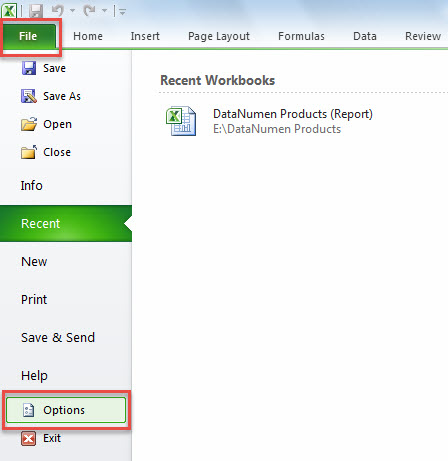
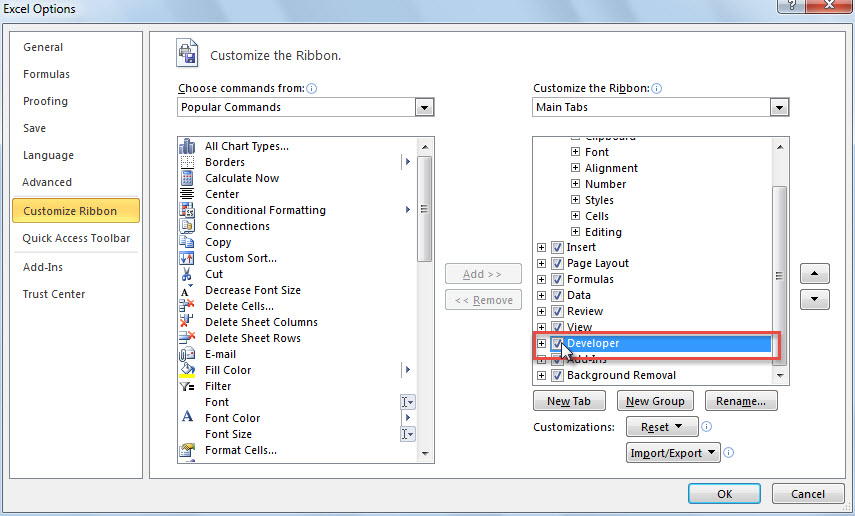
- Στο αναδυόμενο παράθυρο "Επιλογές Excel", μεταβείτε στην καρτέλα "Προσαρμογή κορδέλας".
- Στη συνέχεια, στη δεξιά πλευρά, βρείτε και ελέγξτε την επιλογή "Προγραμματιστής".

- Τέλος, κάντε κλικ στο "OK" για να ενεργοποιήσετε τις τροποποιήσεις.
Βήμα 2: Αλλαγή ρυθμίσεων ασφάλειας μακροεντολών
Δεδομένου ότι το Excel διαθέτει αυτόματη απενεργοποίηση μακροεντολών στις ρυθμίσεις ασφαλείας, πρέπει πρώτα να αλλάξετε τις ρυθμίσεις ακολουθώντας τα παρακάτω βήματα:
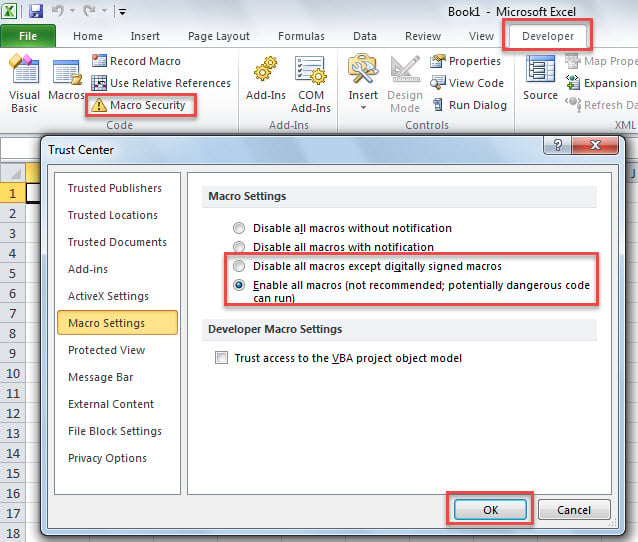
- Αρχικά, στο κύριο παράθυρο του Excel, μεταβείτε στην κορδέλα "Προγραμματιστής".
- Στη συνέχεια, κάντε κλικ στο κουμπί "Ασφάλεια μακροεντολών" στην ομάδα "Κωδικός".
- Στη συνέχεια, στο νέο παράθυρο, επιλέξτε "Απενεργοποίηση όλων των μακροεντολών εκτός από τις ψηφιακά υπογεγραμμένες μακροεντολές" ή "Ενεργοποίηση όλων των μακροεντολών" που θέλετε.

- Τέλος, κάντε κλικ στο "OK" για να αποθηκεύσετε τις αλλαγές.
Βήμα 3: Ενεργοποιήστε το πρόγραμμα επεξεργασίας Excel VBA
Το πρόγραμμα επεξεργασίας του Excel VBA είναι το μέρος όπου τοποθετείτε τον κωδικό. Μπορείτε να αποκτήσετε πρόσβαση σε αυτό με 2 μέσα.
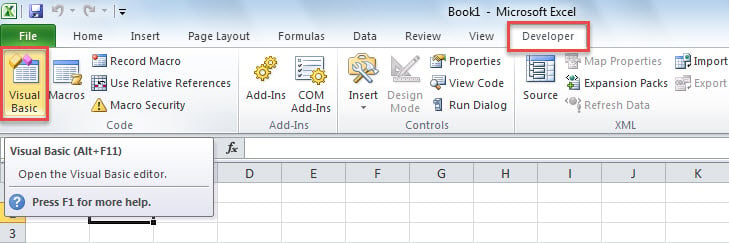
- Στην καρτέλα "Προγραμματιστής", κάντε κλικ στο κουμπί "Visual Basic" στην ομάδα "Κωδικός".

- Πατήστε απευθείας τις συντομεύσεις πλήκτρων "Alt + F11" για να εμφανιστεί το παράθυρο "Microsoft Visual Basic for Applications".
Βήμα 4: Προσθήκη κώδικα VBA
Αφού εισαγάγετε το πρόγραμμα επεξεργασίας Excel VBA, πρέπει να προσθέσετε τον κωδικό σας είτε σε ένα έργο είτε σε μια ενότητα.
1. Βάλτε τον κώδικα σε υπάρχον έργο
Όπως μπορείτε να δείτε, στο αναπτυγμένο φάκελο "Microsoft Excel Objects", μπορείτε να δείτε τα υπάρχοντα έργα, συμπεριλαμβανομένων των έργων για κάθε φύλλο εργασίας και αυτό για το τρέχον βιβλίο εργασίας που ονομάζεται "ThisWorkbook".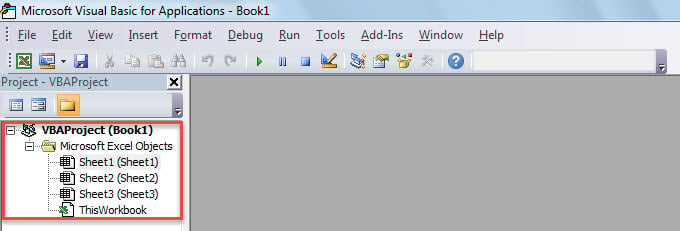
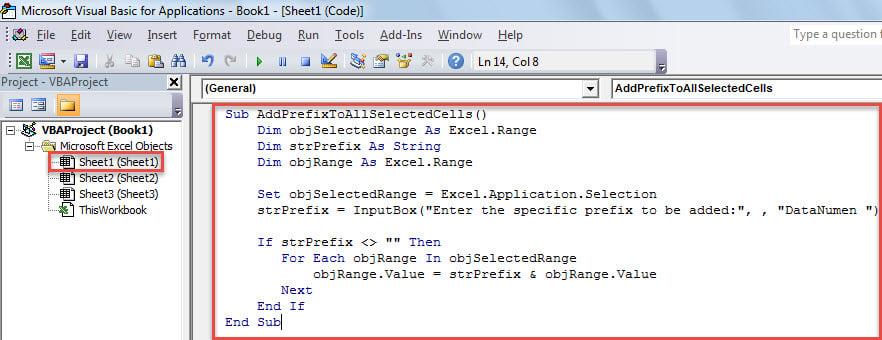
- Αρχικά, κάντε διπλό κλικ σε ένα έργο για να ανοίξετε το παράθυρο του.
- Στη συνέχεια, βάλτε τον κωδικό σε αυτό.

2. Βάλτε τον κώδικα στην ενότητα
Εκτός αυτού, μπορείτε να προσθέσετε κώδικα σε μια ενότητα με τα ακόλουθα βήματα.
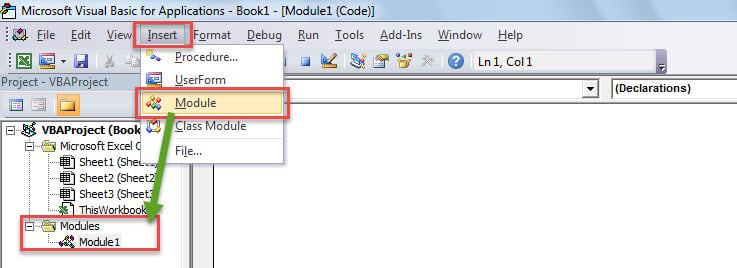
- Πρώτα, κάντε κλικ στο κουμπί «Εισαγωγή» στη γραμμή εργαλείων.
- Από την αναπτυσσόμενη λίστα, επιλέξτε "Ενότητα".

- Στη συνέχεια, στη νέα ενότητα, μπορείτε να βάλετε τον κωδικό σας.
Βήμα 5: Εκτελέστε τον κώδικα VBA
1. Εκτελέστε το Macro στο VBA Editor
Για να εκτελέσετε το VBA στο παράθυρο "Microsoft Visual Basic for Applications", μπορείτε απλώς να πατήσετε το πλήκτρο "F5" ή να κάνετε κλικ στο εικονίδιο "Εκτέλεση" στη γραμμή εργαλείων.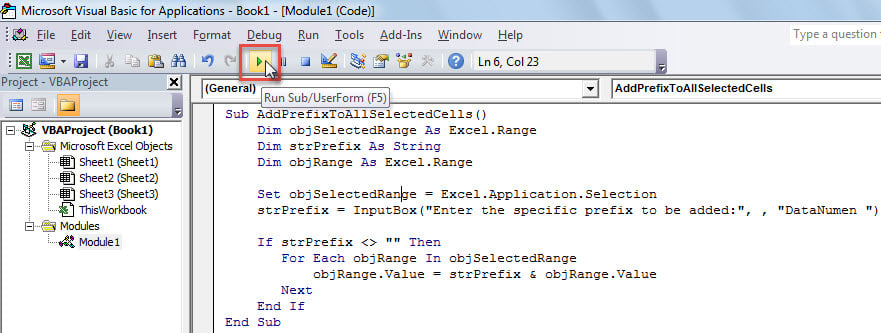
2. Εκτελέστε τη μακροεντολή μέσω της γραμμής εργαλείων γρήγορης πρόσβασης (QAT)
Επιπλέον, μπορείτε να προσθέσετε μακροεντολή στη γραμμή εργαλείων γρήγορης πρόσβασης και να την εκτελέσετε μέσω του QAT ακολουθώντας τα παρακάτω βήματα.
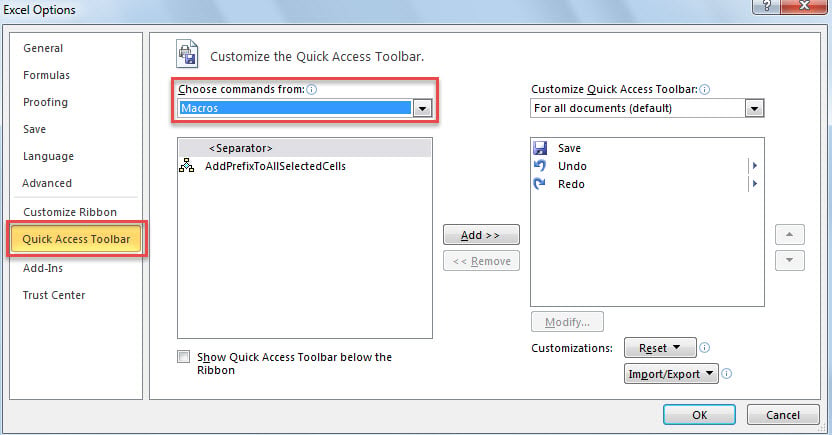
- Στην αρχή, μεταβείτε στο "Αρχείο"> "Επιλογές".
- Στο αναδυόμενο παράθυρο, μεταβείτε στην καρτέλα "Γραμμή εργαλείων γρήγορης πρόσβασης".
- Στη συνέχεια, επιλέξτε "Μακροεντολές" από τη λίστα "Επιλογή εντολών από".

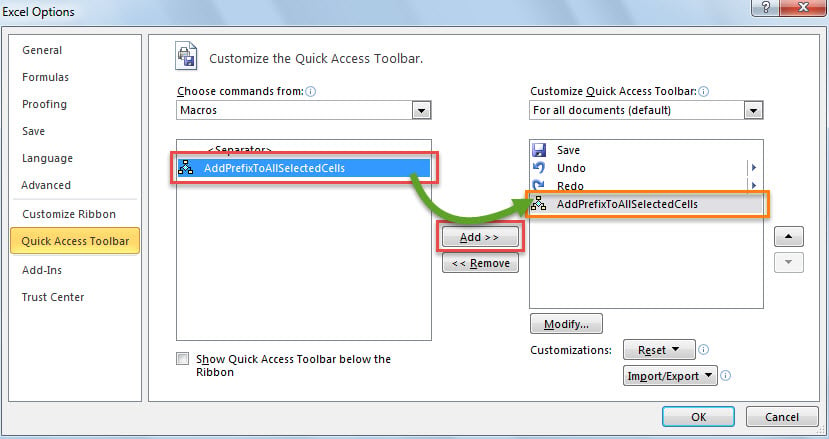
- Στη συνέχεια, επιλέξτε τη μακροεντολή στην αριστερή πλευρά.
- Αργότερα, κάντε κλικ στο κουμπί "Προσθήκη" στο κέντρο.

- Μετά από αυτό, κάντε κλικ στο "OK" για να αποθηκεύσετε τις αλλαγές στη γραμμή εργαλείων γρήγορης πρόσβασης.
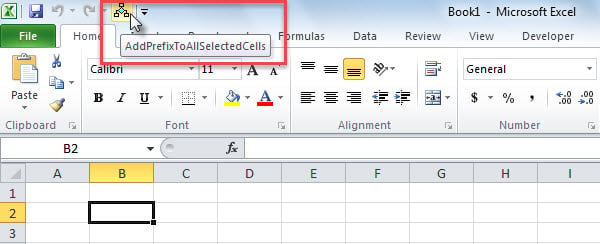
- Τέλος, στο κύριο παράθυρο του Excel, για να εκτελέσετε αυτήν τη μακροεντολή, μπορείτε να κάνετε κλικ στο κουμπί μακροεντολής στη γραμμή εργαλείων γρήγορης πρόσβασης, όπως φαίνεται στο παρακάτω στιγμιότυπο οθόνης.

3. Εκτελέστε το Macro μέσω Ribbon
Επιπλέον, όπως η Γραμμή εργαλείων γρήγορης πρόσβασης, μπορείτε να προσθέσετε και να εκτελέσετε μακροεντολή σε κορδέλα.
- Για να ξεκινήσετε, μεταβείτε στο μενού "Αρχείο" και πατήστε "Επιλογές".
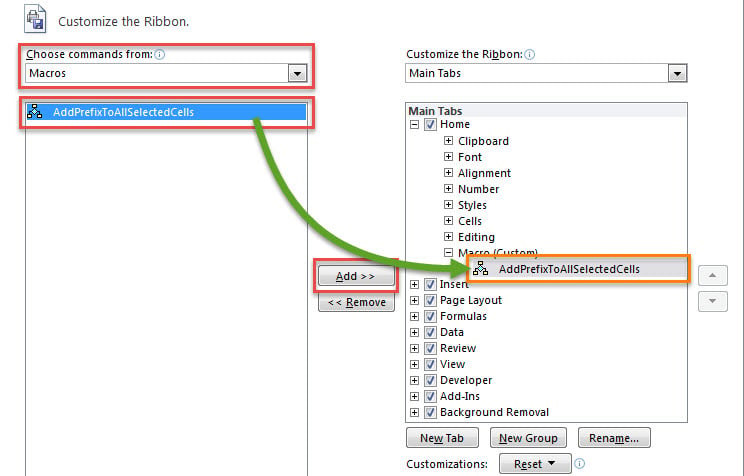
- Στην ενότητα "Επιλογές Excel", μεταβείτε στην ενότητα "Προσαρμογή κορδέλας".
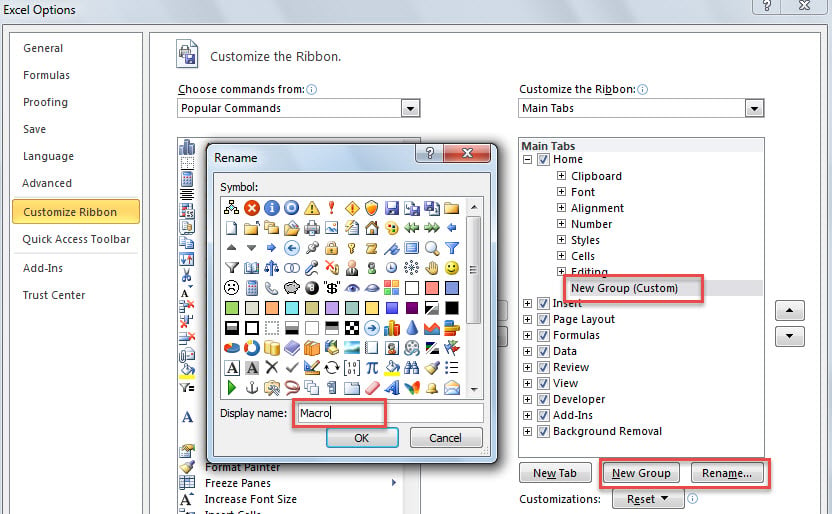
- Στη συνέχεια, δημιουργήστε μια νέα ομάδα στην καρτέλα "Αρχική σελίδα" από το "Νέα ομάδα".
- Προαιρετικά, μπορείτε να μετονομάσετε αυτήν την ομάδα με το κουμπί "Μετονομασία ...".

- Στη συνέχεια, επιλέξτε "Μακροεντολές" στη λίστα "Επιλογή εντολών από".
- Μετά από αυτό, προωθήστε την επιθυμητή μακροεντολή στην αριστερή πλευρά.
- Στη συνέχεια, κάντε κλικ στο κουμπί "Προσθήκη" για να προσθέσετε αυτήν τη μακροεντολή στη νέα ομάδα.

- Τελικά, κάντε κλικ στο "OK" για να αποθηκεύσετε τις επιλογές.
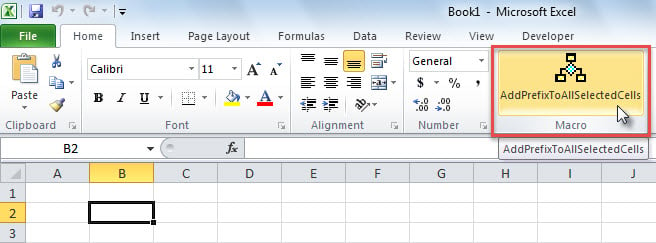
- Από τότε, για να εκτελέσετε αυτήν τη μακροεντολή, μπορείτε να κάνετε κλικ στο κουμπί μακροεντολής που προστέθηκε πρόσφατα στην κορδέλα.

Εισαγωγή συγγραφέα:
Η Shirley Zhang είναι ειδικός ανάκτησης δεδομένων στο DataNumen, Inc., η οποία είναι ο παγκόσμιος ηγέτης στις τεχνολογίες ανάκτησης δεδομένων, συμπεριλαμβανομένων ανάκτηση MDF και προϊόντα λογισμικού επισκευής προοπτικών. Για περισσότερες πληροφορίες επισκεφθείτε www.datanumen.com