
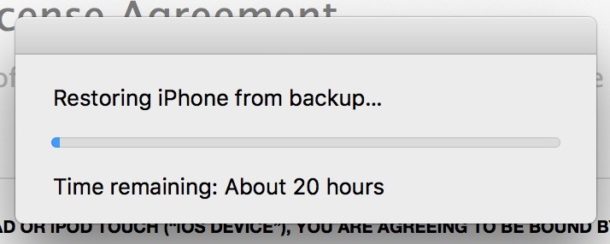
Πολλοί χρήστες παραπονιούνται πολύ για το αρκετά μεγάλο χρονικό διάστημα που προσπαθούν να επαναφέρουν ένα αντίγραφο ασφαλείας του iTunes στο iPhone. Τώρα, σε αυτό το άρθρο, θα σας διδάξουμε πώς να το διορθώσετε σε 6 εύκολα βήματα αντιμετώπισης προβλημάτων.
Για να αποφύγετε την απώλεια δεδομένων, μια από τις πιο αποτελεσματικές προσεγγίσεις είναι η δημιουργία αντιγράφων ασφαλείας των δεδομένων σε τακτική βάση, ανεξάρτητα από το αν πρόκειται για δεδομένα υπολογιστή ή τηλεφώνου. Για παράδειγμα, όταν συναντήσετε Διαφθορά PST, εάν έχετε αντίγραφα ασφαλείας, μπορείτε εύκολα να επαναφέρετε δεδομένα PST χωρίς να χρειάζεται να επιδιορθώσετε το αρχείο PST. Ωστόσο, κατά καιρούς, ενδέχεται να προκύψουν κάποια προβλήματα κατά την επαναφορά των αντιγράφων ασφαλείας. Για παράδειγμα, ορισμένοι χρήστες iPhone ενοχλούνται από το ζήτημα ότι η επαναφορά του αντιγράφου ασφαλείας του iTunes στο iTunes φαίνεται να διαρκεί για πάντα. Εδώ θα καθοδηγήσουμε τους χρήστες να το διορθώσουν σε 6 βήματα.
Βήμα 1: Αποσυνδέστε το iPhone
Πρώτα απ 'όλα, πρέπει να αποσυνδέσετε το iPhone από τον υπολογιστή. Αφαιρέστε το με ασφάλεια αντί να το εκτοξεύετε απευθείας βίαια. Διαφορετικά, θα καταστρέψει το iPhone σας χωρίς να σας ενημερώσει. Μια μέρα, μπορεί να βρείτε κάποιες εφαρμογές μη προσβάσιμες ή ορισμένα αρχεία να έχουν παραβιαστεί και ούτω καθεξής.
Βήμα 2: Αναβαθμίστε το iTunes
Στη συνέχεια, θα πρέπει να ελέγξετε εάν το iTunes στον υπολογιστή σας είναι η πιο πρόσφατη έκδοση. Κατά καιρούς, το ξεπερασμένο iTunes μπορεί να περιέχει κάποια ευάλωτα σφάλματα, τα οποία μπορεί να οδηγήσουν σε υπερβολικά μεγάλο χρόνο επαναφοράς. Ως εκ τούτου, σε αυτό το βήμα, πρέπει να αναβαθμίσετε την εφαρμογή iTunes σας.
Βήμα 3: Επανεκκινήστε το iPhone και τον υπολογιστή
Μετά από αυτό, πρέπει να επανεκκινήσετε τόσο το iPhone όσο και τον υπολογιστή σας. Είναι επειδή ο ένοχος μπορεί να είναι το ίδιο το τηλέφωνο ή ο υπολογιστής. Για παράδειγμα, ενδέχεται να εκτελούνται πάρα πολλές διεργασίες στον υπολογιστή σας στο παρασκήνιο, γεγονός που οδηγεί σε αυτό το ζήτημα. Σε αυτό το σημείο, μια απλή επανεκκίνηση μπορεί να σας βοηθήσει να εξαλείψετε τέτοια προβλήματα με ευκολία.
Βήμα 4: Δοκιμάστε ξανά το iTunes Restore
Προς το παρόν, όταν γίνεται δημιουργία αντιγράφων ασφαλείας για το iPhone και τον υπολογιστή, μπορείτε να προσπαθήσετε ξανά να επαναφέρετε ένα αντίγραφο ασφαλείας iTunes στο iPhone σας. Στο iPhone, εκκινήστε το "Restore from Backup with iTunes". Στη συνέχεια, συνδέστε το iPhone στον υπολογιστή και αφήστε την επαναφορά των αντιγράφων ασφαλείας να συνεχιστεί για να δείτε εάν το πρόβλημα παραμένει.
Βήμα 5: Αντ' αυτού, επαναφέρετε τα αντίγραφα ασφαλείας του iCloud
Αν υποθέσουμε ότι η επαναφορά αντιγράφων ασφαλείας του iTunes εξακολουθεί να βρίσκεται σε τέτοιο δίλημμα, ίσως είναι καιρός να εξετάσετε τις άλλες δυνατότητες δημιουργίας αντιγράφων ασφαλείας iPhone, όπως το iCloud. Έχετε αντίγραφα ασφαλείας iCloud; Αν ναι, μπορείτε να προσπαθήσετε να επαναφέρετε αντίγραφα ασφαλείας iCloud.
Βήμα 6: Επικοινωνήστε με την Υποστήριξη της Apple
Τελευταίο αλλά εξίσου σημαντικό, υπό τον όρο ότι εξακολουθείτε να επιμένετε να επαναφέρετε τα αντίγραφα ασφαλείας του iTunes, δεν έχετε άλλη εναλλακτική από το να επικοινωνήσετε με τους σχετικούς ειδικούς, όπως την επίσημη υποστήριξη της Apple. Υπόσχονται να παρέχουν στους χρήστες δωρεάν υποστήριξη στην εγγύησή του. Ως εκ τούτου, πρέπει να είστε σε θέση να λάβετε αποτελεσματική βοήθεια από αυτούς.
Εισαγωγή συγγραφέα:
Η Shirley Zhang είναι ειδικός ανάκτησης δεδομένων στο DataNumen, Inc., η οποία είναι ο παγκόσμιος ηγέτης στις τεχνολογίες ανάκτησης δεδομένων, συμπεριλαμβανομένων επιδιόρθωση sql και προϊόντα λογισμικού επισκευής προοπτικών. Για περισσότερες πληροφορίες επισκεφθείτε www.datanumen.com