
Εάν χρειάζεται συχνά να δημιουργείτε ραντεβού ή συναντήσεις με τα ίδια θέματα ή φορείς, γιατί να μην δημιουργείτε πρότυπα για να αποφύγετε το χάσιμο χρόνου; Αυτό το άρθρο θα σας διδάξει 2 γρήγορα μέσα.
Συχνά στέλνω προσκλήσεις σε συσκέψεις εκ μέρους του προϊσταμένου μου στο Outlook. Κατά μέσο όρο, αυτές οι προσκλήσεις σε συσκέψεις έχουν το ίδιο θέμα – «Εβδομαδιαία συνάντηση για την ομάδα μάρκετινγκ 2». Επιπλέον, οι συναντήσεις γίνονται πάντα στην ίδια τοποθεσία και έχουν τους ίδιους συμμετέχοντες. Επομένως, θέλω να δημιουργήσω ένα πρότυπο σύσκεψης στο Outlook.
Δημιουργήστε πρότυπα ραντεβού και συσκέψεων με τη δημοσίευση φορμών
- Αρχικά, ξεκινήστε το Outlook και μεταβείτε στο παράθυρο Ημερολόγιο.
- Τότε θα πρέπει να δημιουργήσετε ένα νέο ραντεβού ή συνάντηση.
- Στο νέο παράθυρο συνάντησης/συνάντησης, συμπληρώστε τις σχετικές πληροφορίες για το ραντεβού ή τη συνάντηση, συμπεριλαμβανομένου του θέματος, της τοποθεσίας καθώς και του φορέα του. Επιπλέον, μπορείτε να προσθέσετε άλλες πρόσθετες συνθήκες, όπως υπενθύμιση, κατηγορία και σημασία κ.λπ.
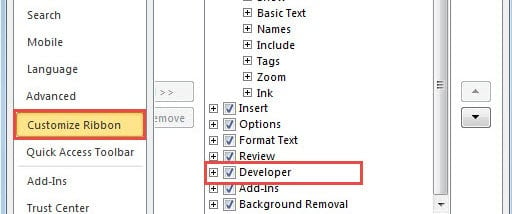
- Μετά από αυτό, μεταβείτε στην καρτέλα "Προγραμματιστής". Εάν δεν μπορείτε να βρείτε αυτήν την καρτέλα, μεταβείτε στο «Αρχείο» > «Επιλογές» > «Προσαρμογή κορδέλας». Στη συνέχεια, μπορείτε να ενεργοποιήσετε τον "Προγραμματιστή" με ευκολία.
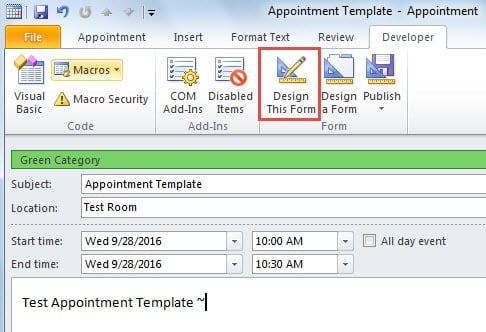
- Στη συνέχεια, στην καρτέλα "Προγραμματιστής", πρέπει να πατήσετε το κουμπί "Σχεδίαση αυτής της φόρμας".
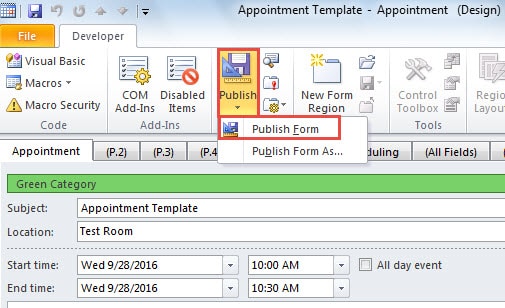
- Στην επόμενη οθόνη, κάντε κλικ στο κουμπί «Δημοσίευση» και επιλέξτε «Δημοσίευση φόρμας» από την αναπτυσσόμενη λίστα.
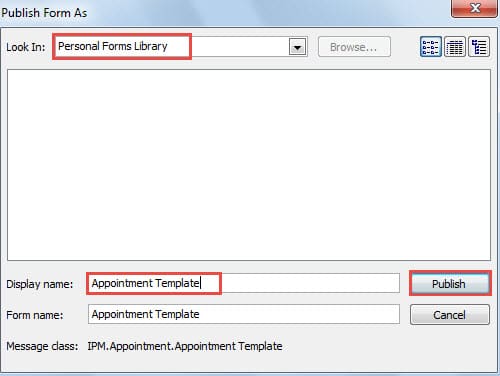
- Αργότερα θα εμφανιστεί ένα νέο παράθυρο διαλόγου με τίτλο «Δημοσίευση φόρμας ως». Στο πεδίο «Αναζήτηση σε», επιλέξτε «Βιβλιοθήκη προσωπικών φορμών». Και στη συνέχεια, καθορίστε ένα όνομα για αυτήν τη φόρμα. Τέλος, κάντε κλικ στην επιλογή «Δημοσίευση».

- Τώρα μπορείτε να κλείσετε το νέο παράθυρο συνάντησης/σύσκεψης χωρίς να αποθηκεύσετε τις αλλαγές.
- Όσο για τον τρόπο χρήσης του προτύπου. Μπορείτε να ακολουθήσετε τα παρακάτω βήματα:
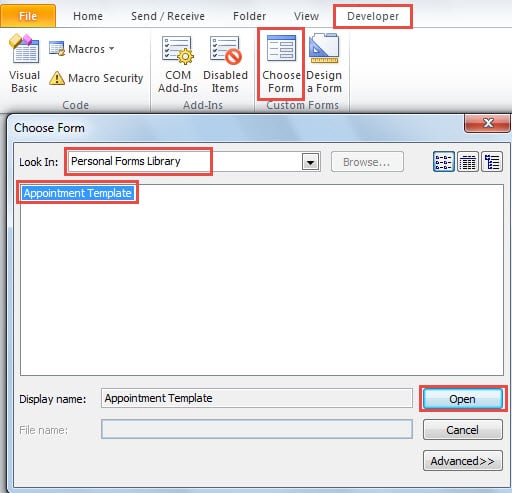
- Στην κύρια διεπαφή του Outlook, μεταβείτε στην καρτέλα "Προγραμματιστής".
- Στη συνέχεια, κάντε κλικ στο κουμπί "Επιλογή φόρμας".
- Στη συνέχεια, στο παράθυρο διαλόγου "Επιλογή φόρμας", επιλέξτε "Βιβλιοθήκη προσωπικών φορμών" στο πεδίο "Αναζήτηση σε". Από τη λίστα, τοποθετήστε το επιθυμητό πρότυπο.
- Τελικά, κάντε κλικ στο «Άνοιγμα».

Δημιουργήστε πρότυπα συσκέψεων δημιουργώντας Quick Steps
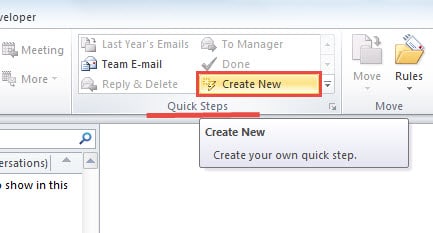
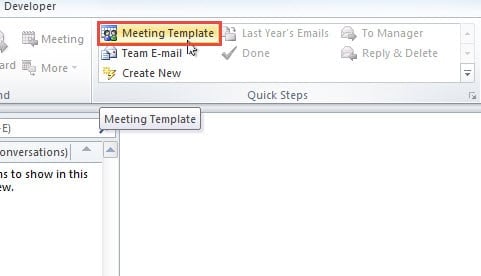
- Στην κύρια διεπαφή του Outlook, κάντε κλικ στο κουμπί "Δημιουργία νέου" στην ομάδα "Γρήγορα βήματα" στην καρτέλα "Αρχική σελίδα".

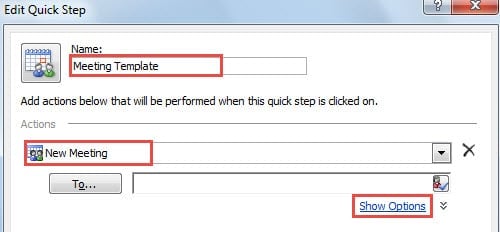
- Στο νέο αναδυόμενο παράθυρο διαλόγου "Επεξεργασία Γρήγορου Βήματος", ορίστε ένα όνομα σε αυτό. Για το πεδίο "Ενέργειες", επιλέξτε "Νέα σύσκεψη" και τον σύνδεσμο "Εμφάνιση επιλογών".

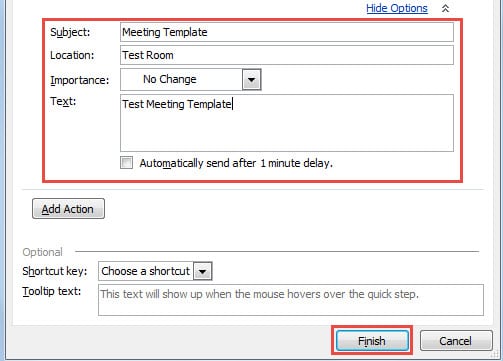
- Στη συνέχεια, μπορείτε να συμπληρώσετε όλες τις νέες πληροφορίες προτύπου σύσκεψης.

- Μετά από αυτό, κάντε κλικ στο κουμπί "Τέλος".
- Επιτέλους μπορείτε να δοκιμάσετε. Στο πλαίσιο "Γρήγορα βήματα", μπορείτε να κάνετε απευθείας κλικ στο νεοδημιουργημένο πρότυπο σύσκεψης για να το ανοίξετε και να το εφαρμόσετε.

Τι να κάνετε εάν αντιμετωπίσετε διαφθορά του Outlook
Όπως γνωρίζουμε, το Outlook είναι επιρρεπές σε ζημιές. Πώς μπορείτε λοιπόν να διασώσετε τα πολύτιμα δεδομένα του Outlook σε περίπτωση καταστροφής του Outlook; Θα ήταν καλά νέα να κρατάτε τακτικά αντίγραφα ασφαλείας. Αλλά αν όχι, θα πρέπει να επιστρέψετε σε ένα αξιόλογο εργαλείο τρίτων, όπως DataNumen Outlook Repair, το οποίο έχει καλή απόδοση σε Ανάκτηση PST. Πρέπει να μπορεί να σας επαναφέρει τα μέγιστα δεδομένα.
Εισαγωγή συγγραφέα:
Η Shirley Zhang είναι ειδικός ανάκτησης δεδομένων στο DataNumen, Inc., η οποία είναι ο παγκόσμιος ηγέτης στις τεχνολογίες ανάκτησης δεδομένων, συμπεριλαμβανομένων ανάκτηση sql και προϊόντα λογισμικού επισκευής προοπτικών. Για περισσότερες πληροφορίες επισκεφθείτε www.datanumen.com