
Τις περισσότερες φορές, απαιτείται να εισαγάγετε αριθμό για κάθε στήλη σε ένα έγγραφο του Word με πολλές στήλες. Διαβάστε παρακάτω και θα σας παρουσιάσουμε έναν εύκολο τρόπο για να το πετύχετε.
Κάθε τόσο, όταν δημιουργείτε ένα έγγραφο του Word με πολλές στήλες και θέλετε να προσθέσετε αριθμούς σελίδων, από προεπιλογή, θα προστίθενται αριθμοί για κάθε σελίδα. Τότε πώς να αριθμήσετε κάθε στήλη αντί; Σε αυτό το άρθρο, θα δείξουμε βήματα για την εκτέλεση της εργασίας.
Πρώτον, ανοίξτε ένα έγγραφο του Word με πολλές στήλες. Για παράδειγμα, έχετε ένα έγγραφο Word δύο στηλών με έναν μόνο αριθμό σε κάθε σελίδα:
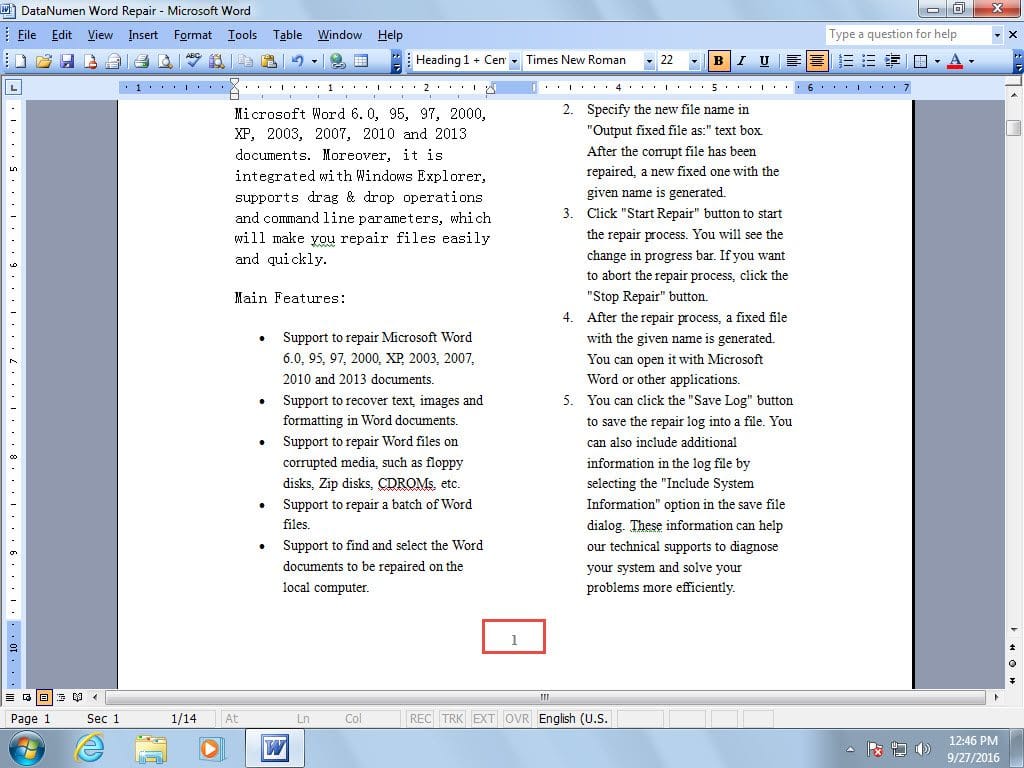
Τώρα θα εισαγάγουμε τα βήματα για την αρίθμηση κάθε στήλης, όπως παρακάτω:
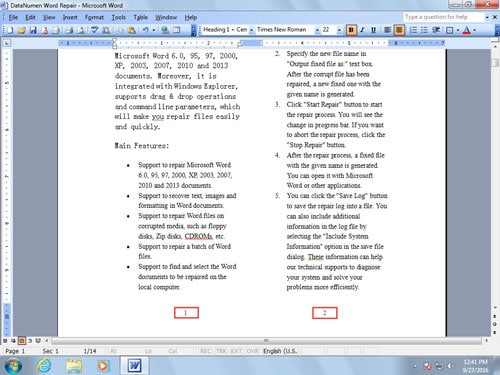
Βήματα για την εισαγωγή αριθμού για κάθε στήλη
- Αρχικά, κάντε διπλό κλικ στον αρχικό αριθμό σελίδας για να εισέλθετε στην περιοχή του υποσέλιδου.
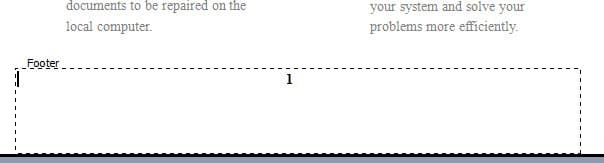
- Στη συνέχεια, στην περιοχή του υποσέλιδου, επιλέξτε και διαγράψτε τον αρχικό αριθμό.
- Στη συνέχεια, μετακινήστε τον κέρσορα στη θέση, όπου θέλετε να εισαγάγετε τον αριθμό για την αριστερή στήλη. Εάν είναι απαραίτητο, πρέπει να προσθέσετε μερικά κενά για να προσαρμόσετε σωστά την τοποθεσία.
- Στη συνέχεια πατήστε Ctrl + F9 δύο φορές για να εισαγάγετε ένα πεδίο.
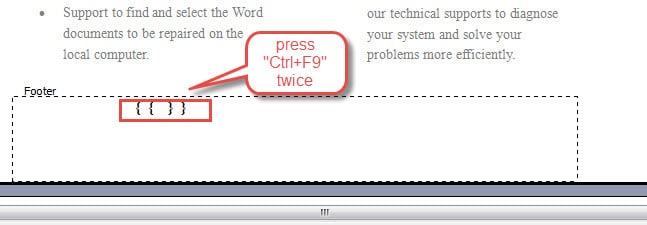
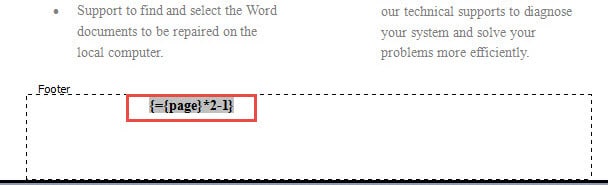
- Σε αυτό το πεδίο, εισαγάγετε τον τύπο {={σελίδα}*2-1}, το οποίο υπολογίζει αυτόματα τον αριθμό για κάθε στήλη:
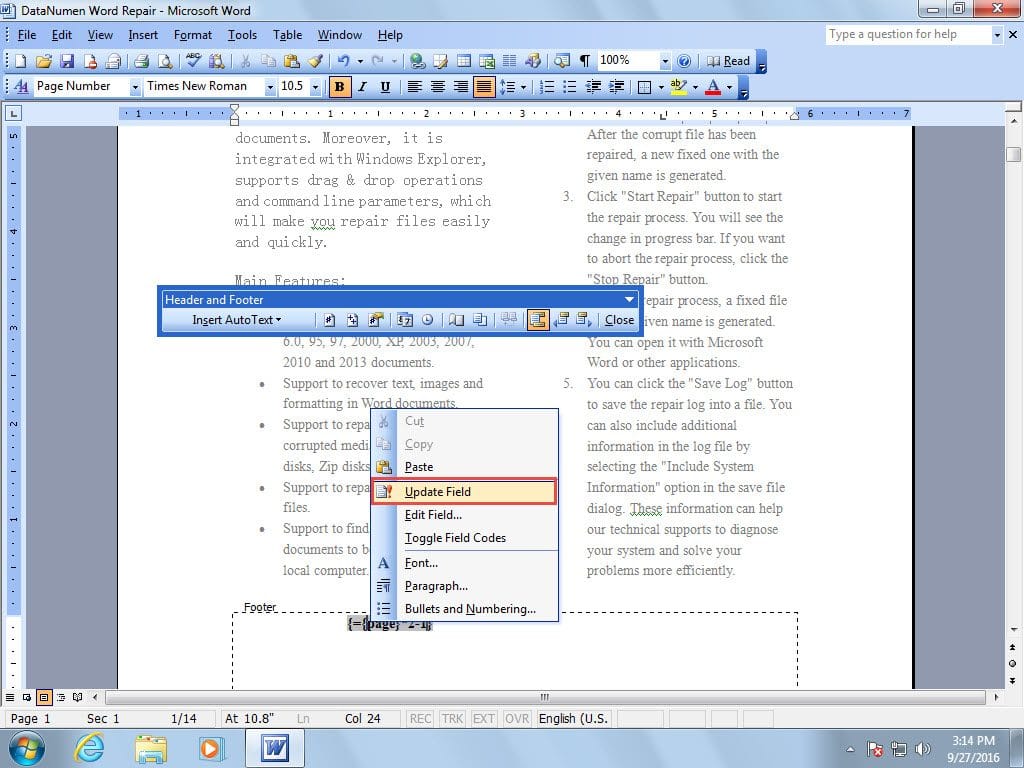
- Στη συνέχεια, κάντε κλικ στο δεξί κουμπί του ποντικιού και επιλέξτε το Ενημέρωση πεδίου για να ενημερώσετε το πεδίο. Ή απλά πατήστε F9 να κάνεις το ίδιο πράγμα:
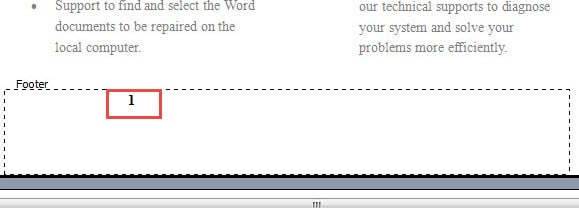
Στη συνέχεια, ο τύπος θα υπολογίσει τον αριθμό και θα τον εμφανίσει για εσάς, όπως παρακάτω:
- Στη συνέχεια, προσθέστε μερικά επιπλέον κενά για να μετακινήσετε τον κέρσορα στη θέση όπου θέλετε να εισαγάγετε τον αριθμό για τη δεξιά στήλη.
- Επαναλάβετε τα βήματα όπως κάνουμε για την αριστερή στήλη, με τη διαφορά ότι αυτή τη φορά πρέπει να χρησιμοποιήσουμε τύπο {={σελίδα}*2}
- Τέλος, πιέστε ΟΚΕ για να ολοκληρώσετε την επεξεργασία και να βγείτε από την περιοχή του υποσέλιδου.
Τώρα βλέπετε ότι το Word έχει εισαγάγει αριθμούς κάτω από κάθε στήλη.
Εφαρμόστε την Συμβουλή σε Έγγραφο πολλών στηλών
Αυτό είναι απλώς ένα παράδειγμα εγγράφου με δύο στήλες. Μπορείτε επίσης να εφαρμόσετε αυτήν τη συμβουλή σε έγγραφα με τρεις ή περισσότερες στήλες. Υποθέτοντας ότι ο αριθμός της στήλης είναι n, μπορείτε απλώς να ακολουθήσετε τα παραπάνω βήματα και τους τύπους πεδίων εισαγωγής {={page}*n-(n-1)},{={page}*n-(n-2)},…,{={page}*n-(nn)} για κάθε στήλη, από την πιο αριστερή έως την πιο δεξιά.
Διορθώστε το κατεστραμμένο έγγραφο του Word
Το Word είναι σίγουρα ένα ισχυρό εργαλείο για καθημερινή εργασία γραφείου. Όσο χρήσιμο κι αν είναι, οι συνεχείς λειτουργίες εξακολουθούν να οδηγούν σε καταστροφές εγγράφων συχνά. Κάτω από τέτοιες συνθήκες, μπορούν να ακολουθηθούν πολλοί τρόποι επισκευή λέξη, συμπεριλαμβανομένης της χρήσης της ενσωματωμένης λειτουργίας επιδιόρθωσης στο Word και πολλών άλλων εργαλείων ανάκτησης λέξεων τρίτων. Όλοι αυτοί οι τρόποι θα σας βοηθήσουν να λύσετε το πρόβλημα αποτελεσματικά.
Εισαγωγή συγγραφέα:
Η Vera Chen είναι ειδικός ανάκτησης δεδομένων στο DataNumen, Inc., η οποία είναι ο παγκόσμιος ηγέτης στις τεχνολογίες ανάκτησης δεδομένων, συμπεριλαμβανομένων υπερέχετε την ανάκτηση και pdf επισκευή προϊόντων λογισμικού. Για περισσότερες πληροφορίες επισκεφθείτε www.datanumen.com