
Αναμφίβολα πάρα πολλά μηνύματα ηλεκτρονικού ταχυδρομείου που είναι αποθηκευμένα στο Outlook θα κάνουν το Outlook να λειτουργεί αργά. Έτσι προτείνεται η διαγραφή των παλιών email. Αυτό το άρθρο θα εισαγάγει 2 μεθόδους για να διαγράψετε γρήγορα όλα τα μηνύματα ηλεκτρονικού ταχυδρομείου παλαιότερα από μια συγκεκριμένη περίοδο.
Προκειμένου να βελτιώσω την απόδοση του Outlook και να αποτρέψω το υπερβολικό μέγεθος του αρχείου του Outlook, θα διαγράφω περιοδικά τα παλιά στοιχεία, όπως παλιά email, εργασίες, συναντήσεις. Οι παρακάτω είναι οι πιο γρήγορες και εύχρηστες 2 προσεγγίσεις.
Μέθοδος 1: Διαγραφή μέσω του Outlook Auto-Archive
- Αρχικά, εκκινήστε την εφαρμογή Outlook και στο παράθυρο "Mail", επιλέξτε το φάκελο αλληλογραφίας του οποίου τα email είναι παλαιότερα από μια συγκεκριμένη περίοδο που θέλετε να διαγράψετε.
- Στη συνέχεια, κάντε δεξί κλικ στο φάκελο και επιλέξτε "Ιδιότητες" από το μενού περιβάλλοντος.
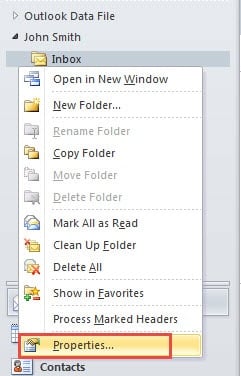
- Στη συνέχεια, ένα νέο πλαίσιο διαλόγου " Ιδιότητες» θα εμφανιστεί. Σε αυτό, θα πρέπει να μεταβείτε στην καρτέλα "Αυτόματη αρχειοθέτηση". Μετά από αυτό, ακολουθήστε τα παρακάτω βήματα:
- Εάν έχετε ενεργοποιήσει την επιλογή "Αρχειοθέτηση στοιχείων σε αυτόν τον φάκελο χρησιμοποιώντας τις προεπιλεγμένες ρυθμίσεις", θα πρέπει να κάνετε κλικ στο κουμπί "Προεπιλεγμένες ρυθμίσεις αρχείου". Και αργότερα στο νέο πλαίσιο διαλόγου "Αυτόματη αρχειοθέτηση", μπορείτε να καθορίσετε την περίοδο στο "Εκκαθάριση στοιχείων παλαιότερα από". Επιπλέον, θυμηθείτε να τσεκάρετε "Οριστική διαγραφή παλαιών αντικειμένων".

- Εάν έχετε ενεργοποιήσει την "Αρχειοθέτηση αυτού του φακέλου χρησιμοποιώντας αυτές τις ρυθμίσεις", μπορείτε να αλλάξετε απευθείας την παλαιότερη από την περίοδο στην τρέχουσα οθόνη και να επιλέξετε τη λειτουργία "Οριστική διαγραφή παλαιών στοιχείων".

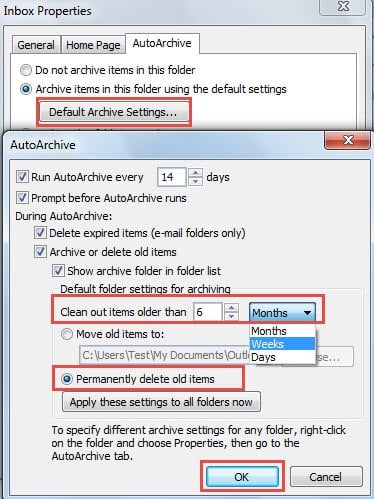
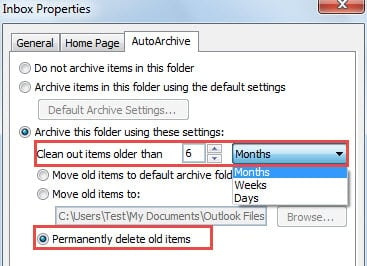
- Τελικά κάντε κλικ σε πολλά OK μέχρι να κλείσουν όλα τα στοιχεία. Τα email που είναι παλαιότερα από τη συγκεκριμένη περίοδο θα αφαιρεθούν αμέσως.
Μέθοδος 2: Διαγραφή με τη βοήθεια του φακέλου αναζήτησης
- Στην αρχή, κάντε δεξί κλικ στην "Αναζήτηση φακέλων" στο παράθυρο πλοήγησης του Mail.
- Στη συνέχεια, από το μενού του δεξί κλικ, επιλέξτε "Νέος φάκελος αναζήτησης".
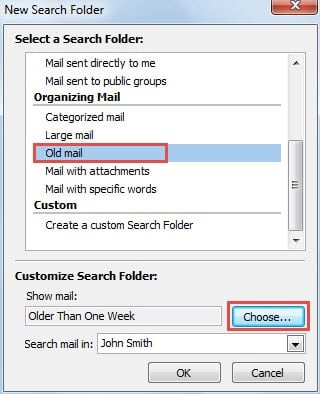
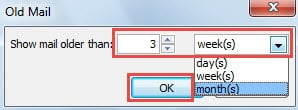
- Στη συνέχεια, στο νέο αναδυόμενο παράθυρο διαλόγου, θα πρέπει να βρείτε και να επιλέξετε «Παλιά αλληλογραφία» από τη λίστα φακέλων έτοιμης αναζήτησης.

- Μετά από αυτό, κάντε κλικ στο κουμπί "Επιλογή". Θα εμφανιστεί ένα άλλο νέο μικρό παράθυρο διαλόγου, στο οποίο μπορείτε να καθορίσετε την παλαιότερη από την περίοδο.

- Κάντε κλικ σε μια σειρά "OK" για να κλείσετε όλα τα πλαίσια διαλόγου.
- Τώρα γυρίστε στον φάκελο αναζήτησης που δημιουργήθηκε πρόσφατα στο παράθυρο πλοήγησης. Ανοίξτε το φάκελο και θα δείτε ότι όλα τα email που βρίσκονται στον καθορισμένο χρόνο παρατίθενται εδώ. Θα πρέπει να τα επιλέξετε όλα πατώντας «Ctrl + A». Και τέλος, κάντε κλικ στο κουμπί "Διαγραφή" για να τα διαγράψετε σε παρτίδες.
Διατηρήστε το αρχείο Outlook σε μικρό μέγεθος
Για να είμαστε ειλικρινείς, η διαγραφή παλαιών αντικειμένων, συμπεριλαμβανομένων των email, των στοιχείων ημερολογίου και ούτω καθεξής, είναι μια καλή συνήθεια, η οποία μπορεί να διατηρήσει το γραμματοκιβώτιό σας, το αρχείο PST σε μικρό μέγεθος. Είναι γνωστό ότι το μεγάλο αρχείο PST μπορεί να είναι πιο πιθανό να καταστραφεί. Φυσικά, εάν δυστυχώς, το αρχείο PST έχει παραβιαστεί, μπορείτε να καλέσετε έναν πειστικό Επισκευή PST εργαλείο, όπως DataNumen Outlook Repair. Μπορεί να σας σώσει και να ελαχιστοποιήσει τη διαφθορά στο αρχείο PST σας.
Εισαγωγή συγγραφέα:
Η Shirley Zhang είναι ειδικός ανάκτησης δεδομένων στο DataNumen, Inc., η οποία είναι ο παγκόσμιος ηγέτης στις τεχνολογίες ανάκτησης δεδομένων, συμπεριλαμβανομένων ανάκτηση sql και προϊόντα λογισμικού επισκευής προοπτικών. Για περισσότερες πληροφορίες επισκεφθείτε το www.datanumen.com