
Κατά την προσθήκη φακέλων απευθείας σε μηνύματα ηλεκτρονικού ταχυδρομείου, θα λάβουμε μια ειδοποίηση ότι ένας φάκελος δεν μπορεί να επισυναφθεί. Στην πραγματικότητα, μπορούμε να τους συνδέσουμε ως υπερσυνδέσμους.
Έχω προσπαθήσει ποτέ να προσθέσω έναν φάκελο σε ένα μήνυμα ηλεκτρονικού ταχυδρομείου στο Outlook, αλλά απέτυχα. Σε κανονικές συνθήκες, σπάνια απαιτείται να επισυνάψουμε έναν φάκελο. Εκτός αυτού, το Outlook επιτρέπει τα συμπιεσμένα αρχεία στο .zip or .rar μορφή που επισυνάπτεται στο μήνυμα. Έτσι, θα μπορούσαμε να συμπιέσουμε τον φάκελο με το Winzip ή άλλα εργαλεία συμπίεσης. Στη συνέχεια, θα μπορούσαμε να επισυνάψουμε τα συμπιεσμένα αρχεία στο email. Ωστόσο, θα χρειαστεί λίγος χρόνος εάν τα αρχεία στον φάκελο είναι πολύ μεγάλα. Στην πραγματικότητα, θα μπορούσαμε να επισυνάψουμε τη γραμμή διευθύνσεων του φακέλου, έναν υπερσύνδεσμο, στο email.
Η κατάσταση όπου μπορούμε να επισυνάψουμε έγκυρους υπερσυνδέσμους είναι ότι πρέπει να μοιραστούμε έναν φάκελο στο δίκτυο. Σε αυτήν την περίπτωση, μπορούμε να δημιουργήσουμε υπερσυνδέσμους προς τις τοποθεσίες του δικτύου. Ακολουθούν 2 απλοί τρόποι για να επισυνάψετε υπερ-συνδέσεις φακέλων σε μηνύματα ηλεκτρονικού ταχυδρομείου.
Επισύναψη φακέλων ως υπερσυνδέσμων με δεξί κλικ και μεταφορά
- Αρχικά, θα πρέπει να ανοίξουμε ένα παράθυρο «νέου μηνύματος» και να πάμε στο συγκεκριμένο παράθυρο της τοποθεσίας του φακέλου. Πρέπει να ανοίξουμε τα δύο παράθυρα παράλληλα.
- Στη συνέχεια, μεταβείτε στο φάκελο και κάντε δεξί κλικ και, στη συνέχεια, σύρετέ το στο παράθυρο "μήνυμα".
- Τέλος θα εμφανιστεί μια λίστα επιλογών, στην οποία θα πρέπει να επιλέξουμε «Δημιουργία υπερσυνδέσμων εδώ». Θα μπορούσαμε να δούμε έναν σύνδεσμο στο περιεχόμενο του μηνύματος.
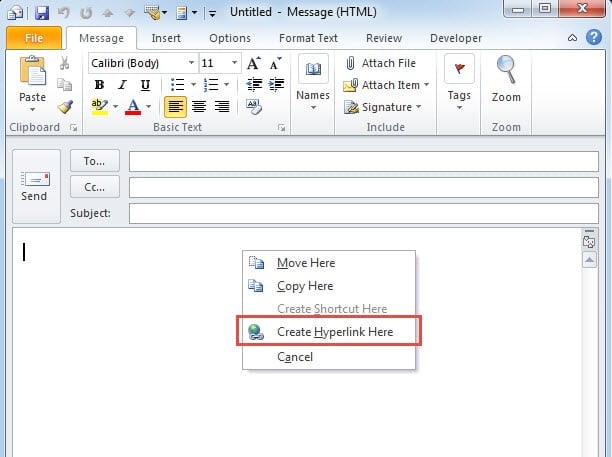
Επιπλέον, υπάρχει μια άλλη μέθοδος μεταφοράς και δεξιού κλικ.
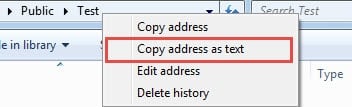
- Θα μπορούσαμε να ανοίξουμε το φάκελο στην Εξερεύνηση των Windows,
- Στη συνέχεια, κάντε δεξί κλικ στη διεύθυνση του φακέλου.
- Στη συνέχεια θα εμφανιστεί ένα μενού επιλογών. Απλώς επιλέξτε "Αντιγραφή διεύθυνσης ως κείμενο".

- Τελικά μεταβείτε στο παράθυρο "μήνυμα" στο Outlook, επικολλήστε τη διεύθυνση σε αυτό.
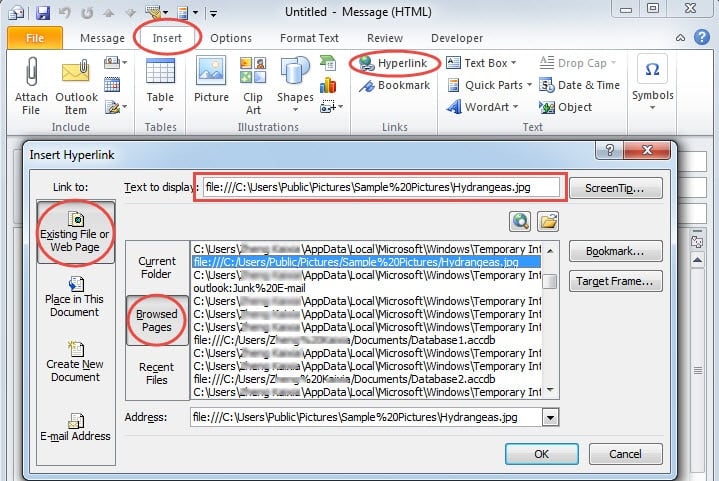
Εισαγωγή συνδέσμων στο φάκελο μέσω του διαλόγου "Εισαγωγή υπερσύνδεσης"
- Στο παράθυρο του «νέου μηνύματος», επιλέξτε την καρτέλα «Εισαγωγή» και κάντε κλικ στο «υπερσύνδεσμοι».
- Στο νέο παράθυρο διαλόγου "Εισαγωγή υπερσύνδεσης", θα μπορούσαμε να κάνουμε κλικ στο "Υφιστάμενο αρχείο ή Ιστοσελίδα" και στη συνέχεια "Περιηγημένη σελίδα" για να εντοπίσουμε τη διεύθυνση, στην οποία έχουμε πρόσφατα πρόσβαση.

- Τέλος, κάντε κλικ στο "OK" για να το εισαγάγετε.
Και οι δύο τρόποι που αναφέρθηκαν παραπάνω είναι πολύ εύκολο να διαχειριστείτε, ανεξάρτητα από έναν αρχάριο ή έναν έμπειρο χρήστη στο Outlook.
Ανάκτηση κατεστραμμένων αρχείων Outlook από ενσωματωμένα και εξωτερικά εργαλεία
Όπως όλοι γνωρίζουμε, ο ιός και το κακόβουλο λογισμικό μπορούν να επιτεθούν στον υπολογιστή μας μέσω Internet. Επομένως, υπάρχει αμφιβολία ότι το Outlook θα είναι πολύ ευάλωτο σε επιθέσεις ιών και κακόβουλων προγραμμάτων κατά την κοινή χρήση συνδέσμων σε τοποθεσίες δικτύου. Εάν το Outlook καταστραφεί, πρέπει να εφαρμόσουμε το ενσωματωμένο εργαλείο επισκευής του Microsoft - Scanpst.exe. Υποθέτοντας ότι δεν εξαρτάται από το έργο του ανάκαμψη προοπτικών, θα μπορούσαμε επίσης να πάρουμε βοήθεια εξωτερικών εργαλείων όπως DataNumen Outlook Repair, η οποία θα επαναφέρει αρχεία προοπτικής με ελαχιστοποιημένη καταστροφή.
Εισαγωγή συγγραφέα:
Η Shirley Zhang είναι ειδικός ανάκτησης δεδομένων στο DataNumen, Inc., η οποία είναι ο παγκόσμιος ηγέτης στις τεχνολογίες ανάκτησης δεδομένων, συμπεριλαμβανομένων ανάκτηση sql και προϊόντα λογισμικού επισκευής προοπτικών. Για περισσότερες πληροφορίες επισκεφθείτε www.datanumen.com