
Σε αυτό το άρθρο, θα σας δείξουμε 2 τρόπους για να προσθέσετε ScreenTips στα κείμενα του εγγράφου του Word.
Κάθε τόσο, θα πρέπει να προσθέτουμε μερικές περιγραφικές λέξεις για να εξηγήσουμε το κείμενο στο έγγραφο του Word. Και ένας τρόπος είναι να εισάγετε ένα σχόλιο. Ωστόσο, τα σχόλια μπορεί να είναι πραγματικά ευδιάκριτα και ακόμη και να ανακατεύουν την εμφάνιση του εγγράφου μερικές φορές.
Επομένως, θέλουμε να σας διαφωτίσουμε τους τρόπους προσθήκης του ScreenTip στο κείμενο του εγγράφου του Word. Μόλις προσθέσετε μια συμβουλή οθόνης στο κείμενο, μπορείτε να προβάλετε περιγραφικές λέξεις σε ένα μικρό παράθυρο κάθε φορά που τοποθετείτε το δείκτη σας στο κείμενο.
Ακολουθούν 2 μέθοδοι:
Μέθοδος 1: Εισαγωγή υπερσύνδεσης
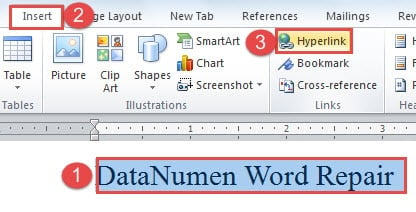
- Πρώτα και κύρια, επιλέξτε το κείμενο στο οποίο θέλετε να προσθέσετε μια συμβουλή οθόνης.
- Στη συνέχεια, κάντε κλικ στην καρτέλα «Εισαγωγή».
- Στη συνέχεια, κάντε κλικ στο «Υπερσύνδεσμος» στην ομάδα «Σύνδεσμοι».
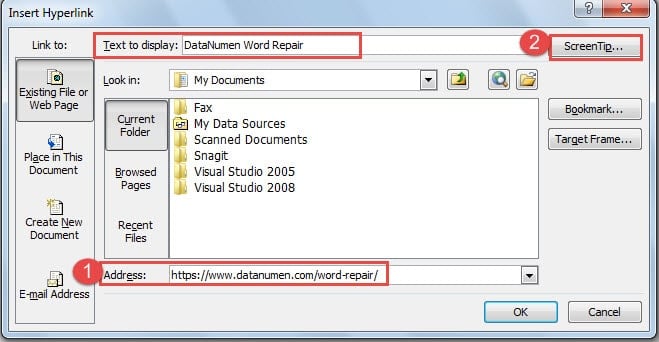
- Τώρα θα ανοίξετε το παράθυρο διαλόγου «Εισαγωγή υπερ-σύνδεσης». Και στο πλαίσιο κειμένου "Κείμενο προς εμφάνιση" είναι το κείμενο που μόλις επιλέξατε. Στη συνέχεια, μεταβείτε στο πλαίσιο κειμένου "Διεύθυνση". Μπορείτε να εισαγάγετε οτιδήποτε εδώ, όπως μια σύντομη συμβολοσειρά "Μη έγκυρη διεύθυνση" ή μια σχετική διεύθυνση Διαδικτύου, όπως https://www.datanumen.com/word-repair/. Και στις δύο περιπτώσεις, πρέπει να εισαγάγετε κάτι, διαφορετικά δεν θα μπορείτε να κάνετε κλικ στο κουμπί "OK" και να προχωρήσετε. Στην περίπτωσή μας, θα εισάγουμε έναν σύνδεσμο.
- Στη συνέχεια, κάντε κλικ στο κουμπί «Συμβουλή οθόνης» στην επάνω δεξιά γωνία.

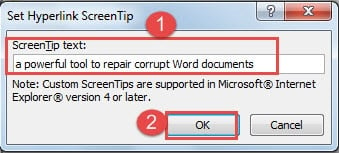
- Και τώρα στο πλαίσιο διαλόγου "Set Hyperlink ScreenTip", θα πρέπει να πληκτρολογήσετε τις περιγραφικές λέξεις στο πλαίσιο κειμένου "ScreenTip".
- Στη συνέχεια κάντε κλικ στο "OK".

- Θυμηθείτε να κάνετε κλικ στο "OK" στο πλαίσιο διαλόγου "Εισαγωγή υπερ-σύνδεσης".
- Τώρα μπορείτε να δείτε το χρώμα του κειμένου να γίνεται μπλε και υπάρχει μια υπογράμμιση. Όταν μετακινείτε το δείκτη σας στο κείμενο, μπορείτε να δείτε το κείμενο Συμβουλής οθόνης.

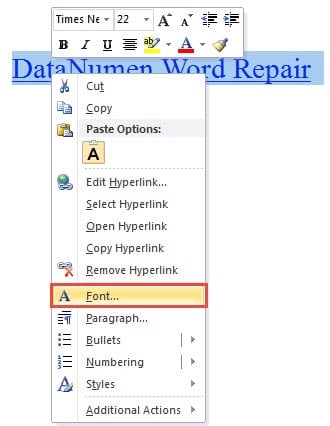
- Σίγουρα, μπορείτε να αλλάξετε το χρώμα της γραμματοσειράς και να αφαιρέσετε την υπογράμμιση. Πρέπει να επιλέξετε ξανά το κείμενο.
- Στη συνέχεια, κάντε δεξί κλικ.
- Επιλέξτε "Γραμματοσειρά".

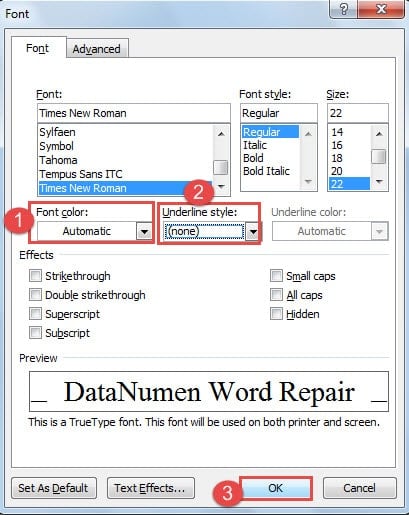
- Στο παράθυρο διαλόγου "Γραμματοσειρά", επιλέξτε "Αυτόματη" για "Χρώμα γραμματοσειράς".
- Και επιλέξτε "κανένα" για "Υπογράμμιση στυλ".
- Στη συνέχεια, κάντε κλικ στο "OK".

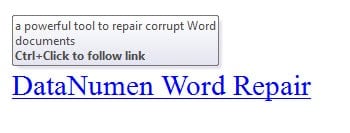
Τώρα μπορείτε να επιτύχετε το παρακάτω αποτέλεσμα: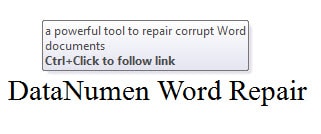
Μέθοδος 2: Εισαγάγετε μια σημείωση τέλους
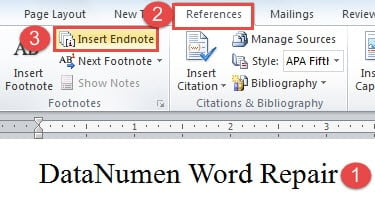
- Αρχικά, τοποθετήστε τον κέρσορα πίσω από το κείμενο.
- Δεύτερον, κάντε κλικ στο "Αναφορές".
- Στη συνέχεια, κάντε κλικ στην «Εισαγωγή σημείωσης τέλους» στην ομάδα «Υποσημειώσεις».

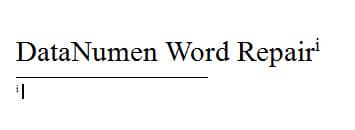
- Τώρα θα δείτε ότι πίσω από το κείμενο υπάρχει ένας ελληνικός αριθμός "i" σε Superscript. Και ο κέρσορας θα μεταβεί αυτόματα στην περιοχή σημειώσεων τέλους. Απλώς εισάγετε τις σημειώσεις σας.

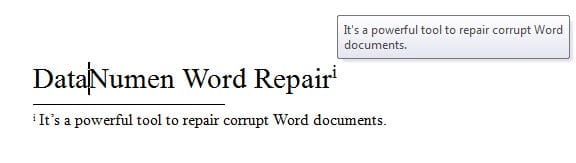
- Στη συνέχεια, αν μετακινήσετε τον κέρσορα στον ελληνικό αριθμό "i", θα δείτε τη σημείωση τέλους στο ScreenTip.

- Επιπλέον, εάν κάνετε διπλό κλικ στον ελληνικό αριθμό, μπορείτε να μεταβείτε αμέσως στην περιοχή σημειώσεων τέλους για να αλλάξετε σημειώσεις.
- Ομοίως, σε περίπτωση που δεν θέλετε η σημείωση τέλους να θέσει σε κίνδυνο την εμφάνιση του εγγράφου σας, μπορείτε να αποκρύψετε τον ελληνικό αριθμό καθώς και τη σημείωση τέλους.
- Επιλέξτε τον αριθμό.
- Επαναλάβετε τα βήματα 11 και 12 στη μέθοδο 1.
- Μόνο αυτή τη φορά επιλέξτε "Λευκό" για "Χρώμα γραμματοσειράς" στο πλαίσιο διαλόγου "Γραμματοσειρά". Το χρώμα που επιλέγεται εδώ θα πρέπει να είναι το ίδιο με το χρώμα φόντου του εγγράφου σας.
- Κάντε κλικ στο "OK".
- Τώρα δεξιά ο αριθμός.
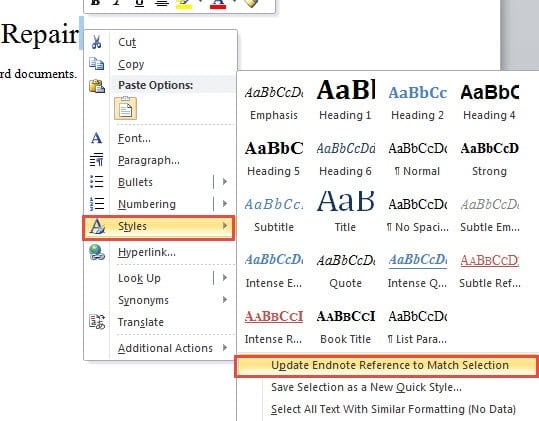
- Επιλέξτε πρώτα «Στυλ».
- Στη συνέχεια, επιλέξτε "Ενημέρωση αναφοράς σημείωσης τέλους στην επιλογή αντιστοίχισης".

Τώρα δεν μπορείτε να δείτε τον αριθμό πίσω από το κείμενο και αυτόν στη σημείωση τέλους, επίσης.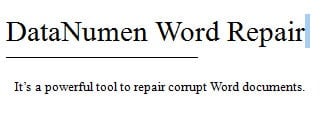
- Μπορείτε να χρησιμοποιήσετε τον ίδιο τρόπο για να αποκρύψετε τη σημείωση τέλους. Όταν χρειάζεται να εκτυπώσετε το έγγραφο αλλά όχι τη σημείωση τέλους, μπορείτε να πατήσετε «Ctrl+ Enter» για να μετακινήσετε τη σημείωση τέλους σε άλλη σελίδα και να επιλέξετε να μην την εκτυπώσετε.
Σύγκριση 2 μεθόδων
| Μέθοδοι | Πλεονεκτήματα | Μειονεκτήματα |
| Εισαγάγετε μια υπερσύνδεση |
Μπορείτε να προσθέσετε το ScreenTip τόσο σε κείμενα όσο και σε εικόνες με αυτήν τη μέθοδο. |
1. Υπάρχει μια υπόδειξη στο παράθυρο ScreenTip, που σας οδηγεί να ακολουθήσετε τον σύνδεσμο, κάτι που δεν είναι απαραίτητο.
2. Πρέπει να μεταβείτε στο πλαίσιο διαλόγου "Εισαγωγή υπερ-σύνδεσης" για να επεξεργαστείτε το κείμενο Συμβουλής οθόνης, κάτι που δεν είναι βολικό. 3. Ίσως χρειαστεί να αλλάξετε το χρώμα του κειμένου και να αφαιρέσετε την υπογράμμιση. 4. Δεν μπορείτε να εκτυπώσετε το κείμενο ScreenTip. |
| Εισαγάγετε μια σημείωση τέλους | 1. Μπορείτε εύκολα να επεξεργαστείτε τη σημείωση τέλους.
2. Μπορείτε επίσης να εκτυπώσετε τη σημείωση τέλους που είναι ίδια με το κείμενο της Συμβουλής οθόνης. 3. Δεν υπάρχουν επιπλέον λέξεις στο ScreenTip. |
1. Δεν μπορείτε να προσθέσετε το ScreenTip σε εικόνες με αυτήν τη μέθοδο.
2. Ίσως χρειαστεί να αποκρύψετε τους αριθμούς ή τη σημείωση τέλους, εάν θέτουν σε κίνδυνο την εμφάνιση του εγγράφου σας. |
Πώς να αντιμετωπίσετε το πρόβλημα καταστροφής αρχείων
Μόλις ένα αρχείο Word καταστραφεί, θα πρέπει να προσπαθήσετε να το σώσετε το συντομότερο δυνατό. Όταν η κατάσταση δεν είναι σοβαρή, μπορείτε να χρησιμοποιήσετε πρώτα την ενσωματωμένη λειτουργία επιδιόρθωσης στο Word. Και αν το αρχείο καταστραφεί με πολύ άσχημο τρόπο, θα πρέπει πραγματικά να σκεφτείτε να προμηθευτείτε ένα εξειδικευμένο εργαλείο επισκευή έγγρ.
Εισαγωγή συγγραφέα:
Η Vera Chen είναι ειδικός ανάκτησης δεδομένων στο DataNumen, Inc., η οποία είναι ο παγκόσμιος ηγέτης στις τεχνολογίες ανάκτησης δεδομένων, συμπεριλαμβανομένων Το εργαλείο ανάκτησης αρχείων xls και pdf επισκευή προϊόντων λογισμικού. Για περισσότερες πληροφορίες επισκεφθείτε www.datanumen.com