
Σε αυτό το άρθρο, θα σας παρουσιάσουμε 2 μεθόδους για να αντιστοιχίσετε το μέγεθος του πλαισίου κειμένου με το εσωτερικό μέγεθος κειμένου στο Word σας.
Εκεί και μετά πρέπει να έχετε εισαγάγει πλαίσιο κειμένου στο έγγραφο του Word. Ωστόσο, το πρόβλημα παραμένει εκεί είναι ότι όταν σύρετε το πλαίσιο κειμένου για να μεγεθύνετε ή να περιορίσετε το μέγεθός του, το μέγεθος του κειμένου μέσα δεν αλλάζει ανάλογα. Τι επίπονο θέμα! Ως συνήθως, είμαστε εδώ για να σας απαλλάξουμε από τον μεγάλο πονοκέφαλο.
Στην πραγματικότητα, δεν είναι επιστήμη πυραύλων για την αντιμετώπιση του προβλήματος. Ακολουθούν δύο μέθοδοι που μπορείτε να χρησιμοποιήσετε στο αρχείο Word σας.
Μέθοδος 1: Δημιουργήστε το μέγεθος πλαισίου κειμένου να ταιριάζει σε κείμενο
- Πρώτα και κύρια, κάντε κλικ στην επιλογή "Εισαγωγή".
- Στη συνέχεια, κάντε κλικ στο «Πλαίσιο κειμένου» στην ομάδα «Κείμενο».
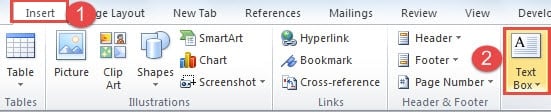
- Στη συνέχεια, εισαγάγετε το κείμενό σας στο πλαίσιο.
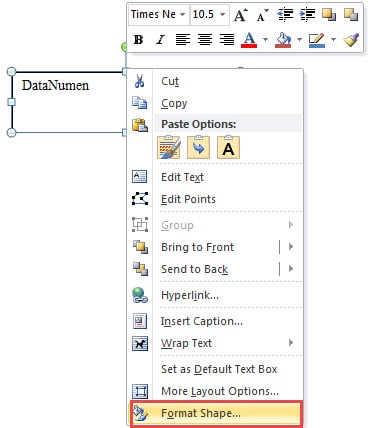
- Στη συνέχεια, κάντε κλικ σε μία από τις γραμμές του πλαισίου κειμένου για να επιλέξετε το πλαίσιο κειμένου.
- Επόμενο δεξί κλικ.
- Μεταβείτε στην επιλογή "Μορφοποίηση σχήματος" στο μενού λίστας.
- Τώρα στο πλαίσιο διαλόγου "Μορφοποίηση σχήματος", κάνετε πρώτα κλικ στην επιλογή "Πλαίσιο κειμένου" στην αριστερή στήλη.
- Στη συνέχεια, στη δεξιά πλευρά, επιλέξτε το πλαίσιο "Αλλαγή μεγέθους σχήματος ώστε να ταιριάζει στο κείμενο" στην περιοχή "Αυτόματη προσαρμογή".
- Στη συνέχεια κάντε κλικ στο κουμπί «Κλείσιμο».

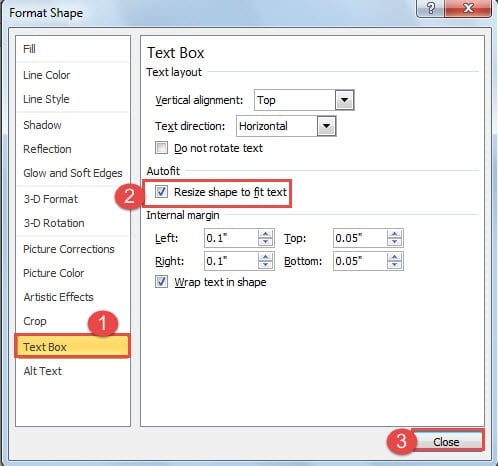
Μόνο όταν επιλέξετε το πλαίσιο "Αλλαγή μεγέθους σχήματος για να ταιριάζει στο κείμενο", μπορείτε να προσαρμόσετε το μέγεθος του κειμένου σας χωρίς να ανησυχείτε ότι το μέγεθος του πλαισίου κειμένου δεν ταιριάζει.
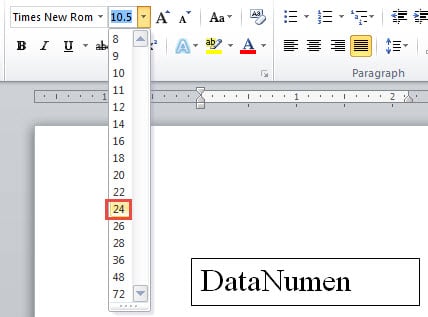
- Τώρα, μπορείτε να επιλέξετε το κείμενο.
- Στη συνέχεια, κάντε κλικ στην καρτέλα "Αρχική σελίδα".
- Στη συνέχεια επιλέξτε ένα μέγεθος γραμματοσειράς για το κείμενο. Θα δείτε το πλαίσιο κειμένου να αλλάζει ανάλογα με το μέγεθος της γραμματοσειράς.

Μέθοδος 2: Μετατροπή πλαισίου κειμένου σε εικόνα
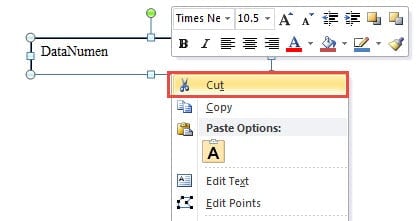
- Το πρώτο πράγμα είναι να επαναλάβετε τα πρώτα 5 βήματα στη μέθοδο 1.
- Αυτή τη φορά επιλέγετε την επιλογή «Αποκοπή» στο μενού λίστας. Ή μπορείτε απλά να πατήσετε "Ctrl+ X" σε αυτό το βήμα.

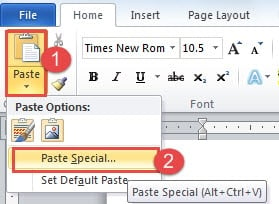
- Στη συνέχεια, κάντε κλικ στην καρτέλα "Αρχική σελίδα".
- Στη συνέχεια, κάντε κλικ στο ανάποδο τρίγωνο στο εικονίδιο "Επικόλληση" στην ομάδα "Πρόχειρο".
- Και κάντε κλικ στην επιλογή «Ειδική επικόλληση».

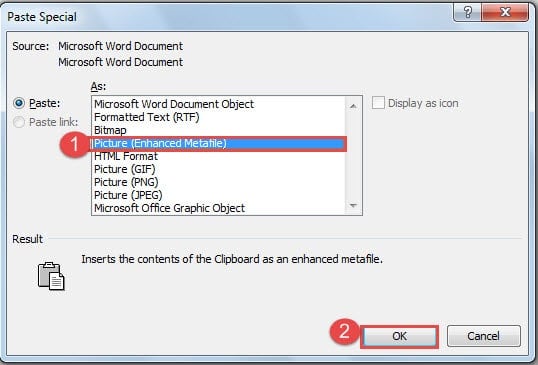
- Τώρα στο πλαίσιο διαλόγου "Ειδική επικόλληση", κάντε κλικ στο "Εικόνα (Βελτιωμένο μετααρχείο)".
- Στη συνέχεια, κάντε κλικ στο "OK".

Θα δείτε ότι το πλαίσιο κειμένου έχει μετατραπεί σε εικόνα.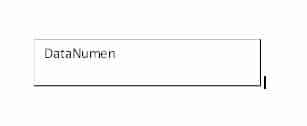
- Πηγαίνετε για να κάνετε κλικ στην εικόνα και θα εμφανιστούν οι λαβές.
- Κάντε κλικ σε μία από τις λαβές και σύρετε για να μεγεθύνετε την εικόνα. Στη συνέχεια, διαπιστώνετε ότι το κείμενο φαίνεται μεγαλύτερο.

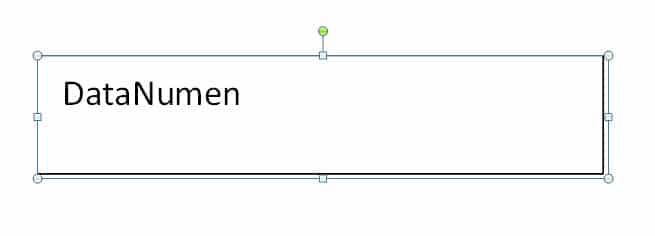
Αλλά πρέπει να καταλάβετε ότι το μέγεθος του κειμένου στην πραγματικότητα δεν αλλάζει. Όταν μεγεθύνετε την εικόνα, κάνετε μόνο μεγέθυνση στο κείμενο.
Σύγκριση 2 μεθόδων
| Μέθοδοι | Πλεονεκτήματα | Μειονεκτήματα |
| Κάντε το Text Box Size Fit Text | 1. Το μέγεθος του κειμένου αλλάζει.
2. Δεν χρειάζεται να ανησυχείτε ότι το κείμενο θα είναι μεγαλύτερο από το πλαίσιο κειμένου. 3. Μπορείτε να επεξεργάζεστε κείμενο όλη την ώρα. 4. Το εφέ εμφάνισης κειμένου δεν θα υπονομευτεί. |
1. Πρέπει να αλλάξετε το μέγεθος του κειμένου με μη αυτόματο τρόπο.
2. Πρέπει πρώτα να επιλέξετε το πλαίσιο "Αλλαγή μεγέθους σχήματος ώστε να ταιριάζει στο κείμενο" στο "Μορφοποίηση σχήματος". Διαφορετικά, το κείμενο μπορεί να είναι μεγαλύτερο από το πλαίσιο κειμένου. |
| Μετατροπή πλαισίου κειμένου σε εικόνα | Το κείμενο θα είναι μεγαλύτερο καθώς μεγεθύνετε την εικόνα, επομένως δεν χρειάζεται να το προσαρμόσετε χειροκίνητα. | 1. Δεν μπορείτε να επεξεργαστείτε το κείμενο αφού το μετατρέψετε σε εικόνα.
2. Το εφέ εμφάνισης κειμένου θα υπονομευτεί. 3. Το μέγεθος του κειμένου στην πραγματικότητα δεν αλλάζει. |
Γρήγορη ανάκτηση αρχείων Word
Οι περισσότεροι από εμάς θα πανικοβληθούμε αν τα αρχεία μας καταστραφούν. Είναι αλήθεια. Η ζημιά στα αρχεία είναι σίγουρα μια σοβαρή καταστροφή δεδομένων στις μέρες μας. Ακόμα κι έτσι, υπάρχει μια λύση για εσάς, η οποία είναι να απευθυνθείτε σε έναν επαγγελματία. Εργαλείο επιδιόρθωσης λέξεων για να επαναφέρετε τα αρχεία σας το συντομότερο δυνατό.
Εισαγωγή συγγραφέα:
Η Vera Chen είναι ειδικός ανάκτησης δεδομένων στο DataNumen, Inc., η οποία είναι ο παγκόσμιος ηγέτης στις τεχνολογίες ανάκτησης δεδομένων, συμπεριλαμβανομένων εργαλείων για επιδιορθώστε το Excel και pdf επισκευή προϊόντων λογισμικού. Για περισσότερες πληροφορίες επισκεφθείτε www.datanumen.com