
Είναι εύκολο για σας να ταξινομήσετε δεδομένα σε ένα εύρος στο φύλλο εργασίας. Επιπλέον, τώρα μπορείτε επίσης να ταξινομήσετε δεδομένα σε ένα γράφημα στηλών με τις 2 αποτελεσματικές μεθόδους που εισάγονται σε αυτό το άρθρο.
Όταν εμφανίζετε δεδομένα και πληροφορίες σε ένα γράφημα στηλών, η σειρά θα είναι η ίδια όπως στο φύλλο εργασίας. Η παρακάτω εικόνα δείχνει ένα τόσο τυπικό γράφημα στηλών που έχει την ίδια σειρά με το αρχικό εύρος στο φύλλο εργασίας.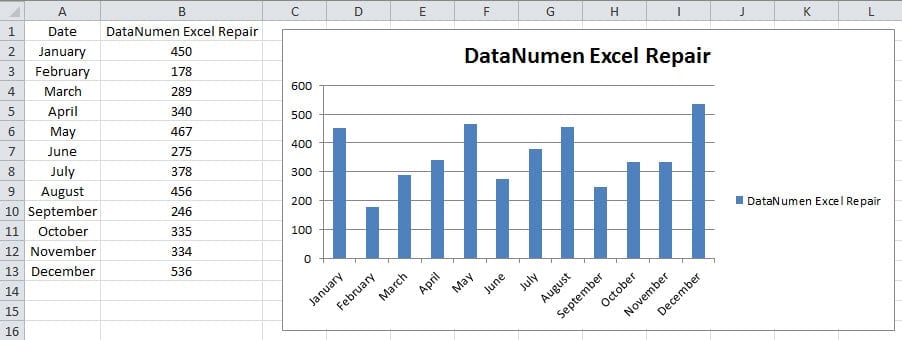
Όταν πρέπει να αλλάξετε τη σειρά ή να ταξινομήσετε τις στήλες στο γράφημα, ενδέχεται να διαπιστώσετε ότι δεν μπορείτε να αλλάξετε τις παραγγελίες αυτών των στηλών στο γράφημα στηλών με μη αυτόματο τρόπο. Αλλά εδώ βρήκαμε δύο αποτελεσματικές μεθόδους για την επίλυση αυτού του προβλήματος. Στα ακόλουθα μέρη, θα παρουσιάσουμε δύο μεθόδους λεπτομερώς.
Μέθοδος 1: Ταξινόμηση στο πρωτότυπο φύλλο εργασίας
Όταν ταξινομήσετε στο αρχικό φύλλο εργασίας, η κατάταξη στο εύρος θα αλλάξει. Αλλά θα δείτε επίσης ότι η σειρά των στηλών στο γράφημα θα αλλάξει επίσης ανάλογα. Αυτό συμβαίνει επειδή τα δεδομένα και οι πληροφορίες στο γράφημα αναφέρονται στην αρχική περιοχή. Όταν αλλάξει αυτή η περιοχή, το γράφημα σίγουρα θα αλλάξει ταυτόχρονα. Τώρα ακολουθήστε τα παρακάτω βήματα και δείτε πώς εφαρμόζεται αυτή η μέθοδος σε ένα γράφημα στηλών.
- Επιλέξτε το αρχικό εύρος στο φύλλο εργασίας.
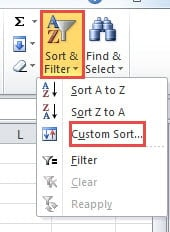
- Και μετά κάντε κλικ στο κουμπί "Ταξινόμηση και φίλτρο" στη γραμμή εργαλείων.
- Στη συνέχεια, επιλέξτε την επιλογή "Προσαρμοσμένη ταξινόμηση" στο αναπτυσσόμενο μενού. Έτσι, το παράθυρο "Ταξινόμηση" θα εμφανιστεί στο φύλλο εργασίας.

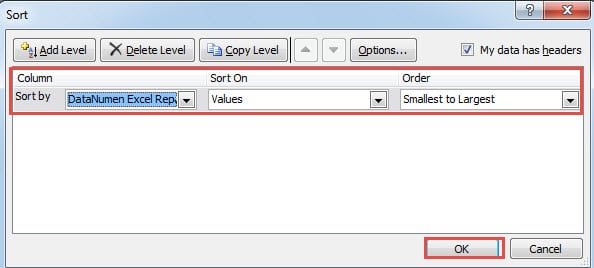
- Στο παράθυρο "Ταξινόμηση", ορίστε τα κριτήρια που χρειάζεστε. Εδώ θα ταξινομήσουμε τη δεύτερη στήλη με βάση τις τιμές της. Εκτός αυτού, η σειρά ταξινόμησης είναι «Μικρότερη έως Μεγαλύτερη». Μπορείτε επίσης να ορίσετε τα κριτήρια ανάλογα με την πραγματική σας ανάγκη και το πραγματικό φύλλο εργασίας.
- Στη συνέχεια κάντε κλικ στο κουμπί "OK" στο παράθυρο "Ταξινόμηση".

Όταν κάνετε κλικ στο "OK", θα δείτε τη σειρά στο εύρος αλλαγών. Από την άλλη πλευρά, θα παρατηρήσετε επίσης ότι η σειρά των στηλών στο γράφημα αλλάζει ταυτόχρονα. Μπορείτε να ανατρέξετε στην παρακάτω εικόνα και να δείτε το αποτέλεσμα.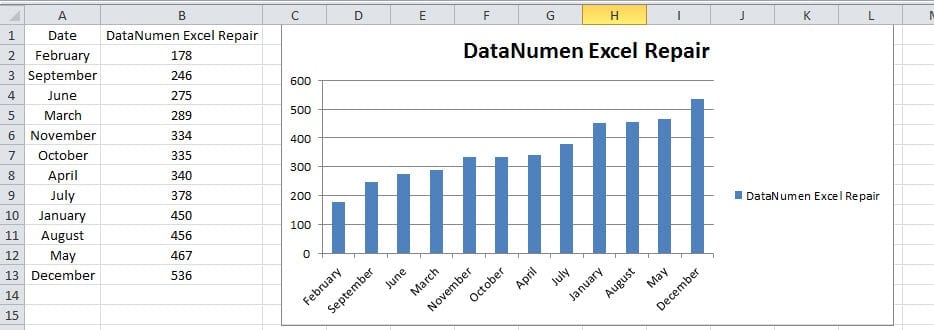
Έτσι, όποτε θέλετε να ταξινομήσετε στο γράφημα, μπορείτε πρώτα να ταξινομήσετε στο αρχικό φύλλο εργασίας.
Μέθοδος 2: Ταξινόμηση σε συγκεντρωτικό διάγραμμα
Εκτός από τις παραπάνω μεθόδους, εδώ μπορείτε επίσης να χρησιμοποιήσετε αυτήν τη μέθοδο. Δημιουργώντας ένα συγκεντρωτικό γράφημα στο φύλλο εργασίας σας, μπορείτε να ταξινομήσετε απευθείας στο γράφημα. Και όλες οι λειτουργίες γραφήματος στο συγκεντρωτικό γράφημα είναι ίδιες με τις λειτουργίες γραφήματος ενός συνηθισμένου γραφήματος.
- Επιλέξτε το εύρος-στόχο στο φύλλο εργασίας.
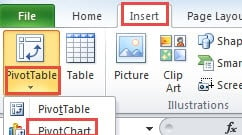
- Και μετά κάντε κλικ στην καρτέλα "Εισαγωγή" στην κορδέλα.
- Μετά από αυτό, κάντε κλικ στο μικρό βέλος κάτω από το κουμπί "Συγκεντρωτικός πίνακας".
- Στη συνέχεια θα δείτε ένα αναπτυσσόμενο μενού με δύο μόνο επιλογές. Σε αυτό το βήμα, πρέπει να επιλέξετε τη δεύτερη επιλογή "PivotChart".

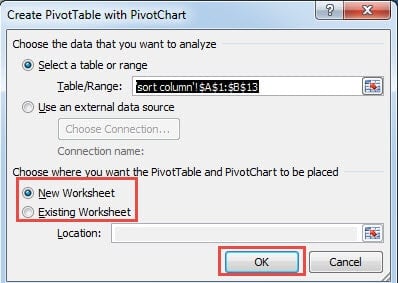
- Και τότε θα εμφανιστεί το παράθυρο "Δημιουργία Συγκεντρωτικού Πίνακα με Συγκεντρωτικό Πίνακα" στο φύλλο εργασίας. Επειδή έχουμε επιλέξει την περιοχή στο βήμα 1, εδώ δεν χρειάζεται να επιλέξετε ξανά το εύρος. Φυσικά παραλείπετε το βήμα 1, εδώ μπορείτε επίσης να εισαγάγετε την αναφορά εύρους στο πλαίσιο κειμένου. Εκτός αυτού, μπορείτε επίσης να χρησιμοποιήσετε το ποντίκι σας για να επιλέξετε απευθείας το εύρος.
- Τώρα πρέπει να αποφασίσετε πού θέλετε να βάλετε το συγκεντρωτικό διάγραμμα. Μπορείτε είτε να το βάλετε σε ένα νέο φύλλο εργασίας είτε να το βάλετε στο υπάρχον φύλλο εργασίας. Εδώ επιλέγουμε την πρώτη επιλογή «Νέο φύλλο εργασίας». Από την άλλη πλευρά, εάν πρέπει να τοποθετήσετε ένα υπάρχον φύλλο εργασίας, πρέπει επίσης να εισαγάγετε τη θέση στο αντίστοιχο πλαίσιο κειμένου. Και μπορείτε να χρησιμοποιήσετε το ποντίκι σας για να επιλέξετε την ακριβή τοποθεσία.

- Όταν ολοκληρώσετε τη ρύθμιση του περιστροφικού γραφήματος, μπορείτε να κάνετε κλικ στο κουμπί "OK" στο παράθυρο. Έτσι, έχετε δημιουργήσει ένα νέο συγκεντρωτικό γράφημα στο τρέχον αρχείο Excel.
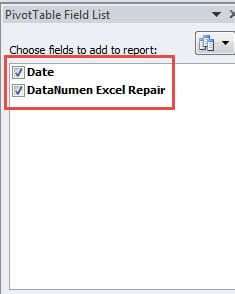
- Στη "Συγκεντρωτική λίστα πεδίων", επιλέξτε το πεδίο που πρέπει να εμφανίζεται στο γράφημα. Σε αυτό το παράδειγμα, θα δείξουμε τα δύο πεδία στο γράφημα, ελέγχοντας έτσι τις δύο επιλογές.

- Τώρα κάντε κλικ στο γράφημα περιστροφής στο φύλλο εργασίας. Ταυτόχρονα, θα δείτε την καρτέλα "PivotChart Tools" στην κορδέλα.
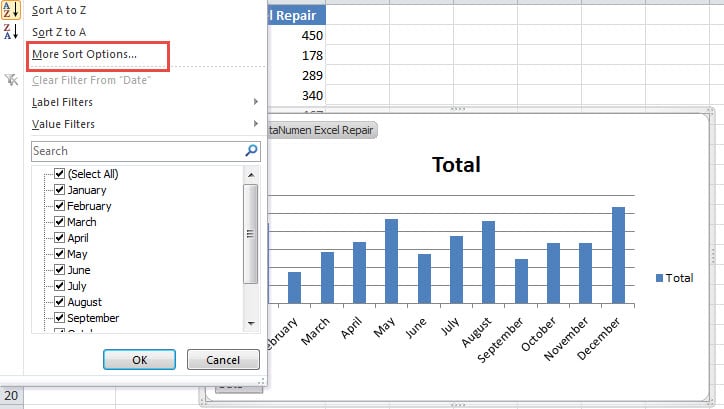
- Και μετά κάντε κλικ στο κουμπί πεδίου στο γράφημα στην κάτω αριστερή περιοχή.
- Στη νέα αναδυόμενη λίστα, επιλέξτε "Περισσότερες επιλογές ταξινόμησης".

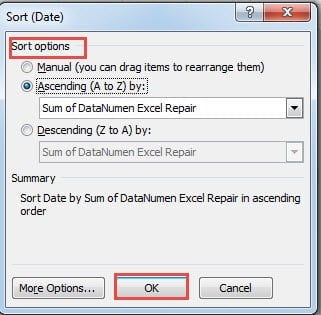
- Και στη συνέχεια θα εμφανιστεί ένα νέο παράθυρο με την ένδειξη «Ταξινόμηση». Σε αυτό το παράθυρο, μπορείτε να ορίσετε τις επιλογές ανάλογα με τις πραγματικές σας ανάγκες. Σε αυτό το παράδειγμα, θα επιλέξουμε την επιλογή «Αύξουσα». Και η στήλη-στόχος είναι το «Άθροισμα των DataNumen Excel Repair".

- Μετά από αυτό, κάντε κλικ στο κουμπί "OK" στο κάτω μέρος για να ολοκληρώσετε τη ρύθμιση. Έτσι, το αποτέλεσμα ταξινόμησης θα εμφανιστεί στο γράφημα. Και θα βρείτε επίσης ότι στο αρχικό φύλλο εργασίας, το εύρος έχει ήδη αλλάξει ανάλογα.

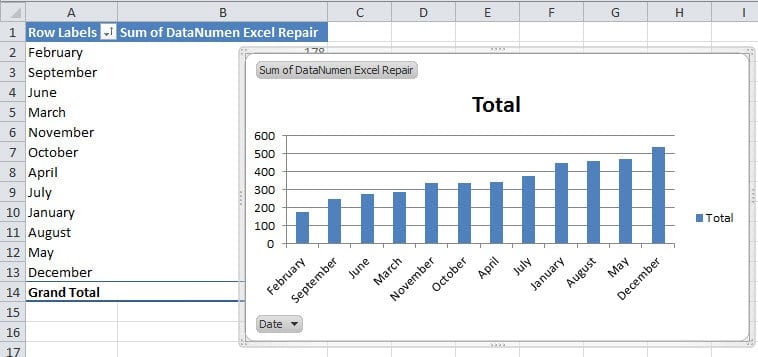
Αυτό το αποτέλεσμα είναι το ίδιο με την ταξινόμηση απευθείας στο φύλλο εργασίας. Και οι δύο μέθοδοι είναι πολύ χρήσιμες. Και στο πραγματικό σας φύλλο εργασίας, μπορείτε να επιλέξετε την πιο κατάλληλη.
Σύγκριση των παραπάνω δύο μεθόδων
Τώρα που και οι δύο μέθοδοι έχουν το ίδιο αποτέλεσμα, είναι δύσκολο για εσάς να επιλέξετε ποιες μεθόδους μπορείτε να χρησιμοποιήσετε. Εδώ μπορείτε να ανατρέξετε στον παρακάτω πίνακα. Όλα τα πλεονεκτήματα και τα μειονεκτήματα που μπορούμε να σκεφτούμε παρατίθενται στον παρακάτω πίνακα.
|
Σύγκριση |
Ταξινόμηση στο πρωτότυπο φύλλο εργασίας |
Ταξινόμηση σε Συγκεντρωτικό Διάγραμμα |
|
Πλεονεκτήματα |
1. Αυτή η μέθοδος έχει λιγότερα βήματα από τη δεύτερη μέθοδο. Ως εκ τούτου, θα βρείτε ότι είναι εύκολο στη χρήση. Και αυτή η μέθοδος είναι κατάλληλη για όλους τους χρήστες.
2. Δεν χρειάζεται να προσθέσετε επιπλέον γράφημα. Το συνηθισμένο γράφημα είναι αρκετά καλό για να ταξινομήσετε. |
1. Σε ένα συγκεντρωτικό γράφημα, μπορείτε να εκτελέσετε περισσότερες άλλες εργασίες με τις μοναδικές δυνατότητες. Και αυτές οι δυνατότητες δεν μπορούν να βρεθούν σε ένα συνηθισμένο φύλλο εργασίας ή σε ένα συνηθισμένο φύλλο εργασίας.
2. Όλες αυτές οι λειτουργίες ενός γραφήματος μπορούν επίσης να χρησιμοποιηθούν σε αυτόν τον συγκεντρωτικό χάρτη. Επομένως, δεν χρειάζεται να ανησυχείτε για συγκεκριμένους χειρισμούς σε ένα γράφημα. |
|
Μειονεκτήματα |
1. Δεν μπορείτε να τροποποιήσετε άμεσα στο ίδιο το κοινό γράφημα.
2. Σε σύγκριση με ένα συγκεντρωτικό γράφημα, υπάρχουν λιγότερες λειτουργίες στο συνηθισμένο γράφημα. |
1. Αυτή η μέθοδος περιέχει περισσότερα βήματα από την πρώτη μέθοδο.
2. Πρέπει να δημιουργήσετε ένα επιπλέον συγκεντρωτικό γράφημα στο αρχείο. Και αυτό θα προσθέσει τον αποθηκευτικό χώρο στο αρχείο. |
Τώρα πρέπει να έχετε μια ολοκληρωμένη κατανόηση των δύο διαφορετικών μεθόδων. Εάν θέλετε να χρησιμοποιήσετε ευκολότερους χειρισμούς, μπορείτε να χρησιμοποιήσετε τις πρώτες μεθόδους. Εάν πρέπει να αλλάξετε το γράφημα και να χρησιμοποιήσετε περισσότερες δυνατότητες, μπορείτε να χρησιμοποιήσετε τις δεύτερες μεθόδους. Η επιλογή εξαρτάται πλήρως από την πραγματική σας ανάγκη. Η μέθοδος που μπορεί να σας βοηθήσει να ολοκληρώσετε τις εργασίες εύκολα και γρήγορα, αν η καλύτερη επιλογή για εσάς.
Ο λόγος για τη διαφθορά του Excel είναι ανιχνεύσιμος
Η καταστροφή του Excel σίγουρα θα έχει κάποιες βαθιές αιτίες. Και σχεδόν όλες οι αιτίες για την καταστροφή του Excel είναι ανιχνεύσιμες με τη σημερινή τεχνολογία. Τη στιγμή που θα αντιμετωπίσετε καταστροφή του Excel, πρέπει να βρείτε την αιτία. Έτσι, μπορείτε να χρησιμοποιήσετε τη σωστή μέθοδο για να επιδιορθώσετε το Excel. Όταν εντοπίσετε την αιτία, θα είναι πολύ πιο εύκολο για εσάς να βρείτε τις πιο κατάλληλες λύσεις.
Αλλά αν δεν γνωρίζετε τίποτα για την ανάκτηση του Excel, μην προσπαθήσετε να επιδιορθώσετε μόνοι σας αρχεία Excel. Οι εσφαλμένες συμπεριφορές θα προκαλέσουν μόνιμη ζημιά στα πολύτιμα αρχεία σας. Η καλύτερη επιλογή είναι να απευθυνθείτε σε επαγγελματίες για βοήθεια. Επιπλέον, μπορείτε να χρησιμοποιήσετε ένα εργαλείο τρίτου μέρους για επιδιορθώστε την καταστροφή του αρχείου Excel xlsx. Έτσι, τα δεδομένα και οι πληροφορίες σας θα είναι ασφαλή. Αυτό το εργαλείο θα εγκατασταθεί στον δικό σας υπολογιστή. Εκτός αυτού, είναι εύκολο στη χρήση. Τα δεδομένα και οι πληροφορίες σας δεν θα είναι ορατά από κανέναν άλλο, επειδή η διαδικασία ανάκτησης συνεχίζεται εντελώς στον δικό σας υπολογιστή.
Εισαγωγή συγγραφέα:
Η Άννα Μα είναι ειδική ανάκτησης δεδομένων στο DataNumen, Inc., η οποία είναι ο παγκόσμιος ηγέτης στις τεχνολογίες ανάκτησης δεδομένων, συμπεριλαμβανομένων επιδιόρθωση ζημιάς στο Word docx και προϊόντα λογισμικού επισκευής προοπτικών. Για περισσότερες πληροφορίες επισκεφθείτε www.datanumen.com