
Ορισμένοι χρήστες ελπίζουν ότι μπορούν να ελέγξουν τη δυνατότητα αποστολής του Outlook, δηλαδή να αποτρέψουν την απευθείας αποστολή email όταν κάνουν κλικ στο κουμπί "Αποστολή". Σε αυτό το άρθρο, θα παρουσιάσουμε 5 προσεγγίσεις.
Κατά καιρούς, αφού κάνετε κλικ στο κουμπί «Αποστολή», κάτι άλλο έρχεται στο μυαλό σας. Για παράδειγμα, θέλετε να προσθέσετε ένα πρόσθετο συνημμένο ή θέλετε να αναδιατυπώσετε το μήνυμα ηλεκτρονικού ταχυδρομείου και ούτω καθεξής. Συνολικά, σε τέτοιες περιπτώσεις, θα επιθυμείτε το Outlook να μην στέλνει μηνύματα ηλεκτρονικού ταχυδρομείου απευθείας ή αυτόματα όταν κάνετε κλικ στο κουμπί "Αποστολή". Εάν έχετε συχνά τις απαιτήσεις, διαβάστε για να μάθετε τα ακόλουθα 5 μέσα. Μπορείτε να επιλέξετε ένα σύμφωνα με τις πραγματικές σας ανάγκες.
Μέθοδος 1: Εκτελέστε το Outlook σε λειτουργία εκτός σύνδεσης
Εάν επίσης δεν χρειάζεται ή δεν θέλετε να λαμβάνετε μηνύματα ηλεκτρονικού ταχυδρομείου, η καλύτερη επιλογή πρέπει να είναι η λειτουργία του Outlook εκτός σύνδεσης. Μπορείτε να μεταβείτε στην καρτέλα "Αποστολή/Λήψη" και να κάνετε κλικ στο κουμπί "Εργασία εκτός σύνδεσης". Μετά από αυτό, θα δείτε τους χαρακτήρες "Εργασία εκτός σύνδεσης" στην κάτω γραμμή κατάστασης.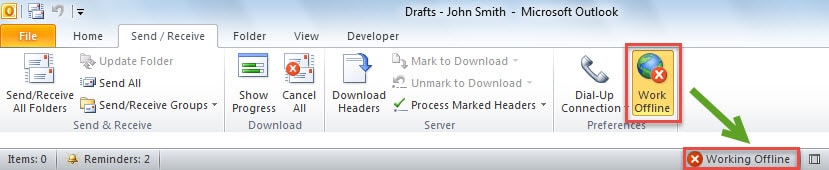
Μέθοδος 2: Καταργήστε την επιλογή "Αποστολή αμέσως όταν συνδεθεί"
Εάν θέλετε να λαμβάνετε email κανονικά, αλλά να συνεχίσετε να στέλνετε email σύμφωνα με το προγραμματισμένο διάστημα αποστολής/λήψης αντί αμέσως μόλις συνδεθείτε, αυτός ο τρόπος θα είναι καλύτερη επιλογή. Μεταβείτε στο «Αρχείο» > «Επιλογές» > «Για προχωρημένους». Στη συνέχεια, στην ενότητα "Αποστολή και λήψη", μπορείτε να απενεργοποιήσετε το "αποστολή αμέσως όταν συνδεθεί".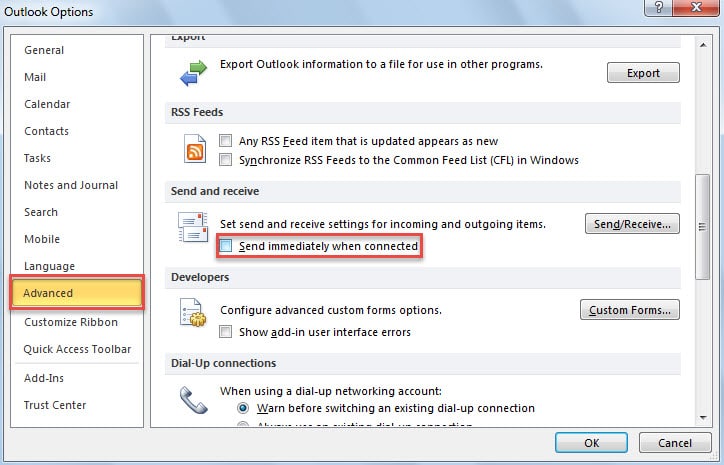
Μέθοδος 3: Καθυστέρηση παράδοσης του τρέχοντος email
Εάν θέλετε απλώς να αποτρέψετε την αποστολή του τρέχοντος email όταν κάνετε κλικ στο κουμπί «Αποστολή», μπορείτε να χρησιμοποιήσετε την καθυστέρηση της παράδοσής του, δηλαδή να του δώσετε έναν προγραμματισμένο χρόνο αποστολής. Στο ανοιχτό παράθυρο μηνύματος, μεταβείτε στην καρτέλα "Επιλογές" και κάντε κλικ στο κουμπί "Καθυστέρηση παράδοσης". Στη συνέχεια, στο αναδυόμενο παράθυρο διαλόγου "Ιδιότητες", μπορείτε να ορίσετε μια συγκεκριμένη ώρα στο πεδίο "Να μην παραδοθεί πριν", όπως το ακόλουθο στιγμιότυπο οθόνης: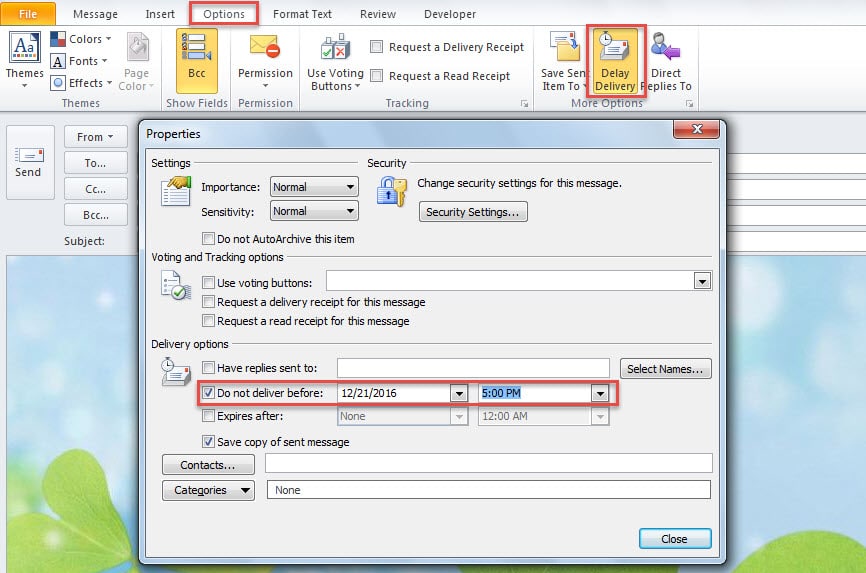
Μέθοδος 4: Αναβολή παράδοσης όλων ή συγκεκριμένων μηνυμάτων ηλεκτρονικού ταχυδρομείου μέσω κανόνα
Με την προϋπόθεση ότι θέλετε να διαμορφώσετε το Outlook ώστε να αναβάλλει αυτόματα την παράδοση όλων ή συγκεκριμένων μηνυμάτων ηλεκτρονικού ταχυδρομείου, μπορείτε να χρησιμοποιήσετε τους κανόνες του Outlook.
- Για αρχή, κάντε κλικ στο κουμπί "Κανόνες" στην καρτέλα "Αρχική" και επιλέξτε "Διαχείριση κανόνων και ειδοποιήσεων".
- Στο επόμενο παράθυρο διαλόγου «Κανόνες και ειδοποιήσεις», κάντε κλικ στο κουμπί «Νέος κανόνας».
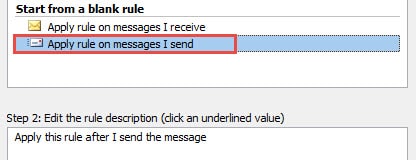
- Στη συνέχεια, επιλέξτε «εφαρμογή κανόνα στα μηνύματα που στέλνω» και πατήστε «Επόμενο».

- Στη συνέχεια, εάν θέλετε να αναβάλετε την παράδοση όλων των email, αγνοήστε τις απαιτούμενες ρυθμίσεις συνθήκης για να κάνετε απευθείας κλικ στο κουμπί "επόμενο". Αλλά αν θέλετε να καθορίσετε τα μηνύματα ηλεκτρονικού ταχυδρομείου, επιλέξτε τη συνθήκη σύμφωνα με τις ανάγκες σας.
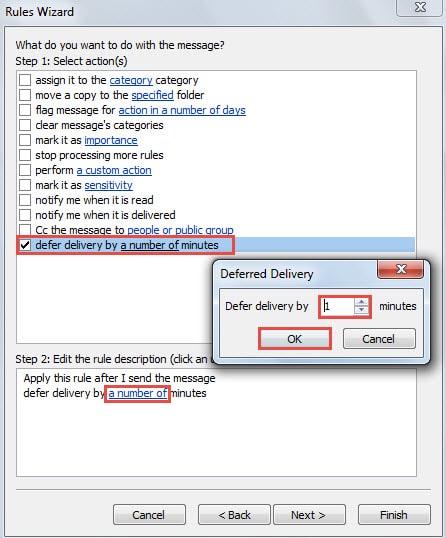
- Μετά από αυτό, στην ενότητα "Επιλογή ενεργειών", μπορείτε να βρείτε και να επιλέξετε "αναβολή παράδοσης κατά μερικά λεπτά". Κάντε κλικ στο σύνδεσμο "αριθμός" στο πλαίσιο Βήμα 2 και, στη συνέχεια, καθορίστε τον συγκεκριμένο αριθμό σε λεπτό.

- Τέλος, μπορείτε να συμπληρώσετε τον κανόνα ως συνήθως.
Μέθοδος 5: Απενεργοποιήστε την αυτόματη αποστολή στις ρυθμίσεις αποστολής/λήψης
Εάν ελπίζετε μόνο να λαμβάνετε αυτόματα το email σας αλλά στέλνετε email όταν το χρειάζεστε, μπορείτε να αλλάξετε τις ρυθμίσεις αποστολής/λήψης. Ακολουθήστε τα παρακάτω βήματα:
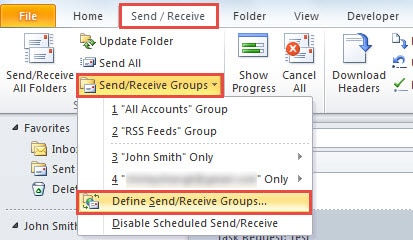
- Για να ξεκινήσετε, μεταβείτε στην καρτέλα «Αποστολή/Λήψη» και πατήστε το κουμπί «Ομάδες αποστολής/παραλαβής». Από την αναπτυσσόμενη λίστα, επιλέξτε «Ορισμός ομάδων αποστολής/παραλαβής».

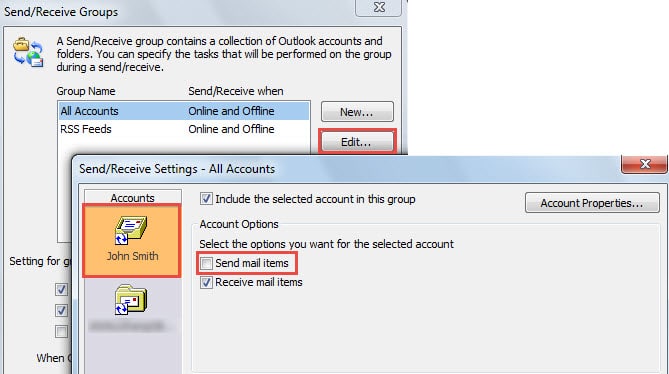
- Στη συνέχεια κάντε κλικ στο «Επεξεργασία». Στο νέο παράθυρο διαλόγου, επιλέξτε τον λογαριασμό και απενεργοποιήστε την "Αποστολή αντικειμένου αλληλογραφίας".

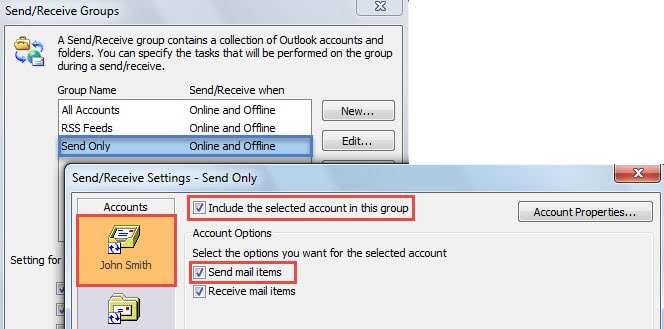
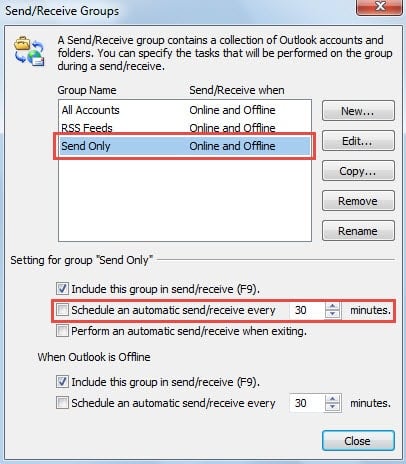
- Στη συνέχεια, κάντε κλικ στο "OK" για να αποθηκεύσετε τις αλλαγές και, στη συνέχεια, κάντε κλικ στο "Νέο" στο πλαίσιο διαλόγου "Αποστολή/Λήψη ομάδων". Ονομάστε τη νέα ομάδα ως "Μόνο αποστολή".
- Μετά από αυτό, μπορείτε να επεξεργαστείτε την ομάδα "Αποστολή μόνο". Ενεργοποιήστε τον λογαριασμό προέλευσης και βεβαιωθείτε ότι είναι επιλεγμένο το "αποστολή αντικειμένου αλληλογραφίας". Κάντε κλικ στο «OK» τέλος.

- Αργότερα απενεργοποιήστε το "Προγραμματισμός αυτόματης αποστολής/λήψης κάθε XX λεπτά", όπως η παρακάτω εικόνα:

- Τελικά κάντε κλικ στο «Κλείσιμο». Από εδώ και στο εξής, το Outlook θα μπορεί να στέλνει μηνύματα ηλεκτρονικού ταχυδρομείου μόνο όταν κάνετε κλικ στο κουμπί "Αποστολή/Λήψη" αντί για το κουμπί "Αποστολή".
Διατηρήστε κοντά σας ένα ισχυρό εργαλείο επισκευής του Outlook
Είναι σχεδόν αναμφισβήτητο γεγονός ότι το Outlook είναι ευάλωτο σε αλλοιώσεις. Για να διατηρείτε τα δεδομένα του Outlook σας καλά προστατευμένα, καλό είναι να δημιουργείτε τακτικά αντίγραφα ασφαλείας. Επιπλέον, η απόκτηση ενός κατεστραμμένο εργαλείο επιδιόρθωσης του Outlook PST είναι θέμα ανάγκης. Θα σου φανεί χρήσιμο.
Εισαγωγή συγγραφέα:
Η Shirley Zhang είναι ειδικός ανάκτησης δεδομένων στο DataNumen, Inc., η οποία είναι ο παγκόσμιος ηγέτης στις τεχνολογίες ανάκτησης δεδομένων, συμπεριλαμβανομένων επισκευή SQL Server δεδομένα mdf και προϊόντα λογισμικού επισκευής προοπτικών. Για περισσότερες πληροφορίες επισκεφθείτε www.datanumen.com