
Όταν υπάρχουν πολλά φύλλα στο βιβλίο εργασίας σας, θα αφιερώσετε πολύ χρόνο για να πάτε σε ένα συγκεκριμένο φύλλο. Εδώ θα εισαγάγουμε δύο μεθόδους για να ολοκληρώσουμε αυτήν την εργασία.
Εάν υπάρχουν πολλά φύλλα στο βιβλίο εργασίας σας, θα σας ενοχλήσει να βρείτε και να μεταβείτε στο φύλλο προορισμού σας. Στην παρακάτω εικόνα, μπορείτε να δείτε ότι υπάρχουν πολλά φύλλα σε αυτό το βιβλίο εργασίας.
Αν θέλετε να μεταβείτε σε ένα συγκεκριμένο φύλλο εργασίας, πιθανότατα θα κάνετε κλικ στο βέλος στη γραμμή καρτελών του φύλλου εργασίας για να βρείτε το φύλλο. Αυτό θα σας κοστίσει πολύ χρόνο. Επομένως, παρακάτω θα δείξουμε τα βήματα των δύο γρήγορων μεθόδων.
Μέθοδος 1: Χρησιμοποιήστε τη γραμμή καρτελών φύλλου
- Κάντε δεξί κλικ στη γραμμή καρτέλας του φύλλου στην κάτω αριστερή γωνία.
- Και τότε θα δείτε αυτή τη λίστα όπως φαίνεται στην παρακάτω εικόνα. Σε αυτήν τη λίστα, μπορείτε να κάνετε απευθείας κλικ στο όνομα του φύλλου. Έτσι, θα μεταβείτε αμέσως σε αυτό το φύλλο.
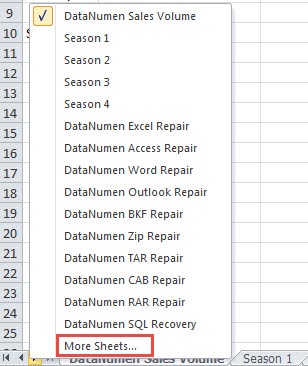
- Εάν υπάρχουν περισσότερα από 16 φύλλα στο βιβλίο εργασίας, δεν θα εμφανιστεί όλο το όνομα του φύλλου στη λίστα. Εάν το φύλλο σας δεν εμφανίζεται στη λίστα, κάντε κλικ στην επιλογή "Περισσότερα φύλλα".
- Στο παράθυρο "Ενεργοποίηση", σύρετε τη γραμμή κύλισης και επιλέξτε το φύλλο στο οποίο θέλετε να μεταβείτε.
- Στη συνέχεια, κάντε κλικ στο κουμπί "OK". Επιπλέον, μπορείτε επίσης να κάνετε διπλό κλικ στο όνομα του φύλλου στο παράθυρο.

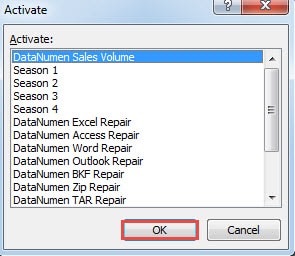
Μπορείτε να δείτε ότι αντί να κάνετε κλικ στο βέλος και να βρείτε το φύλλο, η χρήση αυτής της μεθόδου μπορεί να είναι πιο βολική.
Μέθοδος 2: Χρησιμοποιήστε κωδικούς VBA
Εδώ μπορείτε επίσης να χρησιμοποιήσετε τους κωδικούς VBA για να εκτελέσετε την εργασία.
- Πατήστε τα πλήκτρα συντόμευσης "Alt + F11" στο πληκτρολόγιο.
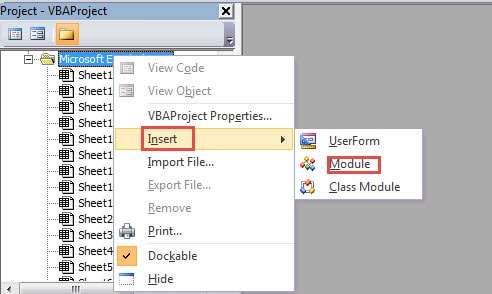
- Και μετά κάντε δεξί κλικ στην περιοχή έργου VBA.
- Στο νέο μενού, μετακινήστε τον κέρσορα στην επιλογή "Εισαγωγή".
- Στη συνέχεια, επιλέξτε το "Module" στο υπομενού. Έτσι, έχετε εισαγάγει μια νέα ενότητα στο αρχείο.

- Τώρα αντιγράψτε τους ακόλουθους κωδικούς VBA στη νέα ενότητα:
Sub JumpToSheet()
Εξαφανίστε το FindName ως συμβολοσειρά, το FindSheet ως φύλλο εργασίας
FindName = InputBox(prompt:=”Εισαγάγετε το όνομα του φύλλου που πρέπει να βρείτε”, Τίτλος:=” μεταβείτε στο συγκεκριμένο φύλλο ")
Για κάθε FindSheet στο ActiveWorkbook.Worksheets
Αν FindSheet.Name = FindName Τότε
FindSheet.Ενεργοποίηση
Έξοδος Sub
End If
Επόμενο
Sub End
- Τώρα πατήστε το κουμπί "F5" στο πληκτρολόγιο ή κάντε κλικ στο κουμπί "Run Sub" στη γραμμή εργαλείων για να εκτελέσετε αυτήν τη διαδικασία.
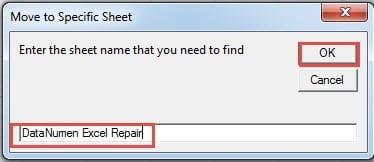
- Μετά από αυτό, θα δείτε ένα αναδυόμενο πλαίσιο εισαγωγής. Εδώ εισάγετε το όνομα του φύλλου στο πλαίσιο κειμένου.

- Στη συνέχεια, κάντε κλικ στο κουμπί "OK" στο παράθυρο. Επομένως, το φύλλο προορισμού θα ενεργοποιηθεί. Εδώ, αφού κάνετε κλικ στο "OK", θα επιστρέψετε στη διεπαφή του Visual Basic Editor. Μπορείτε να μεταβείτε στη διεπαφή του βιβλίου εργασίας και να ελέγξετε το αποτέλεσμα.
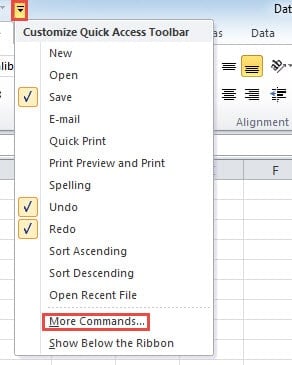
- Εάν χρειάζεται να χρησιμοποιείτε συχνά αυτούς τους κωδικούς VBA, μπορείτε επίσης να τους προσθέσετε στη γραμμή εργαλείων γρήγορης πρόσβασης. Σε αυτό το βήμα, κάντε κλικ στο μικρό βέλος στη γραμμή εργαλείων.
- Στη συνέχεια, επιλέξτε την επιλογή "Περισσότερες εντολές" στη λίστα.

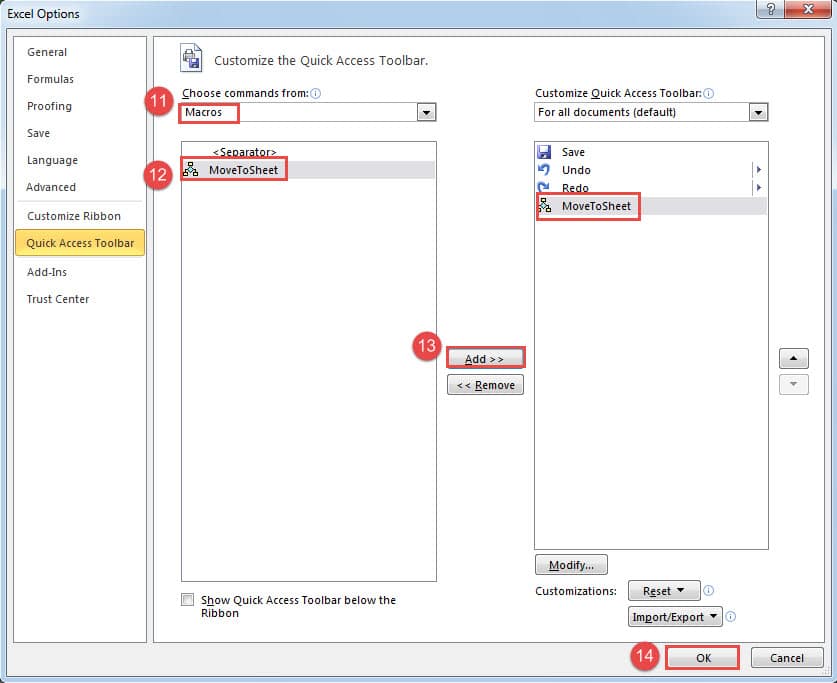
- Στο παράθυρο "Επιλογές Excel", επιλέξτε τις "Μακροεντολές" στο "Επιλογή εντολών από".
- Και, στη συνέχεια, επιλέξτε τη μακροεντολή-στόχο από τη λίστα.
- Μετά από αυτό, κάντε κλικ στο κουμπί "Προσθήκη".

- Τώρα το έχετε προσθέσει στη γραμμή εργαλείων γρήγορης πρόσβασης. Κάντε κλικ στο "OK" σε αυτό το βήμα.
Ως εκ τούτου, την επόμενη φορά, εάν χρειαστεί να χρησιμοποιήσετε τους κωδικούς VBA, μπορείτε να κάνετε κλικ στο κουμπί απευθείας στη γραμμή εργαλείων γρήγορης πρόσβασης.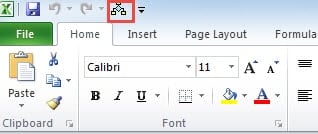
Κάντε μια επιλογή μεταξύ των δύο μεθόδων
Στην πραγματικότητα, και οι δύο μέθοδοι είναι πολύ απλές και βολικές. Ίσως αναρωτιέστε ποια μέθοδο πρέπει να επιλέξετε. Στον παρακάτω πίνακα, έχουμε παραθέσει όλους τους παράγοντες των δύο μεθόδων, μπορείτε να ανατρέξετε σε αυτόν και να κάνετε μια επιλογή.
| Σύγκριση | Χρησιμοποιήστε τη γραμμή καρτελών φύλλου | Χρησιμοποιήστε κωδικούς VBA |
| Πλεονέκτημα | 1. Είναι εύκολο για εσάς να επιλέξετε ένα φύλλο επειδή μπορείτε να δείτε όλα τα ονόματα των φύλλων σε ένα παράθυρο.
2. Δεν χρειάζεται να αντιμετωπίσετε τους σύνθετους κωδικούς VBA με αυτήν τη μέθοδο. |
1. Μπορείτε να μεταβείτε γρήγορα στο συγκεκριμένο φύλλο εισάγοντας το όνομα και πολλά κλικ.
2. Μπορείτε επίσης να χρησιμοποιήσετε αυτήν τη μέθοδο σε άλλα βιβλία εργασίας, κάτι που αποδεικνύεται πολύ βολικό. |
| Μειονέκτημα | 1. Πρέπει να ανοίγετε το παράθυρο «Ενεργοποίηση» κάθε φορά που χρειάζεται να μεταβείτε σε άλλο φύλλο.
2. Σε άλλα βιβλία εργασίας, θα χρειαστεί επίσης να επαναλάβετε ξανά τα βήματα. Και σε σύγκριση με τη δεύτερη μέθοδο, αυτό είναι λίγο ενοχλητικό. |
1. Εάν δεν μπορείτε να θυμηθείτε το όνομα του συγκεκριμένου φύλλου, δεν μπορείτε να χρησιμοποιήσετε αυτήν τη μέθοδο.
2. Η χρήση μακροεντολών VBA θα κάνει τα πράγματα πιο περίπλοκα. |
Από τον παραπάνω πίνακα, θα έχετε καλύτερη κατανόηση των δύο μεθόδων. Και την επόμενη φορά, εάν χρειαστεί να πραγματοποιήσετε αυτήν την εργασία, μπορείτε να επιλέξετε μία από τις μεθόδους.
Το εργαλείο ανάκτησης είναι απαραίτητο για τις εταιρείες
Στις περισσότερες εταιρείες, το Excel είναι απαραίτητο για την εργασία τους. Επομένως, πολλά απαραίτητα δεδομένα και πληροφορίες αποθηκεύονται σε αρχεία Excel. Αυτά τα αρχεία σίγουρα θα πέσουν θύματα ιών και κακόβουλων χάκερ. Μόλις συμβεί καταστροφή δεδομένων, όλα τα δεδομένα και οι πληροφορίες θα καταστραφούν. Επομένως, οι εταιρείες πρέπει να προετοιμάσουν ένα ισχυρό εργαλείο. Αυτό το εργαλείο είναι ειδικά σχεδιασμένο και μπορεί... επισκευή αρχείου xlsx και άλλα αρχεία Excel εύκολα.
Εισαγωγή συγγραφέα:
Η Άννα Μα είναι ειδική ανάκτησης δεδομένων στο DataNumen, Inc., η οποία είναι ο παγκόσμιος ηγέτης στις τεχνολογίες ανάκτησης δεδομένων, συμπεριλαμβανομένων έγγραφο επισκευής και προϊόντα λογισμικού επισκευής προοπτικών. Για περισσότερες πληροφορίες επισκεφθείτε www.datanumen.com