
Σε αυτό το άρθρο, θα μιλήσουμε για 2 μεθόδους για τη μετατροπή του εγγράφου Word σε α PowerPoint παρουσίαση.
Όσον αφορά την επίδειξη αρχείων σε έναν αριθμό ατόμων, το PowerPoint έρχεται στην πρώτη μας επιλογή. Τώρα είναι η κατάσταση: Έχετε τελειώσει ένα έγγραφο του Word, αλλά πρέπει να δημιουργήσετε ένα PowerPoint παρουσίαση με το ίδιο περιεχόμενο. Στη συνέχεια, θα ξεκινήσετε ξανά από την αρχή και θα αντιγράψετε το περιεχόμενο από το αρχείο Word και θα το επικολλήσετε στο PowerPoint διαφάνειες; Δεν είναι βολικό, έτσι; Επομένως, πρέπει να καταλάβετε μερικά έξυπνα κόλπα για να μειώσετε το χρόνο εργασίας σας.
Ρυθμίστε πρώτα το έγγραφο του Word σε σωστά στυλ
Για να μετατρέψετε γρήγορα το αρχείο Word σε PowerPoint παρουσίαση με τις ακόλουθες 2 μεθόδους, πρέπει να ρυθμίσετε το αρχείο Word σε σωστά στυλ. Και το στυλ που συζητάμε εδώ είναι αυτό που σχετίζεται με το "Font". Βασικά, μπορείτε να ορίσετε το κείμενο του Word σε «Επικεφαλίδα 1», «Επικεφαλίδα 2», «Επικεφαλίδα 3» κ.λπ. Υπάρχουν κανόνες που πρέπει να έχετε υπόψη ότι το στυλ «Επικεφαλίδα 1» στο Word ισούται με το επίπεδο «Τίτλος» στο PowerPoint, το στυλ "Επικεφαλίδα 2" ισούται με το επίπεδο "Υπότιτλος" και το στυλ "Επικεφαλίδα 3" ισούται με το επίπεδο "Κείμενο". Με μια λέξη, μόνο που έχετε ορίσει το αρχείο Word σύμφωνα με τους παραπάνω κανόνες μπορείτε να το μετατρέψετε σε PowerPoint παρουσίαση. Για παράδειγμα, το κείμενό σας μπορεί να μοιάζει με τον ακόλουθο τρόπο: 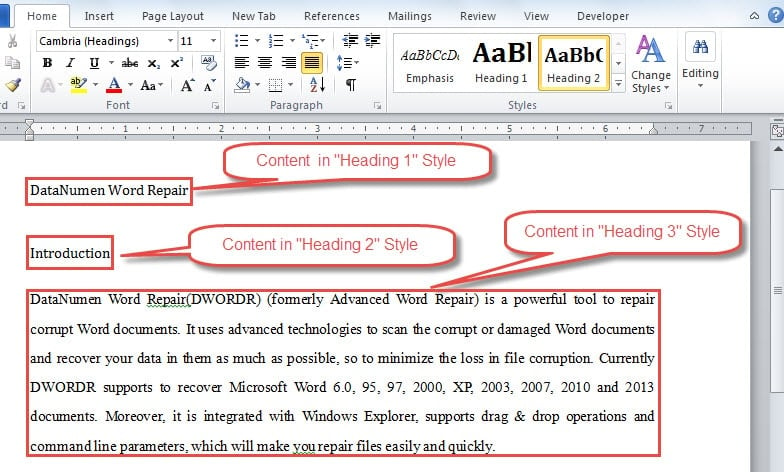
Μέθοδος 1: Αποστολή του αρχείου Word στη Microsoft PowerPoint
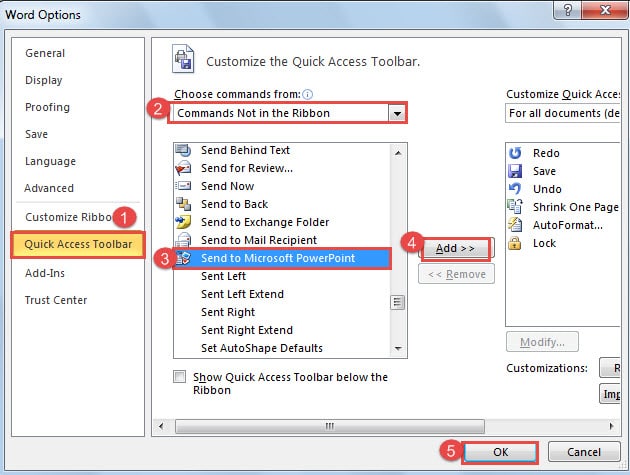
Για να χρησιμοποιήσετε αυτήν τη μέθοδο, πρέπει να προσθέσετε "Αποστολή στη Microsoft PowerPointΑρχικά στην "Γραμμή εργαλείων γρήγορης πρόσβασης". Ακολουθούν συγκεκριμένα βήματα:
- Πρώτα και κύρια, ανοίξτε το Word.
- Στη συνέχεια, κάντε κλικ στην καρτέλα "Αρχείο".
- Στη συνέχεια επιλέξτε "Επιλογές".

- Στο παράθυρο διαλόγου "Επιλογή λέξης", κάντε πρώτα κλικ στη γραμμή εργαλείων γρήγορης πρόσβασης στην αριστερή στήλη.
- Στη συνέχεια, επιλέξτε "Εντολές όχι στην κορδέλα" στο πλαίσιο λίστας "Επιλογή εντολών από".
- Στη συνέχεια, βρείτε το "Αποστολή στη Microsoft PowerPointΚαι κάντε κλικ σε αυτήν.
- Στη συνέχεια, κάντε κλικ στο κουμπί "Προσθήκη" στο μέσο του παραθύρου διαλόγου.
- Τέλος, κάντε κλικ στο "OK" για να αποθηκεύσετε την αλλαγή.

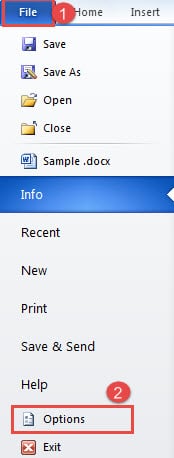
Τώρα μπορείτε να δείτε το "Αποστολή στη Microsoft PowerPointΔιαθέσιμη εντολή στη "Γραμμή εργαλείων γρήγορης πρόσβασης".
Μετατροπή του αρχείου Word σε PowerPoint Παρουσίαση στο Word
- Κάντε διπλό κλικ για να ανοίξετε το αρχείο Word προορισμού.
- Στη συνέχεια, κάντε κλικ στο "Αποστολή στη Microsoft PowerPoint"Εντολή στη" Γραμμή εργαλείων γρήγορης πρόσβασης ".
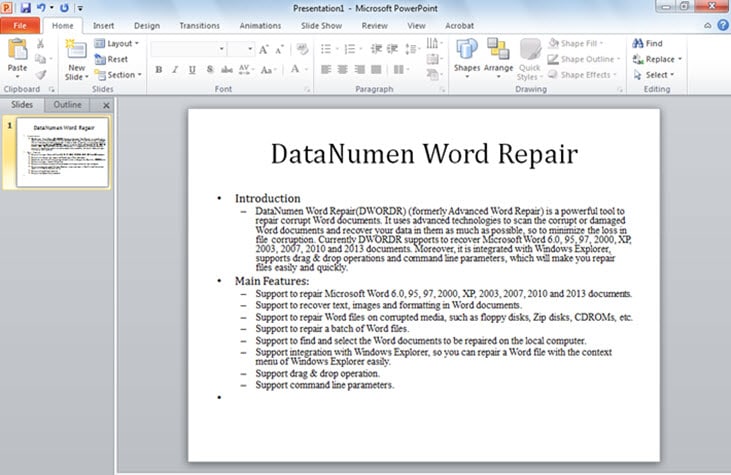
- Τώρα το PowerPoint θα ανοίξει και μπορείτε να δείτε ότι το αρχείο σας έχει μετατραπεί επιτυχώς, όπως παρακάτω:

- Προσαρμογή στο PowerPoint παρουσίαση εάν είναι απαραίτητο.
Μέθοδος 2: Άνοιγμα αρχείου Word στο PowerPoint
- Πρώτο, ανοιχτό PowerPoint.
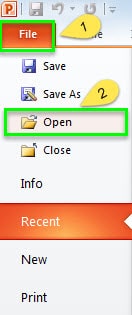
- Στη συνέχεια, κάντε κλικ στην καρτέλα "Αρχείο".
- Στη συνέχεια, κάντε κλικ στην επιλογή "Άνοιγμα".

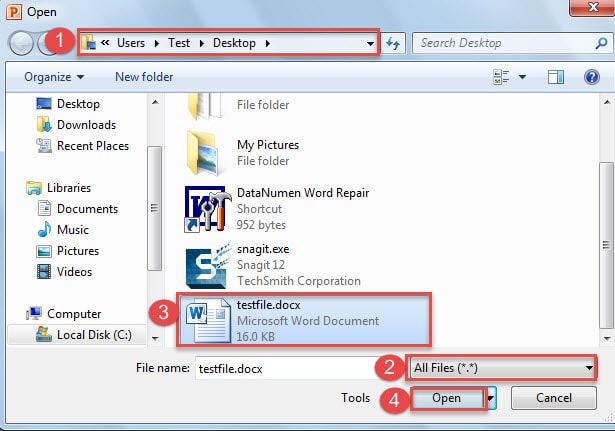
- Τώρα θα σας υποδεχτεί το παράθυρο "Άνοιγμα". Αρχικά μεταβείτε στην τοποθεσία όπου αποθηκεύετε το αρχείο Word.
- Στη συνέχεια, επιλέξτε "Όλα τα αρχεία" για να ανοίξει ο τύπος αρχείου.
- Στη συνέχεια, κάντε κλικ στο αρχείο Word.
- Στη συνέχεια, κάντε κλικ στο κουμπί "Άνοιγμα".

Και τώρα θα επιτύχετε το ακριβές αποτέλεσμα όπως φαίνεται στη μέθοδο 1. Ομοίως, το αρχείο Word που αναφέρεται στη μέθοδο 2 πρέπει να οριστεί σύμφωνα με τους κανόνες που αναφέρονται παραπάνω.
Να είστε προετοιμασμένοι για καταστροφή αρχείων
Σκεφτείτε την ακόλουθη κατάσταση όταν έχετε κατεστραμμένο αρχείο, αλλά το χρειάζεστε απεγνωσμένα. Για να είμαι ειλικρινής, μπορεί να σας κάνει τρελό. Ευτυχώς, υπάρχει επαγγελματίας εργαλείο ανάκτησης εγγράφων για να ανακτήσετε το αρχείο σας στις μέρες μας. Ήρθε η ώρα να σκεφτείτε να πάρετε ένα εκ των προτέρων.
Εισαγωγή συγγραφέα:
Η Vera Chen είναι ειδικός ανάκτησης δεδομένων στο DataNumen, Inc., η οποία είναι ο παγκόσμιος ηγέτης στις τεχνολογίες ανάκτησης δεδομένων, συμπεριλαμβανομένων κατεστραμμένη επισκευή του Excel και pdf επισκευή προϊόντων λογισμικού. Για περισσότερες πληροφορίες επισκεφθείτε www.datanumen.com