
Εισαγωγή πλαισίου ελέγχου στο email του Outlook με 7 εύκολους τρόπους, από απλές συμβουλές έως προηγμένες τεχνικές. Οδηγός βήμα προς βήμα για όλα τα επίπεδα δεξιοτήτων.
1. Εισαγωγή
Όταν χρειάζεται να δημιουργήσετε μια έρευνα ή ένα ερωτηματολόγιο στο Outlook, η προσθήκη πλαισίων ελέγχου στο email σας μπορεί να κάνει τη διαδικασία πιο εύχρηστη και οργανωμένη. Αυτός ο οδηγός θα σας δείξει πώς να εισαγάγετε πλαίσιο ελέγχου στο email του Outlook χρησιμοποιώντας 7 πρακτικές μεθόδους. Είτε χρειάζεστε απλά οπτικά πλαίσια ελέγχου είτε διαδραστικά στοιχεία ελέγχου, αυτές οι τεχνικές θα σας βοηθήσουν να δημιουργήσετε έρευνες με επαγγελματική εμφάνιση που οι παραλήπτες μπορούν εύκολα να κατανοήσουν και να απαντήσουν.
2. Μέθοδος 1: Εισαγωγή συμβόλου πλαισίου ελέγχου
Ο απλούστερος τρόπος για να εισαγάγετε ένα πλαίσιο ελέγχου στο email του Outlook είναι να προσθέσετε ένα σύμβολο πλαισίου ελέγχου απευθείας στο μήνυμά σας. Αυτή η μέθοδος είναι ιδανική όταν χρειάζεστε μόνο ένα ή περισσότερα πλαίσια ελέγχου χωρίς να τα μορφοποιήσετε ως λίστα.
- Δημιουργήστε ένα νέο μήνυμα ηλεκτρονικού ταχυδρομείου στο Outlook.
- Τοποθετήστε τον κέρσορα στο σημείο που θέλετε να εισαγάγετε το σύμβολο του πλαισίου ελέγχου.
- Πλοηγηθείτε με το Κύριο θέμα καρτέλα στην κορδέλα και κάντε κλικ στο Σύμβολο κουμπί. Εάν δεν το βλέπετε απευθείας, κάντε κλικ στο Σύμβολο -> Περισσότερα σύμβολα.
- Στο Σύμβολο πλαίσιο διαλόγου, επιλέξτε το Wingdings or Wingdings 2 γραμματοσειρά από το γραμματοσειρά πτυσώμενο μενού.
- Κάντε κύλιση στα σύμβολα για να βρείτε ένα σύμβολο πλαισίου ελέγχου. Συνηθισμένα σύμβολα πλαισίου ελέγχου περιλαμβάνουν:
- Άδειο τετράγωνο κουτί (☐)
- Ελεγμένο πλαίσιο (☑)
- Κουτί με X (☒)
- Κάντε κλικ στο σύμβολο του πλαισίου ελέγχου που επιθυμείτε και, στη συνέχεια, κάντε κλικ στο Κύριο θέμα κουμπί.
- Πατήστε Κλεισιμο για έξοδο από το παράθυρο διαλόγου.
- Πληκτρολογήστε το κείμενό σας δίπλα στο σύμβολο του πλαισίου ελέγχου και συνεχίστε να συντάσσετε το email σας.
Σημείωση: Αυτή η μέθοδος δημιουργεί ένα μη διαδραστικό πλαίσιο ελέγχου. Είναι καθαρά διακοσμητικό και ιδανικό για την εμφάνιση πληροφοριών ή τη δημιουργία οπτικών στοιχείων στο email σας.
3. Μέθοδος 2: Εισαγωγή λίστας πλαισίων ελέγχου που βασίζονται σε σύμβολα
Όταν χρειάζεται να προσθέσετε πολλά πλαίσια ελέγχου ως μορφοποιημένη λίστα, αυτή η μέθοδος σάς επιτρέπει να εφαρμόσετε σύμβολα πλαισίου ελέγχου σε πολλά στοιχεία ταυτόχρονα χρησιμοποιώντας τη λειτουργία μορφοποίησης κουκκίδων του Outlook.
- Ξεκινήστε δημιουργώντας ένα νέο μήνυμα ηλεκτρονικού ταχυδρομείου στο Outlook.
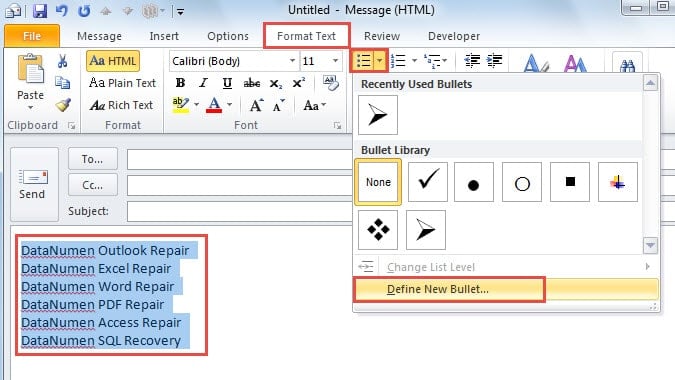
- Συντάξτε τις ερωτήσεις της έρευνάς σας ή τα κείμενα επιλογών στο σώμα του μηνύματος όπως θα κάνατε κανονικά. Στη συνέχεια, επιλέξτε τα κείμενα όπου θέλετε να εμφανίζονται τα πλαίσια ελέγχου.
- Πλοηγηθείτε με το Μορφοποίηση κειμένου καρτέλα στην κορδέλα. Κάντε κλικ στο κάτω βέλος δίπλα στο Σφαίρες και επιλέξτε Ορισμός νέας κουκκίδας από το αναπτυσσόμενο μενού.

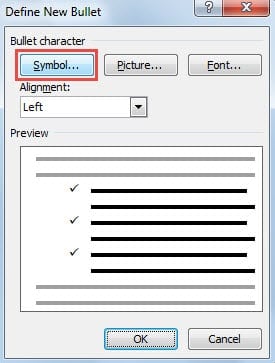
- Στο Ορισμός νέας κουκκίδας στο παράθυρο διαλόγου που εμφανίζεται, κάντε κλικ στο Σύμβολο κουμπί.

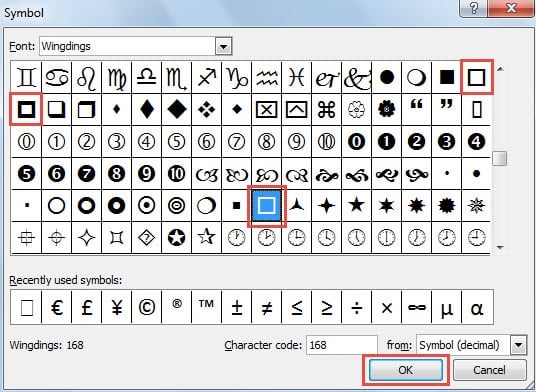
- The Σύμβολο Θα ανοίξει ένα παράθυρο διαλόγου. Περιηγηθείτε στα διαθέσιμα σύμβολα και επιλέξτε ένα που μοιάζει με πλαίσιο ελέγχου (συνήθως ένα τετράγωνο ή ένα σχήμα κουτιού).

- Πατήστε OK για να επιβεβαιώσετε την επιλογή σας και, στη συνέχεια, συνεχίστε κάνοντας κλικ OK για να κλείσετε όλα τα υπόλοιπα παράθυρα διαλόγου.
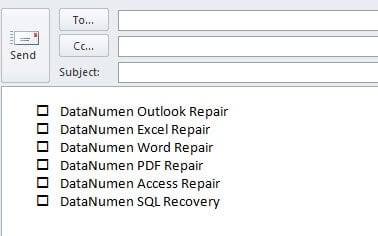
- Τα σύμβολα των πλαισίων ελέγχου θα εμφανίζονται πλέον πριν από κάθε επιλεγμένη επιλογή στο σώμα του μηνύματος email σας. Λάβετε υπόψη ότι αυτά είναι μόνο διακοσμητικά σύμβολα και δεν μπορούν να επιλεγούν ή να καταργηθούν από τους παραλήπτες.

Σημείωση: Παρόμοια με τη μέθοδο 1, αυτή η μέθοδος δημιουργεί μια λίστα με μη διαδραστικά πλαίσια ελέγχου.
4. Μέθοδος 3: Εισαγωγή πλαισίου ελέγχου Unicode
Τα πλαίσια ελέγχου Unicode παρέχουν μια αξιόπιστη, διαπλατφορμική μέθοδο για την εισαγωγή πλαισίου ελέγχου στο email του Outlook, η οποία εμφανίζεται με συνέπεια σε διαφορετικά προγράμματα-πελάτες και συσκευές email.
- Δημιουργήστε ένα αρχείο HTML σε οποιοδήποτε πρόγραμμα επεξεργασίας κειμένου ή κώδικα (Notepad, VS Code, κ.λπ.) με το ακόλουθο περιεχόμενο:
<!DOCTYPE html> <html> <head> <meta charset="UTF-8"> <title>Unicode Checkboxes Example</title> </head> <body> <p>Here are some options:</p> <ul style="font-family: Arial, Helvetica, sans-serif; font-size:14px; line-height:1.6;"> <li>☐ Option A</li> <!-- ☐ --> <li>☑ Option B</li> <!-- ☑ --> <li>☒ Option C</li> <!-- ☒ --> </ul> </body> </html>Αποθηκεύστε το αρχείο με κωδικοποίηση UTF-8 (π.χ.
checkboxes.html). - Ανοίξτε το αρχείο HTML στο πρόγραμμα περιήγησης ιστού σας.
- Τύπος Ctrl + A για να επιλέξετε όλο το περιεχόμενο και, στη συνέχεια, πατήστε Ctrl + C να αντιγράψω τα πάντα.
- Στο Outlook, δημιουργήστε ένα νέο μήνυμα ηλεκτρονικού ταχυδρομείου σε μορφή HTML.
- Τύπος Ctrl + V για να επικολλήσετε το περιεχόμενο. Τα πλαίσια ελέγχου θα εμφανίζονται ακριβώς όπως στο πρόγραμμα περιήγησής σας.
- Στείλτε ένα δοκιμαστικό email για να επιβεβαιώσετε ότι τα πλαίσια ελέγχου αποδίδονται σωστά για όλους τους παραλήπτες.
Αναφορά πλαισίου ελέγχου Unicode:
☐or\u2610= ☐ (Κενό πλαίσιο ελέγχου)☑or\u2611= ☑ (Επιλεγμένο πλαίσιο ελέγχου)☒or\u2612= ☒ (Πλαίσιο ελέγχου με X)
Σημείωση: Τα πλαίσια ελέγχου Unicode είναι επίσης διακοσμητικά σύμβολα και μη διαδραστικά.
5. Μέθοδος 4: Εισαγωγή εικόνας
Για πλήρη δημιουργικό έλεγχο της εμφάνισης του πλαισίου ελέγχου σας, μπορείτε να σχεδιάσετε προσαρμοσμένες εικόνες πλαισίου ελέγχου και να τις εισαγάγετε στο email σας στο Outlook.
- Δημιουργήστε ή κατεβάστε εικόνες πλαισίου ελέγχου στην προτιμώμενη μορφή εικόνας (PNG, JPG ή GIF). Μπορείτε να:
- Σχεδιάστε προσαρμοσμένα πλαίσια ελέγχου χρησιμοποιώντας λογισμικό γραφιστικής (Photoshop, Illustrator, Canva, κ.λπ.)
- Κατεβάστε δωρεάν εικονίδια πλαισίου ελέγχου από ιστότοπους όπως το Flaticon, το Icons8 ή το Iconfinder
- Χρησιμοποιήστε διαδικτυακά εργαλεία για να δημιουργήσετε απλά γραφικά πλαισίου ελέγχου
Συμβουλή: Η μορφή PNG με διαφανές φόντο λειτουργεί καλύτερα για απρόσκοπτη ενσωμάτωση σε email.
- Αποθηκεύστε τις εικόνες των πλαισίων ελέγχου στον υπολογιστή σας με περιγραφικά ονόματα (π.χ.
checkbox-empty.png,checkbox-checked.png). - Ανοίξτε το Outlook και δημιουργήστε ένα νέο μήνυμα ηλεκτρονικού ταχυδρομείου. Βεβαιωθείτε ότι η μορφή του ηλεκτρονικού ταχυδρομείου έχει οριστεί σε HTML (όχι απλό κείμενο).
- Κάντε κλικ στο σώμα του μηνύματος όπου θέλετε να εισαγάγετε μια εικόνα πλαισίου ελέγχου.
- Πλοηγηθείτε με το Κύριο θέμα κάντε κλικ στην καρτέλα στην κορδέλα και κάντε κλικ Εικόνες or Ενσωματωμένες εικόνες.
- Μεταβείτε στη θέση όπου αποθηκεύσατε την εικόνα του πλαισίου ελέγχου, επιλέξτε την και κάντε κλικ Κύριο θέμα.
- Μόλις εισαχθεί, μπορείτε να αλλάξετε το μέγεθος της εικόνας κάνοντας κλικ σε αυτήν και σύροντας τις γωνιακές λαβές. Συνιστώμενο μέγεθος: 16×16 έως 24×24 pixel για ενσωματωμένα πλαίσια ελέγχου.
- Πληκτρολογήστε το κείμενο επιλογής σας δίπλα στην εικόνα του πλαισίου ελέγχου.
- Επαναλάβετε τα βήματα 4-8 για να προσθέσετε περισσότερες εικόνες πλαισίου ελέγχου για πρόσθετες επιλογές.
- Ολοκληρώστε το μήνυμα ηλεκτρονικού ταχυδρομείου σας και κάντε κλικ Καταχώρηση.
Πλεονεκτήματα των πλαισίων ελέγχου εικόνας:
- Πλήρης προσαρμογή – χρώματα, στυλ, σχήματα και branding
- Ομοιόμορφη εμφάνιση σε όλα τα προγράμματα-πελάτες email
- Μπορεί να ταιριάζει με την ταυτότητα ή το θέμα της επωνυμίας σας
- Υποστηρίζει προηγμένα σχέδια όπως τρισδιάστατα εφέ, διαβαθμίσεις ή εικονίδια
- Λειτουργεί τόσο σε εκδόσεις για υπολογιστές όσο και σε εκδόσεις web του Outlook
Σκέψεις:
- Το μέγεθος του αρχείου εικόνας θα πρέπει να διατηρείται μικρό (κάτω από 50KB ανά εικόνα) για να διασφαλίζεται η γρήγορη φόρτωση.
- Ορισμένα προγράμματα-πελάτες email ενδέχεται να αποκλείουν τις εικόνες από προεπιλογή - οι παραλήπτες ενδέχεται να χρειαστεί να επιλέξουν "Εμφάνιση εικόνων".
- Οι εικόνες είναι μόνο διακοσμητικές και δεν μπορούν να ελεγχθούν ή να ακυρωθούν από τους παραλήπτες.
- Για πολλαπλά πλαίσια ελέγχου, σκεφτείτε να δημιουργήσετε ένα πρότυπο για να διατηρήσετε τη συνέπεια
Σημείωση: Τα πλαίσια ελέγχου εικόνας είναι επίσης μη διαδραστικά.
6. Μέθοδος 5: Δημιουργία διαδραστικών στοιχείων ελέγχου πλαισίου ελέγχου χρησιμοποιώντας το MS Word
Για μια πιο λειτουργική προσέγγιση, μπορείτε να δημιουργήσετε διαδραστικά στοιχεία ελέγχου πλαισίων ελέγχου στο Microsoft Word και στη συνέχεια να τα μεταφέρετε στο email του Outlook. Αυτή η μέθοδος επιτρέπει στους παραλήπτες να επιλέγουν και να καταργούν την επιλογή των πλαισίων μέσα στο email.
- Εκκινήστε το Microsoft Word στον υπολογιστή σας.
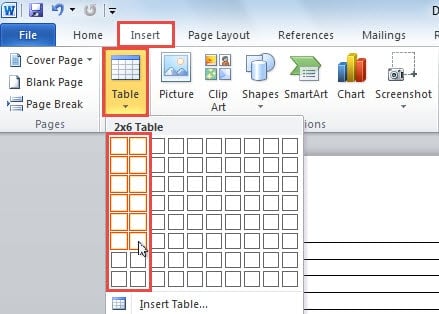
- Μεταβείτε στο Κύριο θέμα Καρτέλα και κάντε κλικ στο Τραπέζι κουμπί. Εισαγάγετε έναν πίνακα με δύο στήλες για να οργανώσετε τα πλαίσια ελέγχου σας και τις αντίστοιχες ετικέτες τους.

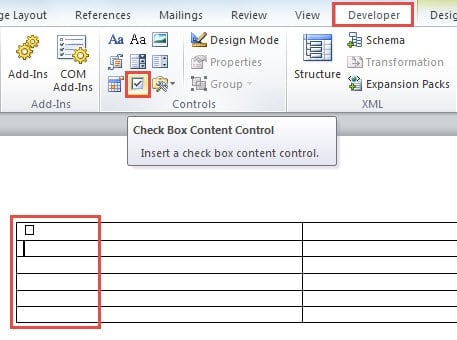
- Ελέγξτε αν το Προγραμματιστής Η καρτέλα είναι ορατή στην κορδέλα του Word. Εάν δεν είναι ενεργοποιημένη, μεταβείτε στη διεύθυνση Αρχεία -> Επιλογές -> Προσαρμογή της Κορδέλαςκαι επιλέξτε το πλαίσιο δίπλα Προγραμματιστής για να την ενεργοποιήσετε.
- Στο έγγραφο, μεταβείτε στο Προγραμματιστής καρτέλα. Τοποθετήστε τον κέρσορα στο κελί όπου θέλετε να εισαγάγετε ένα πλαίσιο ελέγχου και, στη συνέχεια, κάντε κλικ στο Έλεγχος περιεχομένου πλαισίου ελέγχου στο κουμπί Έλεγχοι ομάδα.

- Επαναλάβετε το προηγούμενο βήμα για να προσθέσετε πολλά στοιχεία ελέγχου πλαισίου ελέγχου. Στα διπλανά κελιά, πληκτρολογήστε το περιγραφικό κείμενο για κάθε επιλογή πλαισίου ελέγχου.
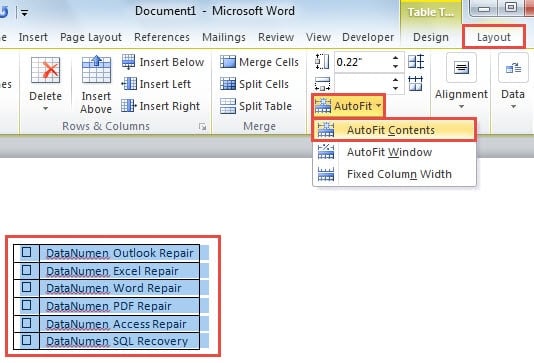
- Επιλέξτε ολόκληρο τον πίνακα κάνοντας κλικ και σύροντάς τον κατά μήκος του. Μεταβείτε στο σχέδιο καρτέλα κάτω Εργαλεία πίνακα, στη συνέχεια κάντε κλικ στο κουμπί Αυτόματη Προσαρμογή -> Περιεχόμενα αυτόματης προσαρμογής για τη βελτιστοποίηση των διαστάσεων του πίνακα.

- Αντιγράψτε τον επιλεγμένο πίνακα πατώντας Ctrl + C.
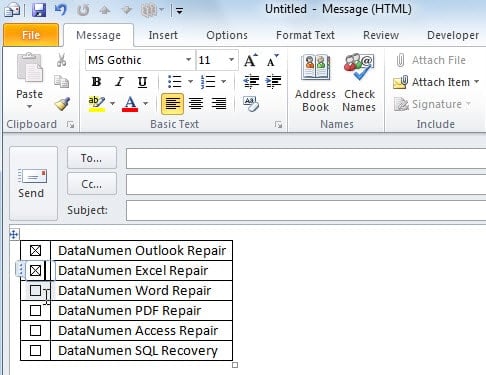
- Ανοίξτε το Outlook και δημιουργήστε ένα νέο μήνυμα ηλεκτρονικού ταχυδρομείου. Στο παράθυρο μηνύματος, πατήστε Ctrl + V για να επικολλήσετε τον πίνακα. Τώρα θα έχετε έναν πίνακα με διαδραστικά στοιχεία ελέγχου πλαισίου ελέγχου που μπορείτε να επιλέξετε και να καταργήσετε την επιλογή σας, όπως απαιτείται.

- Ολοκληρώστε το μήνυμα ηλεκτρονικού ταχυδρομείου σας και κάντε κλικ Καταχώρηση για να το παραδώσετε στους παραλήπτες σας.
6. Μέθοδος 6: Χρήση κουμπιών ψηφοφορίας
Η ενσωματωμένη λειτουργία "Κουμπιά ψηφοφορίας" του Outlook παρέχει την πιο διαδραστική προσέγγιση για την εισαγωγή πλαισίου ελέγχου στο email του Outlook. Σε αντίθεση με άλλες μεθόδους που δημιουργούν οπτικά πλαίσια ελέγχου στο σώμα του email, τα κουμπιά ψηφοφορίας εμφανίζονται στην περιοχή της κεφαλίδας του email και επιτρέπουν στους παραλήπτες να επιλέγουν επιλογές με ένα μόνο κλικ. Αυτή η μέθοδος είναι ιδιαίτερα χρήσιμη για γρήγορες δημοσκοπήσεις, εγκρίσεις και λήψη αποφάσεων εντός οργανισμών.
- Δημιουργήστε ένα νέο μήνυμα ηλεκτρονικού ταχυδρομείου στο Outlook.
- Πλοηγηθείτε με το Επιλογές καρτέλα στην κορδέλα.
- Στο Παρακολούθηση ομάδα, πατήστε Χρησιμοποιήστε κουμπιά ψηφοφορίας.
- Επιλέξτε από τις προκαθορισμένες επιλογές:
- Έγκριση·Απόρριψη – Για αιτήματα εξουσιοδότησης ή ροές εργασίας έγκρισης
- Ναι; Όχι – Για απλές ερωτήσεις με ναι/όχι
- Ναι; Όχι; Ίσως – Όταν χρειάζεστε μια τρίτη επιλογή για αναποφάσιστες απαντήσεις
- Εξατομικευμένο – Για να δημιουργήσετε τις δικές σας επιλογές ψηφοφορίας
- Αν επιλέξατε Εξατομικευμένο:
- The Ιδιοκτησίες θα ανοίξει το παράθυρο διαλόγου
- Στο Χρησιμοποιήστε κουμπιά ψηφοφορίας στο πεδίο, εισαγάγετε τις προσαρμοσμένες επιλογές σας, διαχωρισμένες με ερωτηματικά (π.χ., "Επιλογή A; Επιλογή B; Επιλογή C")
- Πατήστε Κλεισιμο
- Συντάξτε το μήνυμα ηλεκτρονικού ταχυδρομείου σας ως συνήθως.
- Πατήστε Καταχώρηση.
Πώς Ψηφίζουν οι Παραλήπτες:
Όταν οι παραλήπτες λάβουν το email σας, μπορούν να ψηφίσουν με δύο τρόπους:
- Στο παράθυρο ανάγνωσηςΚάντε κλικ στο κείμενο «Κάντε κλικ εδώ για να ψηφίσετε» στην κεφαλίδα του μηνύματος και, στη συνέχεια, επιλέξτε την επιλογή σας από το αναπτυσσόμενο μενού.
- Σε ένα ανοιχτό μήνυμα: Στο Το μήνυμά σας στην καρτέλα Απάντηση ομάδα, πατήστε Ψηφίστεκαι, στη συνέχεια, επιλέξτε την επιλογή τους.
Μετά την ψηφοφορία, εμφανίζεται ένα παράθυρο διαλόγου επιβεβαίωσης. Οι παραλήπτες μπορούν είτε να στείλουν την ψήφο τους αμέσως είτε να επεξεργαστούν την απάντησή τους πριν από την αποστολή.
Παρακολούθηση Αποτελεσμάτων Ψηφοφορίας:
- Ανοίξτε το αρχικό email που στείλατε από το Απεσταλμένα στοιχεία φάκελο.
- Στις Το μήνυμά σας στην καρτέλα προβολή ομάδα, πατήστε Παρακολούθηση.
- Δείτε μια πλήρη σύνοψη όλων των απαντήσεων με τον αριθμό των ψήφων για κάθε επιλογή.
Σημαντικές εκτιμήσεις:
- Απαιτείται διακομιστής ExchangeΑυτή η λειτουργία απαιτεί λογαριασμό Microsoft Exchange Server ή Office 365. Δεν λειτουργεί με λογαριασμούς email POP3 ή IMAP.
- Περιορίζεται σε χρήστες του OutlookΤα κουμπιά ψηφοφορίας λειτουργούν καλύτερα όταν όλοι οι παραλήπτες χρησιμοποιούν το Outlook εντός του ίδιου οργανισμού Exchange. Οι εξωτερικοί παραλήπτες (Gmail, Yahoo, κ.λπ.) ή όσοι χρησιμοποιούν προγράμματα-πελάτες ηλεκτρονικού ταχυδρομείου που δεν είναι του Outlook ενδέχεται να μην βλέπουν σωστά τις επιλογές ψηφοφορίας.
- Διεπαφή βασισμένη σε κεφαλίδεςΣε αντίθεση με τα οπτικά πλαίσια ελέγχου στο σώμα του email, τα κουμπιά ψηφοφορίας εμφανίζονται στην περιοχή κεφαλίδας/γραμμής εργαλείων του email.
- Αυτόματη παρακολούθησηΤα αποτελέσματα συλλέγονται και καταγράφονται αυτόματα στο Outlook, εξαλείφοντας την χειροκίνητη καταμέτρηση.
- Μία ψήφος ανά παραλήπτηΚάθε παραλήπτης μπορεί συνήθως να ψηφίσει μόνο μία φορά (αν και μπορεί να αλλάξει την ψήφο του απαντώντας ξανά).
Πλεονεκτήματα:
- Πραγματικά διαδραστικό – οι παραλήπτες μπορούν πραγματικά να επιλέξουν επιλογές και να υποβάλουν ψήφους
- Ενσωματωμένη λειτουργία – δεν απαιτούνται εξωτερικά εργαλεία ή γνώσεις HTML
- Αυτόματη παρακολούθηση και καταγραφή αποτελεσμάτων
- Επαγγελματίας και αποτελεσματικός για οργανωτικές δημοσκοπήσεις
- Πολύ εύκολη εγκατάσταση (μόνο 3-5 βήματα)
Σημείωση: Ενώ τα κουμπιά ψηφοφορίας παρέχουν την πιο διαδραστική εμπειρία για τη συλλογή απαντήσεων, εμφανίζονται στην κεφαλίδα του email και όχι ως παραδοσιακά πλαίσια ελέγχου στο σώμα του μηνύματος. Αυτή η μέθοδος είναι ιδανική για εσωτερικές οργανωτικές δημοσκοπήσεις και γρήγορη λήψη αποφάσεων, αλλά ενδέχεται να μην είναι κατάλληλη εάν χρειάζεστε οπτικά πλαίσια ελέγχου στο σώμα του email ή εάν οι παραλήπτες βρίσκονται εκτός του οργανισμού σας στο Exchange.
7. Μέθοδος 7: Χρήση πλαισίων ελέγχου HTML (μόνο για Outlook Web)
Εάν οι παραλήπτες σας χρησιμοποιούν κυρίως το Outlook στο web (Outlook.com) αντί για την εφαρμογή υπολογιστή, μπορείτε να εισαγάγετε ένα πλαίσιο ελέγχου στο email του Outlook χρησιμοποιώντας κώδικα HTML. Αυτή η μέθοδος δημιουργεί πραγματικά διαδραστικά πλαίσια ελέγχου που λειτουργούν σε προγράμματα-πελάτες email που βασίζονται στο web.
- Δημιουργήστε ένα νέο μήνυμα ηλεκτρονικού ταχυδρομείου στο Outlook στο web (Outlook.com).
- Κάντε κλικ στο μενού με τις τρεις τελείες (Περισσότερες επιλογές) και επιλέξτε Προβολή πηγής ή μεταβείτε σε λειτουργία επεξεργασίας HTML.
- Στον επεξεργαστή HTML, εισαγάγετε τον κώδικα πλαισίου ελέγχου χρησιμοποιώντας την ακόλουθη μορφή:
<input type="checkbox"> Your checkbox label text
- Για πολλά πλαίσια ελέγχου, προσθέστε το καθένα σε μια νέα γραμμή:
<input type="checkbox"> Option 1<br>
<input type="checkbox"> Option 2<br>
<input type="checkbox"> Option 3
- Επιστρέψτε στην κανονική προβολή επεξεργασίας για να δείτε τα πλαίσια ελέγχου σας να αποδίδονται.
- Ολοκληρώστε το μήνυμα ηλεκτρονικού ταχυδρομείου σας και στείλτε το.
Σημαντικές Σημειώσεις:
- Τα πλαίσια ελέγχου HTML λειτουργούν αξιόπιστα μόνο στο Outlook στο web (Outlook.com) και σε ορισμένα άλλα προγράμματα-πελάτες ηλεκτρονικού ταχυδρομείου που βασίζονται στο web.
- Η εφαρμογή Outlook για υπολογιστή δεν υποστηρίζει στοιχεία φόρμας HTML, καθώς χρησιμοποιεί το Microsoft Word ως μηχανή απόδοσης.
- Οι παραλήπτες που χρησιμοποιούν προγράμματα-πελάτες ηλεκτρονικού ταχυδρομείου για υπολογιστές ενδέχεται να βλέπουν τα πλαίσια ελέγχου, αλλά δεν θα μπορούν να αλληλεπιδράσουν μαζί τους.
- Αυτή η μέθοδος χρησιμοποιείται καλύτερα όταν γνωρίζετε ότι οι παραλήπτες σας έχουν πρόσβαση στο ηλεκτρονικό ταχυδρομείο κυρίως μέσω προγραμμάτων περιήγησης ιστού.
9. Σύγκριση 7 μεθόδων
Και οι επτά μέθοδοι εισαγωγής πλαισίων ελέγχου στο email του Outlook έχουν τα πλεονεκτήματα και τους περιορισμούς τους. Ακολουθεί μια λεπτομερής σύγκριση που θα σας βοηθήσει να επιλέξετε τη σωστή προσέγγιση:
| Μέθοδοι | διαδραστικό | Δυσκολία | Το καλύτερο για | Πλεονεκτήματα | Μειονεκτήματα |
|---|---|---|---|---|---|
| Μέθοδος 1: Σύμβολο πλαισίου ελέγχου | Οχι | Πολύ εύκολο – Άμεση εισαγωγή συμβόλων | Μεμονωμένα πλαίσια ελέγχου, γρήγοροι οπτικοί δείκτες, τοποθέτηση ενσωματωμένων πλαισίων ελέγχου | Ταχύτερη μέθοδος· Δεν απαιτείται πρόσθετο λογισμικό· Λειτουργεί σε όλες τις εκδόσεις του Outlook· Μπορεί να τοποθετηθεί οπουδήποτε στο κείμενο· Απλό και κατανοητό | Καθαρά διακοσμητικό και μη διαδραστικό. Χειροκίνητη εισαγωγή για κάθε πλαίσιο ελέγχου. Δεν μορφοποιείται αυτόματα ως λίστα. |
| Μέθοδος 2: Λίστα πλαισίων ελέγχου που βασίζονται σε σύμβολα | Οχι | Εύκολο – Γρήγορη εφαρμογή απευθείας στο Outlook | Πολλαπλές επιλογές πλαισίου ελέγχου, μορφοποιημένες λίστες, ερωτήσεις έρευνας με πολλές επιλογές | Δεν απαιτείται πρόσθετο λογισμικό. Λειτουργεί καθολικά σε όλα τα προγράμματα-πελάτες email. Ισχύει για πολλά στοιχεία ταυτόχρονα. Συνεπής μορφοποίηση λίστας. Γρήγορη εφαρμογή. | Καθαρά διακοσμητικό και μη διαδραστικό. Οι παραλήπτες δεν μπορούν να τσεκάρουν ή να καταργήσουν την επιλογή των πλαισίων. Περιορισμένη λειτουργικότητα. |
| Μέθοδος 3: Πλαίσιο ελέγχου Unicode | Οχι | Μέτριο – Απαιτείται δημιουργία αρχείου HTML και αντιγραφή-επικόλληση | Συμβατότητα μεταξύ πλατφορμών, επαγγελματικά πρότυπα email, συνεπής απόδοση σε όλες τις συσκευές | Εξαιρετική συμβατότητα μεταξύ πλατφορμών. Ομοιόμορφη εμφάνιση σε όλα τα προγράμματα-πελάτες email. Καθαρή και επαγγελματική εμφάνιση. Υποστήριξη προτύπου UTF-8. Δεν απαιτούνται ειδικές γραμματοσειρές. | Απαιτείται δημιουργία αρχείου HTML. Περιλαμβάνονται πολλαπλά βήματα. Είναι καθαρά διακοσμητικό και μη διαδραστικό. Απαιτούνται βασικές γνώσεις HTML. |
| Μέθοδος 4: Πλαίσιο ελέγχου εικόνας | Οχι | Εύκολο στη Μέτρια – Απαιτείται δημιουργία ή λήψη εικόνας | Επώνυμα email, προσαρμοσμένα σχέδια, οπτικά μοναδικές παρουσιάσεις, υλικό μάρκετινγκ | Πλήρης προσαρμογή (χρώματα, στυλ, μεγέθη). Ταιριάζει με την ταυτότητα της επωνυμίας. Επαγγελματική εμφάνιση. Λειτουργεί σε όλες τις εκδόσεις του Outlook. Υποστηρίζει προηγμένα οπτικά εφέ. | Οι εικόνες ενδέχεται να αποκλειστούν από προγράμματα-πελάτες email. Αυξάνει το μέγεθος του email. Είναι καθαρά διακοσμητικό και μη διαδραστικό. Απαιτεί δημιουργία ή προμήθεια εικόνων. Ενδέχεται να μην εμφανίζονται εάν οι εικόνες είναι απενεργοποιημένες. |
| Μέθοδος 5: Διαδραστικά στοιχεία ελέγχου πλαισίου ελέγχου | Ναι (μόνο για τον αποστολέα) | Μέτριο – Απαιτεί πολλά βήματα και Microsoft Word | Παρακολούθηση των δικών σας επιλογών, δημιουργία προτύπων ή επαγγελματική παρουσίαση | Δημιουργεί πλήρως λειτουργικά, κλικαριστά πλαίσια ελέγχου για τον αποστολέα. Πιο επαγγελματική και κομψή εμφάνιση. Καλύτερο για προσωπική χρήση και πρότυπα. | Απαιτείται Microsoft Word. Πιο χρονοβόρα διαδικασία. Οι παραλήπτες συνήθως δεν μπορούν να αλληλεπιδράσουν με τα πλαίσια ελέγχου. Η λειτουργικότητα ποικίλλει ανάλογα με το πρόγραμμα-πελάτη email του παραλήπτη. |
| Μέθοδος 6: Κουμπιά ψηφοφορίας | Ναι (πλήρως διαδραστικό) | Πολύ εύκολο – Ενσωματωμένη λειτουργία Outlook με 3-5 βήματα | Εσωτερικές οργανωτικές δημοσκοπήσεις, γρήγορη λήψη αποφάσεων, ροές εργασίας έγκρισης, ομαδική ψηφοφορία | Πραγματικά διαδραστικό για τους παραλήπτες. Ενσωματωμένη λειτουργία χωρίς πρόσθετα εργαλεία. Αυτόματη παρακολούθηση και καταγραφή αποτελεσμάτων. Πολύ εύκολο στην εγκατάσταση. Επαγγελματικό για οργανωτική χρήση. | Απαιτείται Exchange Server ή Office 365. Λειτουργεί μόνο εντός του ίδιου οργανισμού. Οι εξωτερικοί παραλήπτες δεν μπορούν να ψηφίσουν. Εμφανίζεται στην κεφαλίδα και όχι στο σώμα του email. Περιορίζεται σε χρήστες του Outlook. |
| Μέθοδος 7: Πλαίσια ελέγχου HTML | Ναι (μόνο για προγράμματα-πελάτες ιστού) | Μέτριο – Απαιτείται γνώση HTML και πρόσβαση στον πηγαίο κώδικα. | Παραλήπτες που χρησιμοποιούν το Outlook στο web ή προγράμματα-πελάτες ηλεκτρονικού ταχυδρομείου που βασίζονται στο web | Πραγματικά διαδραστικό για διαδικτυακούς πελάτες email. Καθαρή και απλή υλοποίηση. Δεν απαιτείται πρόσθετο λογισμικό πέρα από το πρόγραμμα περιήγησης ιστού. | Λειτουργεί μόνο στο Outlook web/Outlook.com. Δεν λειτουργεί στην εφαρμογή Outlook για υπολογιστή. Απαιτούνται δεξιότητες επεξεργασίας HTML. Περιορισμένη συμβατότητα με προγράμματα-πελάτες email για υπολογιστή. |
Ποια μέθοδο πρέπει να επιλέξετε;
Για ένα μόνο πλαίσιο ελέγχου ή γρήγορους οπτικούς δείκτες, η Μέθοδος 1 είναι η ταχύτερη και απλούστερη επιλογή. Εάν χρειάζεται να εμφανίσετε πολλές επιλογές πλαισίου ελέγχου σε μια μορφοποιημένη λίστα για οπτική σαφήνεια, η Μέθοδος 2 είναι ιδανική. Για συμβατότητα μεταξύ πλατφορμών και πλαίσια ελέγχου επαγγελματικής εμφάνισης που αποδίδονται με συνέπεια σε όλα τα προγράμματα-πελάτες email, η Μέθοδος 3 που χρησιμοποιεί χαρακτήρες Unicode είναι μια εξαιρετική επιλογή. Για επώνυμα ή ιδιαίτερα προσαρμοσμένα σχέδια πλαισίων ελέγχου που ταιριάζουν με την οπτική σας ταυτότητα, η Μέθοδος 4 με προσαρμοσμένες εικόνες παρέχει πλήρη δημιουργικό έλεγχο. Για να επιλέξετε μόνοι σας στοιχεία πριν από την αποστολή ή να δημιουργήσετε μια πιο προσεγμένη παρουσίαση, η Μέθοδος 5 είναι προτιμότερη. Για εσωτερικές οργανωτικές δημοσκοπήσεις όπου οι παραλήπτες πρέπει να ψηφίσουν ενεργά και χρειάζεστε αυτόματη παρακολούθηση, η Μέθοδος 6 με Κουμπιά Ψηφοφορίας είναι η καλύτερη επιλογή (υπό την προϋπόθεση ότι όλοι οι συμμετέχοντες βρίσκονται εντός του οργανισμού σας Exchange). Για παραλήπτες που χρησιμοποιούν αποκλειστικά το Outlook στο web, η Μέθοδος 7 παρέχει πραγματική διαδραστικότητα μέσω πλαισίων ελέγχου HTML. Να θυμάστε ότι για διαοργανωτικές έρευνες όπου οι παραλήπτες είναι εξωτερικοί ή χρησιμοποιούν διάφορα προγράμματα-πελάτες email, καμία από τις μεθόδους οπτικού πλαισίου ελέγχου δεν παρέχει αξιόπιστη διαδραστικότητα για όλους τους παραλήπτες - σε αυτές τις περιπτώσεις, σκεφτείτε να χρησιμοποιήσετε εργαλεία online έρευνας ή τη Μέθοδο 6 εάν όλοι οι παραλήπτες βρίσκονται εντός του περιβάλλοντος Exchange σας.
10. Συχνές ερωτήσεις
Ε: Μπορούν οι παραλήπτες να επιλέξουν ή να καταργήσουν την επιλογή των πλαισίων ελέγχου που εισάγω στο email μου στο Outlook;
Α: Εξαρτάται από τη μέθοδο που χρησιμοποιείτε. Οι Μέθοδοι 1-4 (Πλαίσια ελέγχου Σύμβολο, Λίστα, Unicode και Εικόνα) δημιουργούν διακοσμητικά πλαίσια ελέγχου που δεν μπορούν να επιλεγούν ή να καταργηθούν από τους παραλήπτες. Η Μέθοδος 5 (Στοιχεία ελέγχου Word) δημιουργεί πλαίσια ελέγχου με τα οποία μόνο εσείς μπορείτε να αλληλεπιδράσετε πριν από την αποστολή. Η Μέθοδος 6 (Κουμπιά ψηφοφορίας) επιτρέπει στους παραλήπτες να ψηφίζουν ενεργά εάν βρίσκονται εντός του οργανισμού σας Exchange. Η Μέθοδος 7 (Πλαίσια ελέγχου HTML) λειτουργεί διαδραστικά μόνο για παραλήπτες που χρησιμοποιούν το Outlook στο web.
Ε: Ποια μέθοδος είναι η ευκολότερη για την εισαγωγή πλαισίου ελέγχου στο email του Outlook;
Α: Η Μέθοδος 1 (Εισαγωγή Συμβόλου Πλαισίου Ελέγχου) είναι η ευκολότερη και ταχύτερη μέθοδος. Απαιτεί μόνο μερικά κλικ: Εισαγωγή καρτέλας -> Σύμβολο -> επιλογή συμβόλου πλαισίου ελέγχου -> Εισαγωγή. Αυτή η μέθοδος είναι ιδανική όταν χρειάζεστε μόνο ένα ή περισσότερα πλαίσια ελέγχου χωρίς περίπλοκη μορφοποίηση.
Ε: Χρειάζομαι το Microsoft Word για να δημιουργήσω πλαίσια ελέγχου στο Outlook;
Α: Όχι, το Microsoft Word απαιτείται μόνο για τη Μέθοδο 5 (Διαδραστικά στοιχεία ελέγχου πλαισίου ελέγχου). Όλες οι άλλες μέθοδοι μπορούν να ολοκληρωθούν απευθείας στο Outlook χωρίς πρόσθετο λογισμικό. Οι Μέθοδοι 1, 2 και 6 χρησιμοποιούν ενσωματωμένες δυνατότητες του Outlook, η Μέθοδος 3 χρησιμοποιεί ένα αρχείο HTML και πρόγραμμα περιήγησης, η Μέθοδος 4 χρησιμοποιεί εικόνες και η Μέθοδος 7 χρησιμοποιεί κώδικα HTML στο Outlook web.
Ε: Γιατί δεν εμφανίζονται τα κουμπιά ψηφοφορίας μου για εξωτερικούς παραλήπτες;
Α: Τα κουμπιά ψηφοφορίας (Μέθοδος 6) απαιτούν περιβάλλον Microsoft Exchange Server ή Office 365 και λειτουργούν μόνο εντός του ίδιου οργανισμού. Όταν στέλνετε email με κουμπιά ψηφοφορίας σε εξωτερικούς παραλήπτες χρησιμοποιώντας το Gmail, το Yahoo ή άλλες υπηρεσίες email, η λειτουργία ψηφοφορίας αφαιρείται ή δεν εμφανίζεται. Για διαοργανωτικές έρευνες, εξετάστε το ενδεχόμενο να χρησιμοποιήσετε τις Μεθόδους 1-5 για οπτικά πλαίσια ελέγχου ή εργαλεία ηλεκτρονικής έρευνας.
Ε: Ποια μέθοδος πλαισίου ελέγχου λειτουργεί καλύτερα σε όλα τα προγράμματα-πελάτες email;
Α: Η Μέθοδος 3 (Πλαίσιο ελέγχου Unicode) και η Μέθοδος 2 (Λίστα πλαισίων ελέγχου που βασίζονται σε σύμβολα) προσφέρουν την καλύτερη συμβατότητα μεταξύ πλατφορμών. Οι χαρακτήρες Unicode υποστηρίζονται καθολικά και εμφανίζονται με συνέπεια σε όλα τα προγράμματα-πελάτες ηλεκτρονικού ταχυδρομείου, τις συσκευές και τα λειτουργικά συστήματα. Αυτές οι μέθοδοι διασφαλίζουν ότι τα πλαίσια ελέγχου σας θα εμφανίζονται τα ίδια ανεξάρτητα από το αν οι παραλήπτες χρησιμοποιούν Outlook, Gmail, Apple Mail ή κινητές συσκευές.
Ε: Μπορώ να δημιουργήσω πλαίσια ελέγχου με τα χρώματα και την επωνυμία της εταιρείας μου;
Α: Ναι, η Μέθοδος 4 (Εισαγωγή εικόνας) έχει σχεδιαστεί ειδικά για αυτόν τον σκοπό. Μπορείτε να δημιουργήσετε προσαρμοσμένες εικόνες πλαισίων ελέγχου χρησιμοποιώντας εργαλεία γραφιστικής όπως το Photoshop, το Illustrator ή το Canva, ενσωματώνοντας τα χρώματα, το λογότυπο και το στυλ της εταιρείας σας. Αυτό σας δίνει πλήρη δημιουργικό έλεγχο στην εμφάνιση του πλαισίου ελέγχου, αν και τα πλαίσια ελέγχου θα είναι μόνο διακοσμητικά.
Ε: Πώς μπορώ να παρακολουθώ ποιος ψήφισε χρησιμοποιώντας τα κουμπιά ψηφοφορίας του Outlook;
Α: Αφού στείλετε ένα email με κουμπιά ψηφοφορίας, ανοίξτε το αρχικό μήνυμα από τον φάκελο Απεσταλμένα. Στην καρτέλα Μήνυμα, κάντε κλικ στην επιλογή Παρακολούθηση στην ομάδα Εμφάνιση. Αυτό εμφανίζει μια πλήρη σύνοψη που δείχνει το όνομα κάθε παραλήπτη, την ψήφο του και πότε απάντησε. Η λειτουργία παρακολούθησης καταγράφει αυτόματα τα αποτελέσματα και παρέχει τον αριθμό των ψήφων για κάθε επιλογή.
Ε: Ποια είναι η διαφορά μεταξύ των συμβόλων των πλαισίων ελέγχου και των πλαισίων ελέγχου Unicode;
Α: Τα σύμβολα των πλαισίων ελέγχου (Μέθοδοι 1 και 2) χρησιμοποιούν σύμβολα που βασίζονται σε γραμματοσειρές, όπως τα Wingdings, τα οποία εισάγονται απευθείας στο Outlook, ενώ τα πλαίσια ελέγχου Unicode (Μέθοδος 3) χρησιμοποιούν τυποποιημένους χαρακτήρες Unicode που δημιουργούνται σε ένα αρχείο HTML. Τα πλαίσια ελέγχου Unicode προσφέρουν καλύτερη συμβατότητα μεταξύ πλατφορμών και πιο συνεπή απόδοση σε διαφορετικά προγράμματα-πελάτες και συσκευές email, καθιστώντας τα πιο αξιόπιστα για επαγγελματικές επικοινωνίες.
Ε: Μπορώ να χρησιμοποιήσω πλαίσια ελέγχου HTML στην εφαρμογή Outlook για υπολογιστή;
Α: Όχι, τα πλαίσια ελέγχου φόρμας HTML (Μέθοδος 7) λειτουργούν μόνο στο Outlook στο web και σε άλλα προγράμματα-πελάτες email που βασίζονται στο web. Η εφαρμογή Outlook για υπολογιστή χρησιμοποιεί το Microsoft Word ως μηχανή απόδοσης, η οποία δεν υποστηρίζει διαδραστικά στοιχεία φόρμας HTML. Εάν χρειάζεστε διαδραστικά πλαίσια ελέγχου για χρήστες υπολογιστή, χρησιμοποιήστε τη Μέθοδο 6 (Κουμπιά Ψηφοφορίας) σε έναν οργανισμό Exchange.
Ε: Πόσες επιλογές ψηφοφορίας μπορώ να δημιουργήσω με τα κουμπιά ψηφοφορίας του Outlook;
Α: Μπορείτε να δημιουργήσετε όσες προσαρμοσμένες επιλογές ψηφοφορίας χρειάζεστε χρησιμοποιώντας τη λειτουργία Προσαρμοσμένα κουμπιά ψηφοφορίας. Απλώς εισαγάγετε τις επιλογές σας, διαχωρισμένες με ερωτηματικά στο πεδίο Χρήση κουμπιών ψηφοφορίας (π.χ., "Επιλογή A; Επιλογή B; Επιλογή C; Επιλογή D; Επιλογή E"). Ωστόσο, για λόγους χρηστικότητας, συνιστάται να διατηρείτε τον αριθμό των επιλογών σε λογικό βαθμό (συνήθως 5-7 το πολύ), ώστε οι παραλήπτες να μπορούν εύκολα να ελέγξουν και να επιλέξουν την επιλογή τους.
Ε: Θα αυξήσουν σημαντικά το μέγεθος του αρχείου email μου οι εικόνες των πλαισίων ελέγχου;
Α: Οι εικόνες πλαισίου ελέγχου μπορούν να αυξήσουν το μέγεθος του email, αλλά αν τις βελτιστοποιήσετε σωστά, ο αντίκτυπος είναι ελάχιστος. Διατηρήστε κάθε εικόνα πλαισίου ελέγχου κάτω από 50KB, χρησιμοποιήστε μορφή PNG με διαφάνεια και το κατάλληλο μέγεθος (16×16 έως 24×24 pixel για ενσωματωμένα πλαίσια ελέγχου). Πολλές μικρές, βελτιστοποιημένες εικόνες πλαισίου ελέγχου συνήθως προσθέτουν μόνο 100-200KB στο email σας, κάτι που είναι αποδεκτό για τα περισσότερα συστήματα email.
Ε: Μπορώ να συνδυάσω διαφορετικές μεθόδους επιλογής πλαισίων ελέγχου στο ίδιο email;
Α: Ναι, μπορείτε να συνδυάσετε διαφορετικές μεθόδους σε ένα μόνο email. Για παράδειγμα, μπορείτε να χρησιμοποιήσετε τη Μέθοδο 2 (Λίστα πλαισίων ελέγχου που βασίζονται σε σύμβολα) για την οπτική εμφάνιση των επιλογών στο σώμα του email και ταυτόχρονα να συμπεριλάβετε τη Μέθοδο 6 (Κουμπιά ψηφοφορίας) για να υποβάλουν οι παραλήπτες τις ψήφους τους. Αυτό παρέχει οπτική σαφήνεια και διαδραστική λειτουργικότητα. Ωστόσο, λάβετε υπόψη ότι τα κουμπιά ψηφοφορίας λειτουργούν μόνο για χρήστες του Exchange, επομένως οι εξωτερικοί παραλήπτες θα βλέπουν μόνο τα οπτικά πλαίσια ελέγχου.
11. Σύναψη
Γνωρίζοντας πώς να εισάγετε ένα πλαίσιο ελέγχου στο email του Outlook, έχετε μεγαλύτερη ευελιξία κατά τη δημιουργία ερευνών, ερωτηματολογίων ή λιστών υποχρεώσεων μέσα στα μηνύματά σας. Από την απλούστερη εισαγωγή ενός συμβόλου πλαισίου ελέγχου έως πιο σύνθετα διαδραστικά στοιχεία ελέγχου και προσαρμοσμένα σχέδια, κάθε μέθοδος εξυπηρετεί διαφορετικούς σκοπούς και επίπεδα δεξιοτήτων.
Ενώ εργάζεστε με σύνθετες λειτουργίες του Outlook και προσαρμογή email, είναι σημαντικό να διατηρείτε την εύρυθμη λειτουργία των αρχείων δεδομένων του Outlook σας. Εάν αντιμετωπίσετε ποτέ προβλήματα με κατεστραμμένα αρχεία PST ή αντιμετωπίσετε προβλήματα πρόσβασης στα email και τα προσαρμοσμένα πρότυπα, μια αξιόπιστη... Εργαλείο επισκευής του Outlook μπορεί να σας βοηθήσει να ανακτήσετε τα πολύτιμα δεδομένα σας και να επαναφέρετε τη λειτουργικότητα του email σας. Η τακτική συντήρηση και η κατοχή των κατάλληλων εργαλείων ανάκτησης διασφαλίζουν ότι τα προσεκτικά σχεδιασμένα email με πλαίσια ελέγχου και άλλες σημαντικές επικοινωνίες σας παραμένουν ασφαλή και προσβάσιμα.
12. αναφορές
Ακολουθούν τα επίσημα έγγραφα και οι πόροι υποστήριξης της Microsoft που σχετίζονται με τις μεθόδους που περιγράφονται σε αυτό το άρθρο:
Μέθοδος 1 & Μέθοδος 2: Σύμβολα πλαισίου ελέγχου
- Εισαγωγή συμβόλου σημαδιού επιλογής – Υποστήριξη της Microsoft
- Εισαγωγή συμβόλου – Υποστήριξη της Microsoft
Μέθοδος 5: Διαδραστικά στοιχεία ελέγχου πλαισίου ελέγχου (Word)
- Δημιουργήστε μια λίστα ελέγχου στο Word – Υποστήριξη της Microsoft
- Εισαγωγή πλαισίου ελέγχου – Υποστήριξη της Microsoft
- Λίστες ελέγχου στο Word για το web – Κοινότητα Microsoft Tech
Μέθοδος 6: Κουμπιά ψηφοφορίας
- Χρήση κουμπιών ψηφοφορίας σε μηνύματα – Υποστήριξη της Microsoft
- Δημιουργία δημοσκόπησης στο Outlook – Υποστήριξη της Microsoft
- Απάντηση σε δημοσκοπήσεις σε μηνύματα ηλεκτρονικού ταχυδρομείου – Υποστήριξη της Microsoft
- Βίντεο: Χρήση κουμπιών ψηφοφορίας για δημιουργία ή απάντηση σε δημοσκοπήσεις – Υποστήριξη της Microsoft
Σημείωση: Οι μέθοδοι 3 (Πλαίσιο ελέγχου Unicode), 4 (Πλαίσιο ελέγχου εικόνας) και 7 (Πλαίσια ελέγχου HTML) δεν έχουν τεκμηριωθεί επίσημα από τη Microsoft, καθώς περιλαμβάνουν γενικές τεχνολογίες ιστού και λύσεις αντί για ενσωματωμένες λειτουργίες του Outlook. Ωστόσο, αυτές οι μέθοδοι χρησιμοποιούνται ευρέως και έχουν αποδειχθεί αποτελεσματικές για την εισαγωγή πλαισίων ελέγχου σε email του Outlook.