
Γενικά, εάν σκοπεύετε να καταργήσετε μια σύσκεψη του Outlook που έχετε οργανώσει, θα σας ζητηθεί να στείλετε μια ακύρωση σε άλλους συμμετέχοντες. Αυτό το άρθρο θα παρουσιάσει έναν εύχρηστο τρόπο για να διαγράψετε τη σύσκεψη χωρίς να χρειάζεται να στείλετε ακύρωση.
Σε μια περίπτωση, ξεκίνησα μια σύσκεψη στο Outlook και ειδοποίησα όλους τους απαραίτητους συμμετέχοντες. Αργότερα, για κάποιους λόγους, δεν θα μπορούσα να πάρω μέρος στη συνάντηση. Επομένως, ήλπιζα ότι θα μπορούσα να αφαιρέσω τη σύσκεψη μόνο από το ημερολόγιό μου, αλλά συνέχισα τη σύσκεψη και όλοι οι άλλοι συμμετέχοντες θα πρέπει να παρακολουθήσουν τη σύσκεψη κανονικά. Ωστόσο, όταν προσπάθησα να το αφαιρέσω, το σύστημα μου ζήτησε να στείλω μια ακύρωση σε άλλους συμμετέχοντες. Ανυπομονούσα να βρω μια μέθοδο για να διαγράψω τη σύσκεψη χωρίς να χρειαστεί να στείλω ακύρωση.
Διαγράψτε μια σύσκεψη από το δικό σας ημερολόγιο χωρίς αποστολή ακύρωσης
- Αρχικά, ξεκινήστε την εφαρμογή Outlook ως συνήθως.
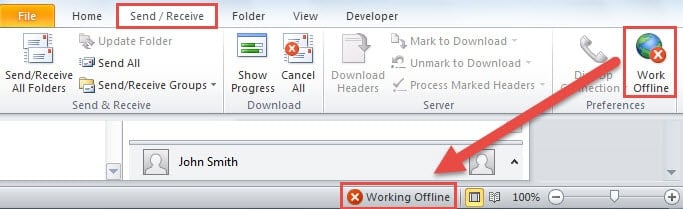
- Στη συνέχεια, πρέπει να απενεργοποιήσετε τη σύνδεση Internet του Outlook. Στο Outlook 2010 και σε νεότερες εκδόσεις, μπορείτε να μεταβείτε στην καρτέλα "Αποστολή/Λήψη". Θα μπορούσατε να εντοπίσετε το κουμπί "Εργασία εκτός σύνδεσης" στην ομάδα "Προτιμήσεις". Κάντε κλικ σε αυτό και το Outlook θα μεταβεί σε κατάσταση "Εκτός σύνδεσης". Θα δείτε την ένδειξη "Εργασία εκτός σύνδεσης" να εμφανίζεται στη γραμμή κατάστασης.
- Τώρα μεταβείτε στο παράθυρο "Ημερολόγιο". Μπορείτε να πατήσετε τα πλήκτρα "Ctrl + 2" ή να πατήσετε απευθείας το εικονίδιο "Ημερολόγιο" στο παράθυρο πλοήγησης.
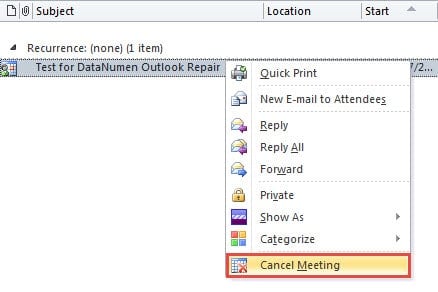
- Αφού εισέλθετε στο Ημερολόγιο, μπορείτε να εντοπίσετε και να παρουσιάσετε τη σύσκεψη που θέλετε να ακυρώσετε. Απλώς κάντε δεξί κλικ και επιλέξτε "Ακύρωση συσκέψεων" από το αναδυόμενο μενού δεξί κλικ.

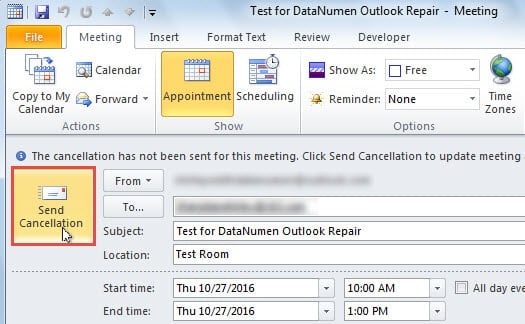
- Μετά από αυτό, θα εμφανιστεί ένα νέο παράθυρο μηνύματος για την αποστολή ακύρωσης. Μπορείτε να κάνετε απευθείας κλικ στο κουμπί "Αποστολή ακύρωσης".

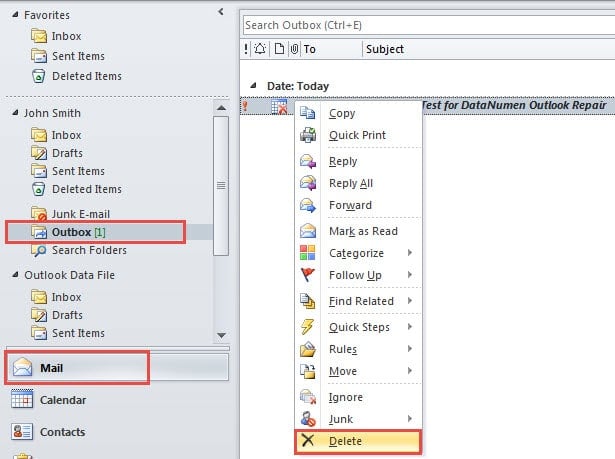
- Στη συνέχεια, μπορείτε να επιστρέψετε στο παράθυρο "Mail" και να αποκτήσετε πρόσβαση στο φάκελο Εξερχόμενα στον σωστό λογαριασμό email. Θα ανακαλύψετε ότι η ακύρωση της σύσκεψης έχει κολλήσει στο φάκελο Εξερχόμενα.
- Αργότερα, θα μπορούσατε να κάνετε δεξί κλικ στην ακύρωση της σύσκεψης και να επιλέξετε την επιλογή «Διαγραφή» από το μενού με δεξί κλικ.

- Στη συνέχεια, η ακύρωση θα μεταβεί στον φάκελο αλληλογραφίας "Διαγραμμένα". Στο μεταξύ, θα μπορούσατε να επιστρέψετε στο παράθυρο "Ημερολόγιο" και θα διαπιστώσετε ότι η αρχική σύσκεψη έχει αφαιρεθεί από το ημερολόγιό σας.
- Τελικά πρέπει να ενεργοποιήσετε ξανά τη σύνδεση του Outlook στο Internet. Μπορείτε να μεταβείτε στην καρτέλα "Αποστολή/Λήψη" και να κάνετε ξανά κλικ στο κουμπί "Εργασία εκτός σύνδεσης". Αμέσως, το Outlook θα συνδεθεί με επιτυχία στο Διαδίκτυο.
Φροντίστε καλά την προοπτική σας
Πιστεύεται ότι όλοι οι τακτικοί χρήστες του Outlook πρέπει να αντιμετώπιζαν διάφορα προβλήματα. Στην πραγματικότητα, εάν φροντίζετε πολύτιμο και επαρκώς το Outlook σας, η πιθανότητα τρομερής εμφάνισης θα μειωθεί σε μεγάλο βαθμό. Για παράδειγμα, πρέπει να αναπτύξετε τις καλές συνήθειες να κλείνετε πάντα το αρχείο του Outlook πιθανώς και να μην εμπιστεύεστε εύκολα όλα τα μηνύματα ηλεκτρονικού ταχυδρομείου. Επίσης, είναι σκόπιμο να διατηρείτε ένα προσόν Επισκευή PST εργαλείο κοντά, όπως DataNumen Outlook Repair, το οποίο μπορεί να σας σώσει αμέσως μόλις σας συμβεί καταστροφή του Outlook.
Εισαγωγή συγγραφέα:
Η Shirley Zhang είναι ειδικός ανάκτησης δεδομένων στο DataNumen, Inc., η οποία είναι ο παγκόσμιος ηγέτης στις τεχνολογίες ανάκτησης δεδομένων, συμπεριλαμβανομένων ανάκτηση sql και προϊόντα λογισμικού επισκευής προοπτικών. Για περισσότερες πληροφορίες επισκεφθείτε www.datanumen.com