
Μερικές φορές, μπορεί να ξεχάσετε να επισημάνετε τις εργασίες που έχουν ολοκληρωθεί, έτσι ώστε να υπάρχουν πολλές καθυστερημένες εργασίες στο φάκελο Outlook Tasks. Σε αυτήν την περίπτωση, μπορείτε να χρησιμοποιήσετε οποιονδήποτε τρόπο που εισάγεται σε αυτό το άρθρο για να επισημάνετε με παρτίδα όλες τις καθυστερημένες εργασίες που ολοκληρώθηκαν με μία κίνηση.
Όπως μπορείτε να δείτε, όταν μια εργασία καταστεί εκπρόθεσμη, θα εμφανίζεται με κόκκινο χρώμα, κάτι που είναι αρκετά εντυπωσιακό. Ωστόσο, τις περισσότερες φορές, ο λόγος που υπάρχουν τόσες πολλές εκπρόθεσμες εργασίες στο Outlook σας είναι ότι ξεχνάτε να τις επισημάνετε ως ολοκληρωμένες. Επομένως, συχνά, μπορεί να θέλετε να επισημάνετε μαζικά όλες αυτές τις εκπρόθεσμες εργασίες ως ολοκληρωμένες. Για να εξετάσουμε αυτό το ζήτημα, εδώ θα σας δείξουμε 2 τρόπους.
Μέθοδος 1: Ορισμός φίλτρων προβολής και επισήμανση ολοκληρωμένων μη αυτόματα
- Για να ξεκινήσετε, ανοίξτε το Outlook και μεταβείτε στο παράθυρο Εργασίες.
- Στη συνέχεια, ανοίξτε έναν συγκεκριμένο φάκελο Tasks.
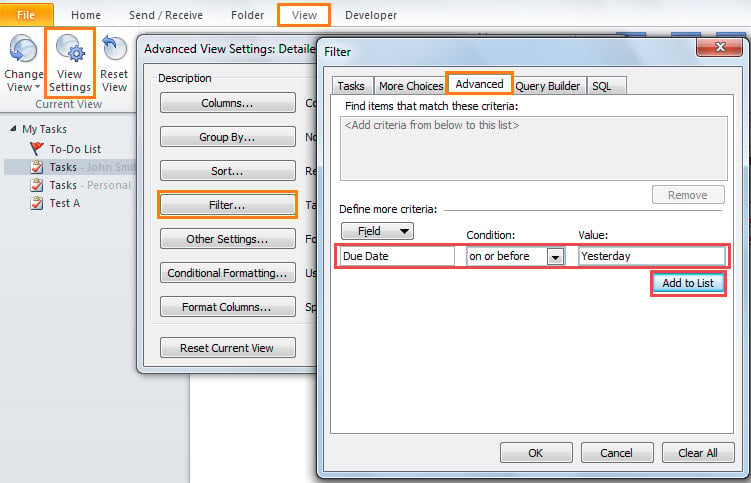
- Στη συνέχεια μεταβείτε στην καρτέλα "Προβολή" και πατήστε το κουμπί "Προβολή ρυθμίσεων".
- Στο νέο αναδυόμενο παράθυρο διαλόγου, κάντε κλικ στο "Φίλτρο". Αυτό θα ανοίξει ένα δεύτερο παράθυρο διαλόγου.
- Στη συνέχεια, μεταβείτε στην καρτέλα "Για προχωρημένους" και, στη συνέχεια, προσθέστε ένα συγκεκριμένο φίλτρο - "Ημερομηνία προθεσμίας πριν ή χθες", όπως η ακόλουθη εικόνα.

- Μετά από αυτό, κάντε κλικ σε μια σειρά "OK" για να ενεργοποιήσετε τα νέα φίλτρα προβολής και να επιστρέψετε στο κύριο παράθυρο εργασιών.
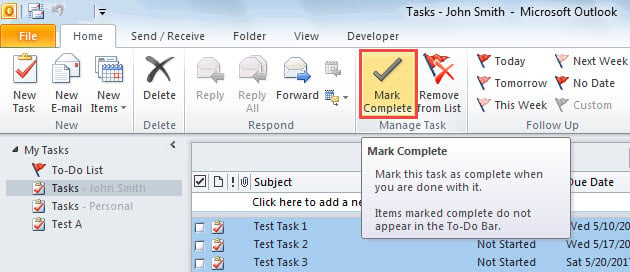
- Τώρα θα δείτε ότι εμφανίζονται μόνο καθυστερημένες εργασίες στη λίστα. Μπορείτε να κάνετε κλικ σε ένα από αυτά και στη συνέχεια να πατήσετε "Ctrl + A" για να επιλέξετε όλα αυτά.
- Τέλος, κάντε κλικ στο κουμπί "Mark Complete" στην καρτέλα "Home".

Αυτό σημαίνει ότι, εάν έχετε πολλούς φακέλους εργασιών, θα πρέπει να ορίσετε χειροκίνητα φίλτρα προβολής σε κάθε φάκελο εργασιών αντίστοιχα. Θα είναι πολύ κουραστικό. Επομένως, προτείνεται να χρησιμοποιήσετε τα ακόλουθα μέσα, τα οποία θα σηματοδοτήσουν γρήγορα όλες τις καθυστερημένες εργασίες σε όλους τους φακέλους εργασιών που έχουν ολοκληρωθεί μαζικά.
Μέθοδος 2: Σημείωση πλήρης με το Outlook VBA
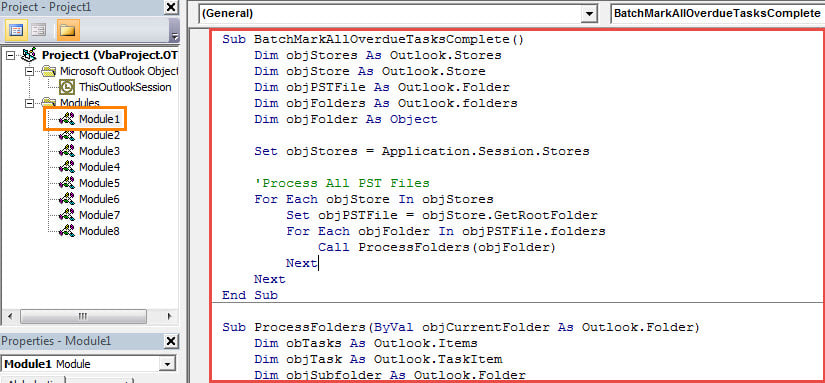
- Στην αρχή, πατήστε τα πλήκτρα "Alt + F11" στο κύριο παράθυρο του Outlook.
- Στη συνέχεια, στο πρόγραμμα επεξεργασίας του Outlook VBA, αντιγράψτε και επικολλήστε τους ακόλουθους κωδικούς VBA σε ένα κενό παράθυρο λειτουργικής μονάδας.
Sub BatchMarkAllOverdueTasksComplete()
    Dim objStores As Outlook.Stores
    Dim objStore As Outlook.Store
    Dim objPSTFile As Outlook.Folder
    Dim objFolders As Outlook.folders
    Dim objFolder As Object

    Set objStores = Application.Session.Stores

    'Process All PST Files
    For Each objStore In objStores
        Set objPSTFile = objStore.GetRootFolder
        For Each objFolder In objPSTFile.folders
            Call ProcessFolders(objFolder)
        Next
    Next
End Sub

Sub ProcessFolders(ByVal objCurrentFolder As Outlook.Folder)
    Dim obTasks As Outlook.Items
    Dim objTask As Outlook.TaskItem
    Dim objSubfolder As Outlook.Folder

    'Find the overdue tasks and mark complete
    If objCurrentFolder.DefaultItemType = olTaskItem Then
       Set objTasks = objCurrentFolder.Items
       For Each objTask In objTasks
           If (objTask.DueDate < Date) And (objTask.Complete = False) Then
              objTask.MarkComplete
           End If
       Next
    End If

    'Process all Task folders recursively
    If objCurrentFolder.folders.Count > 0 Then
       For Each objSubfolder In objCurrentFolder.folders
           Call ProcessFolders(objSubfolder)
       Next
    End If
End Sub
- Μετά από αυτό, θα πρέπει να διασφαλίσετε ότι το Outlook επιτρέπει μακροεντολές σε ρυθμίσεις μακροεντολών.
- Τέλος, μπορείτε να δοκιμάσετε. Κάντε κλικ στην υπορουτίνα "BatchMarkAllOverdueTasksComplete" και πατήστε το πλήκτρο F5 για να το εκτελέσετε.
- Ταυτόχρονα, όλες οι καθυστερημένες εργασίες σε όλους τους φακέλους Tasks θα επισημανθούν ως ολοκληρωμένες σε παρτίδες.
Συμβουλές για την αποφυγή απώλειας δεδομένων PST
Λόγω του γεγονότος ότι το αρχείο PST του Outlook είναι επιρρεπές σε σφάλματα και καταστροφή, σας ζητά να καταβάλλετε μεγάλες προσπάθειες για την προστασία των δεδομένων PST. Πρώτα απ 'όλα, θα πρέπει να δημιουργείτε αντίγραφα ασφαλείας του αρχείου PST σε τακτική βάση, κάτι που θα σας σώσει από επισκευή PST σε περίπτωση ζημιάς PST. Εκτός αυτού, είναι επίσης συνετό να προετοιμάσετε ένα ισχυρό εργαλείο διόρθωσης εκ των προτέρων, όπως DataNumen Outlook Repair.
Εισαγωγή συγγραφέα:
Η Shirley Zhang είναι ειδικός ανάκτησης δεδομένων στο DataNumen, Inc., η οποία είναι ο παγκόσμιος ηγέτης στις τεχνολογίες ανάκτησης δεδομένων, συμπεριλαμβανομένων επιδιόρθωση mdf και προϊόντα λογισμικού επισκευής προοπτικών. Για περισσότερες πληροφορίες επισκεφθείτε www.datanumen.com