
Σε παλαιότερες μορφές βιβλίων εργασίας του Excel, δεν μπορείτε να χρησιμοποιήσετε ορισμένες νέες δυνατότητες. Έτσι, εδώ παρέχουμε δύο αποτελεσματικές μεθόδους για τη μετατροπή των μορφών αρχείων.
Εάν η μορφή ενός αρχείου είναι παλαιότερη έκδοση, δεν μπορείτε να χρησιμοποιήσετε τις νέες δυνατότητες στη νεότερη έκδοση της εφαρμογής Excel. Ωστόσο, οι νέες δυνατότητες μπορούν να σας εξοικονομήσουν πολύ χρόνο και ενέργεια. Επομένως, για να χρησιμοποιήσετε τις νεότερες δυνατότητες, πρέπει να μετατρέψετε μορφές αρχείων. Και παρακάτω είναι δύο διαφορετικές μέθοδοι για να αποθηκεύσετε βιβλία εργασίας του Excel ως νεότερες μορφές αρχείων.
Μέθοδος 1: Χρησιμοποιήστε τη δυνατότητα μετατροπής
Εάν το τρέχον αρχείο που επεξεργάζεστε είναι παλαιότερη έκδοση, θα δείτε την "Λειτουργία συμβατότητας" στην κεφαλίδα κοντά στο όνομα του αρχείου. Και παρακάτω είναι τα βήματα της πρώτης μεθόδου.
- Κάντε κλικ στην καρτέλα "Αρχείο" στην κορδέλα.
- Και τότε θα δείτε το κουμπί "Μετατροπή" στα παρασκήνια του Excel. Τώρα κάντε κλικ σε αυτό το κουμπί.
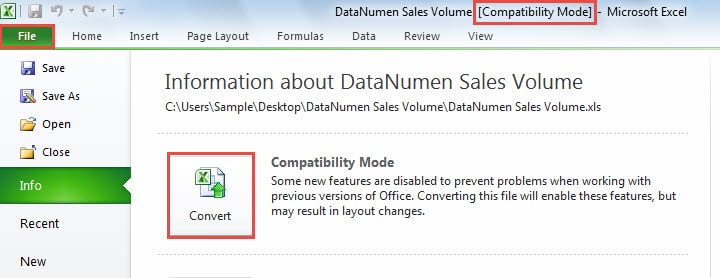
- Στη συνέχεια, θα δείτε αυτές τις πληροφορίες όπως το παρακάτω στιγμιότυπο οθόνης:


Όταν μετατρέπετε αυτό το βιβλίο εργασίας, το αρχικό βιβλίο εργασίας θα διαγραφεί από τον υπολογιστή. Επομένως, εάν θέλετε να διατηρήσετε το αρχικό βιβλίο εργασίας, εδώ πρέπει να κάνετε κλικ στο κουμπί "Ακύρωση". Και τότε πρέπει να δημιουργήσετε αντίγραφα ασφαλείας αυτού του αρχείου. Στη συνέχεια μπορείτε να συνεχίσετε τη διαδικασία μετατροπής.
- Τώρα στο παράθυρο, επιλέξτε την επιλογή "Μην με ρωτάτε ξανά για τη μετατροπή βιβλίων εργασίας" ανάλογα με τις ανάγκες σας.
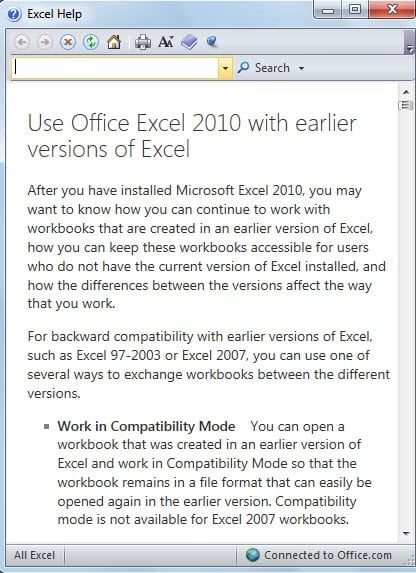
- Εάν θέλετε να μάθετε περισσότερες πληροφορίες σχετικά με αυτήν τη διαδικασία, μπορείτε να κάνετε κλικ στο κουμπί "Πείτε μου περισσότερα" σε αυτό το διάλογο. Και τότε θα δείτε το παράθυρο "Βοήθεια Excel".

- Στη συνέχεια, κάντε κλικ στο κουμπί "ΟΚ".
- Και τότε θα δείτε μια νέα πληροφορία. Δείχνει ότι έχετε μετατρέψει τη μορφή αρχείου με επιτυχία. Και τώρα κάντε κλικ στο κουμπί "Ναι" σε αυτό το παράθυρο.


Αμέσως το βιβλίο εργασίας του Excel θα ανοίξει ξανά γρήγορα. Και τώρα, δεν θα υπάρχει "Λειτουργία συμβατότητας" στην κεφαλίδα. Αυτό σημαίνει ότι το τρέχον αρχείο είναι η νέα μορφή αρχείου στο Excel.
Μέθοδος 2: Αποθήκευση ως νεότερες μορφές
Εδώ θα παρουσιάσουμε τη δεύτερη μέθοδο.
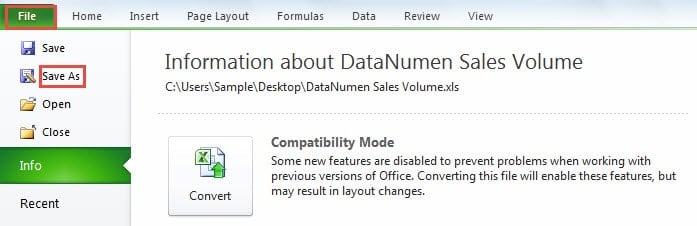
- Κάντε κλικ στην καρτέλα "Αρχείο" στην κορδέλα.
- Και μετά κάντε κλικ στην επιλογή "Αποθήκευση ως".

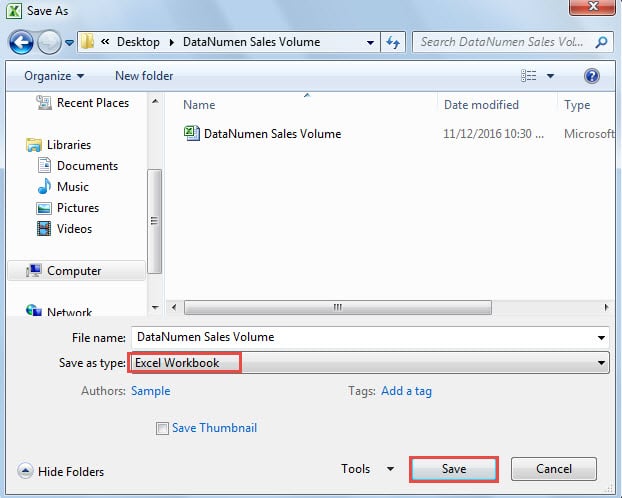
- Στο παράθυρο "Αποθήκευση ως", επιλέξτε τη διαδρομή και ορίστε το όνομα του αρχείου εάν χρειάζεστε.
- Και, στη συνέχεια, επιλέξτε τη μορφή "Excel Workbook" για το "Save as type".

- Μετά από αυτό, κάντε κλικ στο κουμπί "Αποθήκευση". Έτσι, το αρχείο με τη νέα μορφή θα αποθηκευτεί στην καθορισμένη διαδρομή. Και εδώ το αρχικό βιβλίο εργασίας θα παραμείνει στον υπολογιστή σας.
Σύγκριση μεταξύ των δύο μεθόδων
|
Σύγκριση |
Χρησιμοποιήστε τη δυνατότητα μετατροπής |
Αποθήκευση ως νεότερες μορφές |
|
Πλεονέκτημα |
Το Excel θα επιλέξει αυτόματα τη μορφή αρχείου για εσάς μέσω αυτής της δυνατότητας. | Το αρχικό αρχείο θα παραμείνει στον υπολογιστή σας. Και δεν χρειάζεται να δημιουργήσετε αντίγραφα ασφαλείας. |
|
Μειονέκτημα |
Αυτή η λειτουργία θα διαγράψει το αρχικό σας αρχείο. Επομένως, πρέπει να δημιουργήσετε αντίγραφα ασφαλείας για το αρχικό βιβλίο εργασίας σας. | Πρέπει να επιλέξετε τη μορφή αρχείου με μη αυτόματο τρόπο κατά την αποθήκευση του αρχείου. |
Ως εκ τούτου, την επόμενη φορά, εάν θέλετε να μετατρέψετε την παλιά μορφή αρχείου σε νέα μορφή αρχείου, μπορείτε να επιλέξετε μία από τις μεθόδους ανάλογα με τις ανάγκες σας.
Η καταστροφή δεδομένων είναι βέβαιο ότι θα συμβεί
Όπου υπάρχουν δεδομένα, υπάρχει και καταστροφή δεδομένων. Έτσι, σχεδόν όλοι έχουν αντιμετωπίσει καταστροφή δεδομένων. Και μην πανικοβάλλεστε αν αντιμετωπίσετε καταστροφή δεδομένων. Υπάρχουν πολλές μέθοδοι που μπορείτε να εφαρμόσετε για να αποφύγετε την απώλεια σε μια καταστροφή δεδομένων. Μεταξύ όλων των μεθόδων, η χρήση ενός εργαλείου ανάκτησης είναι ο πιο αποτελεσματικός τρόπος. Αυτό το εργαλείο μπορεί επιδιόρθωση δεδομένων Excel εύκολα. Μπορείτε να ανακτήσετε τα χαμένα δεδομένα και τις πληροφορίες σας σε σύντομο χρονικό διάστημα.
Εισαγωγή συγγραφέα:
Η Άννα Μα είναι ειδική ανάκτησης δεδομένων στο DataNumen, Inc., η οποία είναι ο παγκόσμιος ηγέτης στις τεχνολογίες ανάκτησης δεδομένων, συμπεριλαμβανομένων επιδιορθώστε την καταστροφή εγγράφων docx και προϊόντα λογισμικού επισκευής προοπτικών. Για περισσότερες πληροφορίες επισκεφθείτε www.datanumen.com