
1. Εισαγωγή
1.1 Τι είναι το αντίγραφο ασφαλείας email του Outlook;
Η δημιουργία αντιγράφων ασφαλείας email του Outlook είναι η διαδικασία δημιουργίας αντιγράφων των email του Outlook και η αποθήκευσή τους σε ασφαλή τοποθεσία, ξεχωριστά από το κύριο γραμματοκιβώτιό σας. Αυτό διασφαλίζει ότι μπορείτε να ανακτήσετε τα σημαντικά μηνύματα, τις επαφές και άλλα δεδομένα σας, σε περίπτωση που τα αρχικά δεδομένα χαθούν, καταστραφούν ή διαγραφούν κατά λάθος.
1.2 Γιατί πρέπει να δημιουργείτε αντίγραφα ασφαλείας των email του Outlook
Η τακτική δημιουργία αντιγράφων ασφαλείας email του Outlook προστατεύει τα κρίσιμα δεδομένα επικοινωνιών και επιχειρήσεων από διάφορους κινδύνους:
- Προστασία από την απώλεια δεδομένων: Οι βλάβες υλικού, οι τυχαίες διαγραφές ή οι διακοπές λειτουργίας του συστήματος μπορούν να καταστρέψουν χρόνια σημαντικών email χωρίς προειδοποίηση.
- Ασφάλεια και προστασία από ransomware: Οι επιθέσεις ransomware μπορούν να κρυπτογραφήσουν ή να καταστρέψουν τα δεδομένα email σας. Τα αντίγραφα ασφαλείας παρέχουν μια διαδρομή ανάκτησης χωρίς την καταβολή λύτρων.
- Συμμόρφωση και Νομικές Απαιτήσεις: Πολλοί κλάδοι απαιτούν από τις επιχειρήσεις να διατηρούν τις επικοινωνίες μέσω email για σκοπούς ελέγχου, νομικής ανακάλυψης και συμμόρφωσης με τους κανονισμούς.
- Επιχειρηματική συνέχεια: Η δημιουργία αντιγράφων ασφαλείας email διασφαλίζει ότι οι κρίσιμες επικοινωνίες παραμένουν προσβάσιμες κατά τη διάρκεια μετεγκαταστάσεων, αναβαθμίσεων συστήματος ή μεταβάσεων γραφείου.
- Μετεγκατάσταση και μεταφορά email: Τα αντίγραφα ασφαλείας απλοποιούν τη μεταφορά email μεταξύ υπολογιστών, λογαριασμών ή πλατφορμών email χωρίς απώλεια δεδομένων.
2. Δημιουργία αντιγράφων ασφαλείας email Outlook.com (προσωπικοί λογαριασμοί ιστού)
2.1 Αποθήκευση μεμονωμένων μηνυμάτων ηλεκτρονικού ταχυδρομείου (ως PDF/EML/MSG, κ.λπ.)
Για τους χρήστες του Outlook.com που χρειάζονται αντίγραφα ασφαλείας συγκεκριμένων σημαντικών μηνυμάτων ηλεκτρονικού ταχυδρομείου, μπορούν να αποθηκεύσουν μεμονωμένα μηνύματα ως αρχεία PDF, EML ή MSG απευθείας από τη διεπαφή ιστού.
Για αποθήκευση ως PDF:
- Ανοίξτε το Outlook.com στο πρόγραμμα περιήγησης ιστού και συνδεθείτε στον λογαριασμό σας.
- Ανοίξτε το email για το οποίο θέλετε να δημιουργήσετε αντίγραφο ασφαλείας.
- Κάντε κλικ στο μενού με τις τρεις τελείες στο επάνω μέρος του email.
- Αγορά .
- Στο παράθυρο διαλόγου εκτύπωσης, επιλέξτε Αποθήκευση ως PDF or Εκτύπωση της Microsoft σε PDF ως τον εκτυπωτή σας.
- Πατήστε or Αποθήκευση και επιλέξτε τον φάκελο προορισμού σας.

Για αποθήκευση ως αρχείο EML/MSG:
- Ανοίξτε το μήνυμα ηλεκτρονικού ταχυδρομείου στο Outlook.com.
- Κάντε κλικ στο μενού με τις τρεις τελείες.
- Αγορά Αποθήκευση.
- Το email λαμβάνεται ως αρχείο .eml/.msg που μπορεί να ανοιχτεί στα περισσότερα προγράμματα-πελάτες email.

Αυτή η μέθοδος λειτουργεί καλά για την αρχειοθέτηση μερικών σημαντικών μηνυμάτων, αλλά δεν είναι πρακτική για τη δημιουργία αντιγράφων ασφαλείας μεγάλου όγκου email.
2.2 Αίτημα εξαγωγής δεδομένων μέσω της Ομάδας απορρήτου της Microsoft
Για τους χρήστες του Outlook.com που χρειάζονται να εξαγάγουν τα πλήρη δεδομένα του γραμματοκιβωτίου τους, μπορείτε να ζητήσετε πλήρη εξαγωγή δεδομένων μέσω του συστήματος υποστήριξης απορρήτου της Microsoft.
- Επικοινωνήστε με την ομάδα απορρήτου της Microsoft by υποβολή αιτήματος σχετικά με έναν προσωπικό λογαριασμό Microsoft.
- Από τις διαθέσιμες επιλογές, επιλέξτε Εξαγωγή των δεδομένων μου.
- Ακολουθήστε τις οδηγίες για να ολοκληρώσετε και να υποβάλετε το αίτημα εξαγωγής δεδομένων.
- Περιμένετε να επεξεργαστεί η Microsoft το αίτημά σας. Αυτό μπορεί να διαρκέσει έως και 30 ημέρες, ανάλογα με το μέγεθος των δεδομένων και την ουρά επεξεργασίας.
- Θα λάβετε μια ειδοποίηση μέσω email όταν η εξαγωγή δεδομένων σας είναι έτοιμη.
- Επίσκεψη https://account.microsoft.com/privacy/download-data για να κατεβάσετε τα εξαγόμενα δεδομένα σας.
- Η εξαγωγή περιλαμβάνει τα email σας σε μορφή που μπορεί να εισαχθεί στο Outlook Desktop.

Αυτή η μέθοδος εξάγει όλα τα δεδομένα του λογαριασμού σας Microsoft, όχι μόνο τα email. Η διαδικασία διαρκεί περισσότερο από άλλες μεθόδους δημιουργίας αντιγράφων ασφαλείας, αλλά παρέχει μια πλήρη επίσημη εξαγωγή από τους διακομιστές της Microsoft.
2.3 Χρήση εφαρμογής υπολογιστή για λήψη και εξαγωγή email Outlook.com
Μπορείτε να προσθέσετε τον λογαριασμό σας Outlook.com στο Outlook Desktop και να εξαγάγετε τα email σας σε ένα αρχείο PST για ολοκληρωμένο αντίγραφο ασφαλείας.
-
- Ανοίξτε το Outlook για υπολογιστή και μεταβείτε στο Αρχεία -> Προσθήκη λογαριασμού.
- Εισαγάγετε τη διεύθυνση email σας στο Outlook.com και κάντε κλικ στο Connect.
- Εισαγάγετε τον κωδικό πρόσβασής σας και ολοκληρώστε τυχόν έλεγχο ταυτότητας δύο παραγόντων, εάν απαιτείται.
- Περιμένετε να συγχρονίσει το γραμματοκιβώτιό σας το Outlook. Αυτό μπορεί να διαρκέσει από μερικά λεπτά έως ώρες, ανάλογα με το μέγεθος του γραμματοκιβωτίου.
- Μόλις ολοκληρωθεί ο συγχρονισμός, ακολουθήστε τα βήματα για να εξαγωγή των email σε αρχείο PST.
Αυτή η μέθοδος δημιουργεί ένα πλήρες τοπικό αντίγραφο ασφαλείας των email σας στο Outlook.com, το οποίο ελέγχετε πλήρως.
3. Δημιουργία αντιγράφων ασφαλείας email Microsoft 365/Outlook 365/Γραμματοκιβώτιο Exchange (Λογαριασμοί εργασίας/σχολείου)
3.1 Επιλογές δημιουργίας αντιγράφων ασφαλείας σε επίπεδο χρήστη
3.1.1 Αποθήκευση μεμονωμένων μηνυμάτων ηλεκτρονικού ταχυδρομείου (ως PDF/EML/MSG, κ.λπ.)
Οι χρήστες του Microsoft 365 μπορούν να αποθηκεύουν μεμονωμένα μηνύματα ηλεκτρονικού ταχυδρομείου χρησιμοποιώντας τις ίδιες μεθόδους που περιγράφονται στο ενότητα 2.1Η διαδικασία είναι παρόμοια είτε αποκτάτε πρόσβαση στον λογαριασμό σας μέσω του Outlook στο web είτε μέσω του Outlook για υπολογιστή.
3.1.2 Χρήση εφαρμογής υπολογιστή για λήψη και εξαγωγή email του Microsoft 365 σε αρχείο PST
Η διαδικασία για την εξαγωγή μηνυμάτων ηλεκτρονικού ταχυδρομείου του Microsoft 365 σε PST είναι η ίδια όπως περιγράφεται στο ενότητα 2.3Προσθέστε τον εταιρικό ή σχολικό σας λογαριασμό στο Outlook Desktop και χρησιμοποιήστε τον οδηγό Εισαγωγής/Εξαγωγής για να δημιουργήσετε ένα αντίγραφο ασφαλείας.
Σημαντική σημείωση: Ζητήματα σχετικά με τη λειτουργία προσωρινής αποθήκευσης του Exchange
Οι λογαριασμοί Microsoft 365 και Exchange χρησιμοποιούν τη λειτουργία προσωρινής αποθήκευσης του Exchange, η οποία συνήθως αποθηκεύει προσωρινά μόνο τα μηνύματα ηλεκτρονικού ταχυδρομείου των τελευταίων 12 μηνών από προεπιλογή. Πριν από την εξαγωγή σε PST, βεβαιωθείτε ότι έχετε αποθηκεύσει προσωρινά όλα τα μηνύματα ηλεκτρονικού ταχυδρομείου:
- Πηγαίνετε στο Αρχεία -> Ρυθμίσεις λογαριασμού -> Ρυθμίσεις λογαριασμού.
- Επιλέξτε τον λογαριασμό σας Microsoft 365 και κάντε κλικ στο Αλλαγή.
- Σύρετε το Αλληλογραφία για να παραμείνετε εκτός σύνδεσης ρυθμιστικό προς Όλα.
- Πατήστε Επόμενο -> φινίρισμα.
- Περιμένετε να συγχρονίσει το Outlook ολόκληρο το γραμματοκιβώτιό σας πριν από την εξαγωγή. Αυτό μπορεί να διαρκέσει αρκετές ώρες.

Χωρίς αυτό το βήμα, η εξαγωγή PST θα περιλαμβάνει μόνο τα πρόσφατα αποθηκευμένα ηλεκτρονικά μηνύματα στην προσωρινή μνήμη, όχι το πλήρες ιστορικό των ηλεκτρονικών μηνυμάτων σας.
3.1.3 Αρχειοθέτηση μηνυμάτων ηλεκτρονικού ταχυδρομείου
Το Microsoft 365 περιλαμβάνει ενσωματωμένες λειτουργίες αρχειοθέτησης που μπορούν να μετακινήσουν αυτόματα παλαιότερα μηνύματα ηλεκτρονικού ταχυδρομείου σε φακέλους αρχειοθέτησης ή γραμματοκιβώτια. Για λεπτομερείς οδηγίες σχετικά με τη ρύθμιση και τη χρήση της λειτουργίας αρχειοθέτησης του Outlook, ανατρέξτε στον ολοκληρωμένο οδηγό μας: Πώς να αρχειοθετήσετε μηνύματα ηλεκτρονικού ταχυδρομείου στο Outlook.
3.1.4 OST Αντίγραφα ασφαλείας αρχείων (Δεν συνιστάται)
Οι λογαριασμοί Exchange και Microsoft 365 αποθηκεύουν δεδομένα σε OST (Πίνακας αποθήκευσης εκτός σύνδεσης). Ενώ μπορείτε να αντιγράψετε αυτά τα αρχεία, δεν συνιστώνται για σκοπούς δημιουργίας αντιγράφων ασφαλείας.
Για να εντοπίσετε το δικό σας OST αρχείο:
- Κλείστε εντελώς το Outlook.
- Ανοίξτε την Εξερεύνηση αρχείων και μεταβείτε σε: C:\Χρήστες\[ΤοΌνομάΣαςΌνομαΧρήστη]\ΔεδομέναΕφαρμογής\Τοπικό\Microsoft\Outlook
- Αναζητήστε αρχεία με το .ost επέκταση.
- αντιγράψτε το OST αρχείο στη θέση αντιγράφων ασφαλείας σας.
Γιατί OST Δεν συνιστάται η δημιουργία αντιγράφων ασφαλείας:
- Εξαρτάται από τον λογαριασμό διακομιστή και δεν μπορεί να ανοιχτεί απευθείας όπως ένα αρχείο PST.
- Για άμεση πρόσβαση στα δεδομένα σε ένα OST αρχείο, χρειάζεται να μετατρέψτε το OST σε ένα αρχείο PST πρώτη.
Για αξιόπιστα αντίγραφα ασφαλείας, χρησιμοποιείτε πάντα εξαγωγή PST αντί για OST αντιγραφή αρχείων.
3.2 Επιλογές δημιουργίας αντιγράφων ασφαλείας σε επίπεδο διαχειριστή
3.2.1 Εξαγωγή ηλεκτρονικής ανακάλυψης
Υπάρχουν δύο μέθοδοι για τους διαχειριστές για την εξαγωγή δεδομένων γραμματοκιβωτίου χρησιμοποιώντας το eDiscovery, ανάλογα με το περιβάλλον Exchange που χρησιμοποιείτε.
3.2.1.1 Μέσω της Πύλης Συμμόρφωσης Microsoft Purview (Για το Microsoft 365)
- Συνδεθείτε στην πύλη συμμόρφωσης Microsoft Purview στη διεύθυνση https://compliance.microsoft.com με διαπιστευτήρια διαχειριστή.
- Πλοηγηθείτε στο Ηλεκτρονική ανακάλυψη -> Βασική or Ανώτερο.
- Πατήστε + Δημιουργία για να δημιουργήσετε μια υπόθεση και να δώσετε ένα όνομα και μια περιγραφή.
- Ανοίξτε τη θήκη και μεταβείτε στο Αναζητήσεις Tab.
- Πατήστε Νέα αναζήτηση και καθορίστε τα γραμματοκιβώτια για δημιουργία αντιγράφων ασφαλείας.
- Διαμορφώστε τα κριτήρια αναζήτησης ή αφήστε το κενό για εξαγωγή όλου του περιεχομένου.
- Πατήστε Αποθήκευση και εκτέλεση για να εκτελέσετε την αναζήτηση.
- Μόλις ολοκληρωθεί η αναζήτηση, μεταβείτε στο Εξαγωγές Tab.
- Πατήστε Νέα εξαγωγή, επιλέξτε τα αποτελέσματα αναζήτησης και διαμορφώστε τις επιλογές εξαγωγής.
- Πατήστε εξαγωγή και περιμένετε να ολοκληρωθεί η διαδικασία.
- Κατεβάστε τα εξαγόμενα αρχεία PST χρησιμοποιώντας το Εργαλείο εξαγωγής eDiscovery.

3.2.1.2 Μέσω του Κέντρου Διαχείρισης Exchange (Για Exchange Server ή Hybrid)
- Συνδεθείτε στο Κέντρο διαχείρισης Exchange (EAC).
- Πλοηγηθείτε στο Διαχείριση συμμόρφωσης -> Ηλεκτρονική ανακάλυψη και διατήρηση σε ισχύ.
- Επιλέξτε την αναζήτηση από την οποία θέλετε να εξαγάγετε τα αποτελέσματά της.
- Πατήστε Εξαγωγή σε αρχείο PST εικονίδιο
- Στο Εργαλείο εξαγωγής PST eDiscovery παράθυρο:
- Πατήστε Αναζήτηση για να ορίσετε τη θέση του αρχείου εξαγωγής.
- Προαιρετικά ελέγξτε Ενεργοποίηση κατάργησης διπλότυπων για να εξαιρέσετε διπλότυπα στοιχεία.
- Προαιρετικά ελέγξτε Συμπερίληψη μη αναζητήσιμων στοιχείων για να συμπεριλάβετε στοιχεία που δεν ήταν δυνατή η καταχώριση στο ευρετήριο.
- Πατήστε Αρχική για να ξεκινήσει η εξαγωγή.
- Περιμένετε να ολοκληρωθεί η εξαγωγή και κατεβάστε το/τα αρχείο/α PST.

Σημείωση: Η μέθοδος EAC προορίζεται κυρίως για περιβάλλοντα Exchange Server. Οι χρήστες του Microsoft 365 θα πρέπει να χρησιμοποιούν την πύλη συμμόρφωσης Purview (3.2.1.1) για τις πιο ενημερωμένες δυνατότητες.
3.2.2 Διακοπή δικαστικής διαμάχης
Η Διακοπή Διαφορών διατηρεί το περιεχόμενο του γραμματοκιβωτίου αποτρέποντας την μόνιμη διαγραφή των email, αλλά δεν αποτελεί μέθοδο δημιουργίας αντιγράφων ασφαλείας.
- Συνδεθείτε στο Κέντρο διαχείρισης Exchange ή στην πύλη συμμόρφωσης Microsoft Purview.
- Πλοηγηθείτε στο Παραλήπτες -> γραμματοκιβώτια (Διαχειριστής Exchange) ή Διαχείριση κύκλου ζωής δεδομένων -> Αναστολή δικαστικής διαμάχης (Ορια).
- Επιλέξτε το γραμματοκιβώτιο που θα τεθεί σε αναμονή.
- Ενεργοποίηση Αναστολή δικαστικής διαμάχης και καθορίστε τη διάρκεια διατήρησης, εάν απαιτείται.
- Αποθηκεύστε τις αλλαγές.

Σημαντικοί περιορισμοί:
- Η Διακοπή Διαφορών αποτρέπει τη διαγραφή, αλλά δεν δημιουργεί αντίγραφο ασφαλείας.
- Εάν το γραμματοκιβώτιο είναι κατεστραμμένο ή διαγραμμένο, η Διατήρηση Δικαστικών Υποθέσεων δεν μπορεί να ανακτήσει τα δεδομένα.
- Αυτή η λειτουργία έχει σχεδιαστεί για συμμόρφωση με τη νομοθεσία και όχι για αποκατάσταση μετά από καταστροφή.
- Να χρησιμοποιείτε πάντα την Αναμονή Δίκης σε συνδυασμό με πραγματικές μεθόδους δημιουργίας αντιγράφων ασφαλείας, όπως εξαγωγή eDiscovery ή αντίγραφα ασφαλείας PST.
4. Δημιουργία αντιγράφων ασφαλείας των email του Outlook σε Windows (Υπολογιστής)
4.1 Εξαγωγή σε αρχείο PST (Οδηγός Εισαγωγής/Εξαγωγής)
Ο οδηγός εισαγωγής/εξαγωγής είναι η πιο αξιόπιστη μέθοδος για τη δημιουργία αντιγράφων ασφαλείας των email του Outlook στην επιφάνεια εργασίας των Windows.
- Ανοίξτε το Outlook Desktop στον υπολογιστή σας με Windows.
- Πατήστε Αρχεία -> Άνοιγμα & Εξαγωγή -> Εισαγωγή / Εξαγωγή.

- Αγορά Εξαγωγή σε αρχείο και κάντε κλικ στο κουμπί Επόμενο.

- Επιλέξτε Αρχείο δεδομένων του Outlook (.pst) και κάντε κλικ στο κουμπί Επόμενο.
- Επιλέξτε τον φάκελο για τον οποίο θέλετε να δημιουργήσετε αντίγραφο ασφαλείας. Για να δημιουργήσετε αντίγραφα ασφαλείας όλων των email, επιλέξτε τον φάκελο ανώτατου επιπέδου.
- Έλεγχος Συμπεριλάβετε υποφακέλους για να δημιουργήσετε αντίγραφα ασφαλείας όλων των ενσωματωμένων φακέλων και κάντε κλικ Επόμενο.

- Πατήστε Αναζήτηση για να επιλέξετε πού θα αποθηκεύσετε το αρχείο αντιγράφου ασφαλείας.
- Εισαγάγετε ένα περιγραφικό όνομα αρχείου όπως "Outlook-Backup-2026-01-03.pst" και κάντε κλικ στο OK.
- Πατήστε φινίρισμα.
- Εάν σας ζητηθεί, εισαγάγετε έναν κωδικό πρόσβασης για να προστατεύσετε το αντίγραφο ασφαλείας σας (προαιρετικό αλλά συνιστάται για ευαίσθητα δεδομένα).
- Πατήστε OK και περιμένετε να ολοκληρωθεί η εξαγωγή.




Το εξαγόμενο αρχείο PST περιέχει όλα τα email, τα συνημμένα, τις επαφές, τα στοιχεία ημερολογίου και τις εργασίες σας από τους επιλεγμένους φακέλους.
4.2 Χειροκίνητη αντιγραφή αρχείου PST
Μπορείτε να αντιγράψετε μη αυτόματα το αρχείο PST για ένα πλήρες αντίγραφο ασφαλείας που περιλαμβάνει όλα τα δεδομένα και τις ρυθμίσεις του Outlook.
- Αρχικά, εντοπίστε το αρχείο PST σας μεταβαίνοντας στη διεύθυνση Αρχεία -> Ρυθμίσεις λογαριασμού -> Ρυθμίσεις λογαριασμού.
- Κάντε κλικ στο Αρχεία δεδομένων Tab.
- Επιλέξτε το αρχείο PST και σημειώστε τη θέση του αρχείου που εμφανίζεται στο κάτω μέρος του παραθύρου.

- Κλείστε εντελώς το Outlook. Αυτό είναι κρίσιμο για να αποφύγετε την καταστροφή αρχείων.
- Ανοίξτε την Εξερεύνηση Αρχείων και μεταβείτε στη θέση του αρχείου PST (συνήθως C:\Χρήστες\[ΤοΌνομάΣαςΌνομαΧρήστη]\Έγγραφα\Αρχεία του Outlook or C:\Χρήστες\[ΤοΌνομάΣαςΌνομαΧρήστη]\ΔεδομέναΕφαρμογής\Τοπικό\Microsoft\Outlook).
- Αντιγράψτε το αρχείο PST στον προορισμό δημιουργίας αντιγράφων ασφαλείας, όπως έναν εξωτερικό σκληρό δίσκο ή έναν χώρο αποθήκευσης στο cloud.

Η μη αυτόματη αντιγραφή αρχείων PST είναι ταχύτερη από τη χρήση του οδηγού εξαγωγής για μεγάλα γραμματοκιβώτια, αλλά πρέπει να βεβαιωθείτε ότι το Outlook είναι εντελώς κλειστό πριν από την αντιγραφή για να αποτρέψετε την καταστροφή.
4.3 Λειτουργία Αυτόματης Αρχειοθέτησης
Το AutoArchive μετακινεί αυτόματα τα παλαιότερα email σε ξεχωριστό φάκελο αρχειοθέτησης ή αρχείο PST με βάση τα κριτήρια ηλικίας. Για λεπτομερείς οδηγίες σχετικά με τη ρύθμιση παραμέτρων και τη χρήση του AutoArchive, ανατρέξτε στον ολοκληρωμένο οδηγό μας: Πώς να αρχειοθετήσετε μηνύματα ηλεκτρονικού ταχυδρομείου στο Outlook.
Σημειώστε ότι η Αυτόματη Αρχειοθέτηση είναι διαθέσιμη μόνο στο Outlook για υπολογιστή για Windows και δεν είναι διαθέσιμη στο Outlook για Mac ή σε εκδόσεις web.
4.4 Αποθήκευση μεμονωμένων μηνυμάτων ηλεκτρονικού ταχυδρομείου (ως PDF/EML/MSG, κ.λπ.)
Οι χρήστες του Outlook σε υπολογιστή μπορούν να αποθηκεύουν μεμονωμένα μηνύματα ηλεκτρονικού ταχυδρομείου χρησιμοποιώντας παρόμοιες μεθόδους που περιγράφονται στο ενότητα 2.1.
5. Πώς να δημιουργήσετε αντίγραφα ασφαλείας των email του Outlook σε Mac
5.1 Εξαγωγή σε αρχείο OLM
Το Outlook για Mac χρησιμοποιεί αρχεία OLM (Outlook για Mac) αντί για αρχεία PST για αντίγραφα ασφαλείας.
- Ανοίξτε το Outlook για Mac.
- Στη γραμμή εργαλείων, κάντε κλικ στο Κόλλα -> εξαγωγή.

- Στο παράθυρο Εξαγωγή, επιλέξτε τα στοιχεία για τα οποία θέλετε να δημιουργήσετε αντίγραφα ασφαλείας: Ηλεκτρονικό Ταχυδρομείο, Επικοινωνια, Ημερολογιο, καθήκοντακαι Σημειώσεις.
- Πατήστε ΣΥΝΕΧΕΙΑ.
- Επιλέξτε πού θα αποθηκεύσετε το αρχείο αντιγράφου ασφαλείας.
- Εισαγάγετε ένα όνομα αρχείου όπως "Outlook-Mac-Backup-2026.olm".
- Πατήστε Αποθήκευση.
- Περιμένετε να ολοκληρωθεί η εξαγωγή. Το Outlook θα εμφανίσει μια ένδειξη προόδου.
- Όταν τελειώσετε, κάντε κλικ Ολοκληρώθηκε.
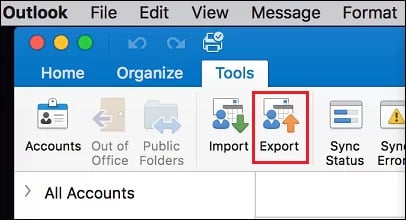
Το εξαγόμενο αρχείο OLM περιέχει όλα τα επιλεγμένα δεδομένα του Outlook και μπορεί να εισαχθεί ξανά στο Outlook για Mac.
5.2 Χειροκίνητη αντιγραφή αρχείου OLM
Μπορείτε να αντιγράψετε με μη αυτόματο τρόπο τον φάκελο ταυτοτήτων του Outlook για ένα πλήρες αντίγραφο ασφαλείας που θα περιλαμβάνει όλες τις ρυθμίσεις και τα δεδομένα.
- Κλείστε εντελώς το Outlook για Mac.
- Ανοίξτε το Finder και κάντε κλικ Go -> Μετάβαση σε φάκελο (ή πατήστε Cmd + Shift + G).
- Επικολλήστε αυτήν τη διαδρομή: ~/Βιβλιοθήκη/Ομαδοποιημένα Δοχεία/UBF8T346G9.Office/Outlook/Προφίλ Outlook 15/Κύριο Προφίλ
- Τύπος απόδοση.
- αντιγράψτε το ημερομηνία φάκελο στη θέση αντιγράφων ασφαλείας σας.
- Εναλλακτικά, για νεότερες εκδόσεις, μεταβείτε στη διεύθυνση: ~/Library/Group Containers/UBF8T346G9.Office/Outlook/Τοπικά δεδομένα του Outlook
- Αντιγράψτε ολόκληρο τον φάκελο στον προορισμό δημιουργίας αντιγράφων ασφαλείας.
Εάν δεν μπορείτε να δείτε τον φάκελο Βιβλιοθήκη, κρατήστε πατημένο το Επιλογή πλήκτρο ενώ κάνετε κλικ στο Go μενού στο Finder και θα εμφανιστεί η Βιβλιοθήκη.
Η χειροκίνητη αντιγραφή διατηρεί όλες τις ρυθμίσεις, τους κανόνες και τις υπογραφές εκτός από τα email σας και είναι ταχύτερη για μεγάλα γραμματοκιβώτια.
5.3 Αποθήκευση μεμονωμένων μηνυμάτων ηλεκτρονικού ταχυδρομείου (ως PDF/EML/MSG, κ.λπ.)
Οι χρήστες του Outlook για Mac μπορούν να αποθηκεύουν μεμονωμένα μηνύματα ηλεκτρονικού ταχυδρομείου χρησιμοποιώντας παρόμοιες μεθόδους που περιγράφονται στο ενότητα 2.1.
6. Εναλλακτικές μέθοδοι δημιουργίας αντιγράφων ασφαλείας
6.1 Δημιουργία αντιγράφων ασφαλείας στο Gmail
Το Gmail μπορεί να χρησιμεύσει τόσο ως εφεδρικός προορισμός για τα email του Outlook όσο και να παρέχει τις δικές του δυνατότητες εξαγωγής μέσω του Google Takeout.
6.1.1 Ρύθμιση παραμέτρων του Gmail για λήψη email από το Outlook
Μπορείτε να διαμορφώσετε το Gmail ώστε να λαμβάνει μηνύματα ηλεκτρονικού ταχυδρομείου από τον λογαριασμό σας στο Outlook, δημιουργώντας ένα αυτόματο αντίγραφο ασφαλείας στο χώρο αποθήκευσης cloud του Gmail.
- Συνδεθείτε στον λογαριασμό σας στο Gmail στη διεύθυνση https://mail.google.com/.
- Κάντε κλικ στο εικονίδιο με το γρανάζι και επιλέξτε Δείτε όλες τις ρυθμίσεις.
- Πηγαίνετε στο Λογαριασμοί και Εισαγωγή Tab.
- Στην ενότητα "Έλεγχος αλληλογραφίας από άλλους λογαριασμούς", κάντε κλικ στο Προσθήκη λογαριασμού αλληλογραφίας.
- Εισαγάγετε τη διεύθυνση email σας στο Outlook και κάντε κλικ στο Επόμενο.
- Αγορά Εισαγωγή μηνυμάτων ηλεκτρονικού ταχυδρομείου από τον άλλο λογαριασμό μου (POP3) και κάντε κλικ στο κουμπί Επόμενο.
- Εισαγάγετε τον κωδικό πρόσβασης του λογαριασμού σας στο Outlook.
- Για τον διακομιστή POP, χρησιμοποιήστε τον κατάλληλο διακομιστή για τον τύπο λογαριασμού σας (π.χ. outlook.office365.com για το Microsoft 365).
- Λιμάνι: 995, και ελέγξτε Να χρησιμοποιείτε πάντα ασφαλή σύνδεση (SSL).
- Προαιρετικά ελέγξτε Επισήμανση εισερχόμενων μηνυμάτων για να οργανώσετε τα εισαγόμενα email.
- Πατήστε Προσθήκη λογαριασμού.
- Το Gmail θα ανακτά πλέον περιοδικά μηνύματα ηλεκτρονικού ταχυδρομείου από τον λογαριασμό σας στο Outlook.

Σημειώστε ότι αυτή η μέθοδος συνήθως εισάγει νέα email από εδώ και στο εξής. Για να δημιουργήσετε αντίγραφα ασφαλείας των υπαρχόντων email, ίσως χρειαστεί να χρησιμοποιήσετε το Εξαγωγή σε PST μέθοδος.
6.1.2 Εξαγωγή μηνυμάτων ηλεκτρονικού ταχυδρομείου Gmail χρησιμοποιώντας το Google Takeout
Μόλις τα email σας βρίσκονται στο Gmail, μπορείτε να τα εξαγάγετε ως αρχείο με δυνατότητα λήψης χρησιμοποιώντας το Google Takeout. Αυτό δημιουργεί ένα αντίγραφο ασφαλείας εκτός σύνδεσης σε μορφή MBOX.
- Επίσκεψη https://takeout.google.com και συνδεθείτε στον λογαριασμό σας Google.
- Πατήστε Αποεπιλογή όλων για να καταργήσετε την επιλογή όλων των υπηρεσιών Google.
- Κάντε κύλιση προς τα κάτω και επιλέξτε μόνο Ταχυδρομείο.
- Προαιρετικά, κάντε κλικ Περιλαμβάνονται όλα τα δεδομένα αλληλογραφίας για να επιλέξετε συγκεκριμένες ετικέτες ή φακέλους, αν δεν θέλετε να εξαγάγετε τα πάντα.
- Μεταβείτε στο κάτω μέρος και κάντε κλικ στο Επόμενο βήμα.
- Επιλέξτε τη μέθοδο παράδοσης:
- Αποστολή συνδέσμου λήψης μέσω email (συνιστάται)
- Προσθήκη στο Google Drive, το Dropbox ή το OneDrive
- Επιλογή συχνότητας εξαγωγής:
- Εξαγωγή μία φορά (εφάπαξ δημιουργία αντιγράφων ασφαλείας)
- Εξαγωγή κάθε 2 μήνες για 1 έτος (αυτόματα αντίγραφα ασφαλείας)
- Επιλέξτε τύπο αρχείου: .zip or . Tgz.
- Επιλέξτε μέγεθος αρχείου. Εάν το γραμματοκιβώτιό σας είναι μεγάλο, επιλέξτε μικρότερα μεγέθη (π.χ., 2 GB) για να χωρίσετε σε πολλά αρχεία.
- Πατήστε Δημιουργία εξαγωγής.
- Η Google θα επεξεργαστεί το αίτημά σας. Αυτό μπορεί να διαρκέσει αρκετές ώρες ή ημέρες, ανάλογα με το μέγεθος του γραμματοκιβωτίου.
- Όταν είστε έτοιμοι, θα λάβετε ένα email με έναν σύνδεσμο λήψης.
- Κάντε κλικ στον σύνδεσμο και κατεβάστε το/τα αρχείο/α αρχειοθέτησής σας.
- εκχύλισμα το .zip ή αρχείο .tgz για να αποκτήσετε πρόσβαση στα email σας σε μορφή MBOX.

Τα εξαγόμενα αρχεία MBOX μπορούν να εισαχθούν σε πολλά προγράμματα-πελάτες ηλεκτρονικού ταχυδρομείου, συμπεριλαμβανομένου του Thunderbird, ή να μετατραπούν σε μορφή PST χρησιμοποιώντας εργαλεία τρίτων για χρήση με το Outlook.
6.2 Εξαγωγή σε CSV/Excel
Μπορείτε να εξάγετε μεταδεδομένα email σε μορφή CSV για τήρηση αρχείων και ανάλυση, αν και αυτό δεν δημιουργεί αντίγραφα ασφαλείας του πραγματικού περιεχομένου ή των συνημμένων του email.
- Ανοίξτε το Outlook για υπολογιστή.
- Πηγαίνετε στο Αρχεία -> Άνοιγμα & Εξαγωγή -> Εισαγωγή / Εξαγωγή.
- Αγορά Εξαγωγή σε αρχείο και κάντε κλικ στο κουμπί Επόμενο.
- Επιλέξτε Τιμές διαχωρισμένες με κόμματα και κάντε κλικ στο κουμπί Επόμενο.
- Επιλέξτε τον φάκελο email για εξαγωγή και κάντε κλικ Επόμενο.
- Επιλέξτε πού θα αποθηκεύσετε το αρχείο CSV και κάντε κλικ Επόμενο.
- Προαιρετικά, κάντε κλικ Προσαρμοσμένα πεδία χάρτη για να επιλέξετε συγκεκριμένες στήλες δεδομένων.
- Πατήστε φινίρισμα.

Το εξαγόμενο αρχείο CSV περιέχει μεταδεδομένα ηλεκτρονικού ταχυδρομείου, όπως αποστολέα, παραλήπτη, θέμα, ημερομηνία και μέγεθος, αλλά δεν περιλαμβάνει το σώμα του μηνύματος ή τα συνημμένα. Αυτό είναι χρήσιμο για τη δημιουργία αρχείων καταγραφής και αναφορών ηλεκτρονικού ταχυδρομείου, αλλά όχι για την πραγματική δημιουργία αντιγράφων ασφαλείας και ανάκτηση ηλεκτρονικού ταχυδρομείου.
6.3 Λύσεις αποθήκευσης στο cloud
Αφού δημιουργήσετε αντίγραφα ασφαλείας PST ή OLM, μπορείτε να τα αποθηκεύσετε σε υπηρεσίες cloud για προστασία και προσβασιμότητα εκτός ιστότοπου.
- GoogleDrive: Ανεβάστε τα αρχεία αντιγράφων ασφαλείας PST/OLM στο Google Drive για ασφαλή αποθήκευση στο cloud με 15 GB δωρεάν αποθηκευτικού χώρου και εύκολη πρόσβαση από οποιαδήποτε συσκευή.
- OneDrive: Το cloud storage της Microsoft ενσωματώνεται άψογα με τα Windows και το Office, προσφέροντας 5GB δωρεάν αποθηκευτικού χώρου και αυτόματο συγχρονισμό για τα αντίγραφα ασφαλείας του Outlook.
- Dropbox: Παρέχει αυτόματο συγχρονισμό και ιστορικό εκδόσεων για τα αρχεία αντιγράφων ασφαλείας σας, με δωρεάν χώρο αποθήκευσης 2 GB και δυνατότητες εύκολης κοινής χρήσης.
Όταν χρησιμοποιείτε χώρο αποθήκευσης στο cloud για αντίγραφα ασφαλείας του Outlook, βεβαιωθείτε ότι τα αρχεία αντιγράφων ασφαλείας προστατεύονται με κωδικό πρόσβασης εάν περιέχουν ευαίσθητες πληροφορίες και επαληθεύστε ότι τα αρχεία έχουν μεταφορτωθεί πλήρως πριν διαγράψετε τα τοπικά αντίγραφα.
6.4 Δημιουργία αντιγράφων ασφαλείας μέσω Thunderbird
Το Mozilla Thunderbird είναι ένα δωρεάν πρόγραμμα-πελάτης ηλεκτρονικού ταχυδρομείου ανοιχτού κώδικα που μπορεί να συνδεθεί με τον λογαριασμό σας στο Outlook και να εξάγει μηνύματα ηλεκτρονικού ταχυδρομείου σε καθολική μορφή MBOX για μακροπρόθεσμη δημιουργία αντιγράφων ασφαλείας και φορητότητα.
- Κατεβάστε και εγκαταστήστε το Mozilla Thunderbird από το https://www.thunderbird.net.
- Ανοίξτε το Thunderbird και κάντε κλικ στο Δημιουργία λογαριασμού ή πηγαίνετε Κόλλα -> Ρυθμίσεις λογαριασμού -> Ενέργειες λογαριασμού -> Προσθήκη λογαριασμού αλληλογραφίας.
- Εισαγάγετε το όνομά σας, τη διεύθυνση email του Outlook και τον κωδικό πρόσβασής σας και, στη συνέχεια, κάντε κλικ στο ΣΥΝΕΧΕΙΑ.
- Το Thunderbird θα εντοπίσει αυτόματα τις ρυθμίσεις του διακομιστή Outlook. Εάν χρειάζεται, επιλέξτε IMAP για τον τύπο λογαριασμού και κάντε κλικ Ολοκληρώθηκε.
- Περιμένετε να συγχρονίσει το Thunderbird τα email σας. Αυτό μπορεί να διαρκέσει από λεπτά έως ώρες, ανάλογα με το μέγεθος του γραμματοκιβωτίου.
- Μόλις ολοκληρωθεί ο συγχρονισμός, κάντε δεξί κλικ στον φάκελο από τον οποίο θέλετε να δημιουργήσετε αντίγραφο ασφαλείας (π.χ. Μηνύματα).
- Αγορά Εξαγωγή μηνυμάτων ή χρησιμοποιήστε το πρόσθετο ImportExportTools NG για περισσότερες επιλογές εξαγωγής.
- Εάν χρησιμοποιείτε το πρόσθετο: Εγκαταστήστε το ImportExportTools NG από Πρόσθετα και Θέματα, στη συνέχεια κάντε δεξί κλικ σε έναν φάκελο και επιλέξτε ImportExportTools NG -> Εξαγωγή φακέλου -> Εξαγωγή ως αρχείο MBOX.
- Επιλέξτε την τοποθεσία αποθήκευσης και κάντε κλικ Αποθήκευση.
- Επαναλάβετε τη διαδικασία για κάθε φάκελο για τον οποίο θέλετε να δημιουργήσετε αντίγραφο ασφαλείας ή για να εξαγάγετε ολόκληρο τον λογαριασμό.

Τα αρχεία MBOX μπορούν να εισαχθούν ξανά στο Thunderbird ή να μετατραπούν σε άλλες μορφές. Αυτή η μέθοδος λειτουργεί με όλους τους τύπους λογαριασμών Outlook, συμπεριλαμβανομένων των λογαριασμών Outlook.com, Microsoft 365 και Exchange.
6.5 Δημιουργία αντιγράφων ασφαλείας μέσω VBA
Για σύνθετα σενάρια δημιουργίας αντιγράφων ασφαλείας, μπορεί κανείς να χρησιμοποιήσει κώδικες VBA. Για παράδειγμα:
- Δημιουργήστε αντίγραφα ασφαλείας όλων των φακέλων στην ενότητα "Αγαπημένα" σε ένα νέο αρχείο PST του Outlook.
- Δημιουργία αντιγράφων ασφαλείας και επαναφορά της λίστας φακέλων της ενότητας "Αγαπημένα" στο Outlook
7. Δημιουργία αντιγράφων ασφαλείας άλλων στοιχείων του Outlook
7.1 Δημιουργία αντιγράφων ασφαλείας Ημερολογίου/Επαφών/Εργασιών/Σημειώσεων/Ημερολογίων του Outlook
Η δημιουργία αντιγράφων ασφαλείας του ημερολογίου/επαφών/εργασιών/σημειώσεων/ημερολογίων του Outlook χρησιμοποιεί τον ίδιο οδηγό εισαγωγής/εξαγωγής όπως και η δημιουργία αντιγράφων ασφαλείας email.
- Πηγαίνετε στο Αρχεία -> Άνοιγμα & Εξαγωγή -> Εισαγωγή / Εξαγωγή.
- Αγορά Εξαγωγή σε αρχείο και κάντε κλικ στο κουμπί Επόμενο.
- Επιλέξτε Αρχείο δεδομένων του Outlook (.pst) για πλήρες αντίγραφο ασφαλείας ή Τιμές διαχωρισμένες με κόμματα για τη μορφή CSV και, στη συνέχεια, κάντε κλικ στο Επόμενο.
- Επιλέξτε το αντίστοιχο Ημερολόγιο/Επαφές/Εργασίες/Σημειώσεις/Ημερολόγια φάκελο κάτω από τον λογαριασμό email σας.
- Πατήστε Επόμενο.
- Επιλέξτε πού θα αποθηκεύσετε το αρχείο αντιγράφου ασφαλείας και κάντε κλικ φινίρισμα.

Σημείωση: Μπορείτε επίσης να εξαγάγετε το ημερολόγιο ως αρχείο iCalendar (.ics) για συμβατότητα με άλλες εφαρμογές ημερολογίου κάνοντας δεξί κλικ σε ένα ημερολόγιο και επιλέγοντας Αποθήκευση ημερολογίου.
7.2 Κανόνες δημιουργίας αντιγράφων ασφαλείας του Outlook
7.2.1 Εξαγωγή σε αρχείο RWZ
Μπορείτε να εξαγάγετε κανόνες του Outlook σε ξεχωριστό αρχείο RWZ για δημιουργία αντιγράφων ασφαλείας ή για να τους μεταφέρετε σε άλλο γραμματοκιβώτιο.
- Πηγαίνετε στο Αρχεία -> Διαχείριση κανόνων και ειδοποιήσεων.
- Πατήστε Επιλογές στο παράθυρο διαλόγου Κανόνες και ειδοποιήσεις.
- Πατήστε Κανόνες εξαγωγής.
- Επιλέξτε πού θα αποθηκευτεί το αρχείο και εισαγάγετε ένα όνομα αρχείου όπως "Outlook-Rules-Backup.rwz".
- Πατήστε Αποθήκευση.

Για να επαναφέρετε τους κανόνες, μεταβείτε στην ίδια τοποθεσία και κάντε κλικ Κανόνες εισαγωγήςκαι, στη συνέχεια, επιλέξτε το αρχείο RWZ.
7.2.2 Περιλαμβάνεται στο αντίγραφο αρχείου PST
Όταν αντιγράφετε χειροκίνητα το αρχείο PST (όπως περιγράφεται στην ενότητα 4.2), οι κανόνες σας περιλαμβάνονται αυτόματα στο αντίγραφο ασφαλείας. Ωστόσο, οι κανόνες ΔΕΝ περιλαμβάνονται κατά τη χρήση του οδηγού Εισαγωγής/Εξαγωγής για εξαγωγή σε PST.
Για να δημιουργήσετε αντίγραφα ασφαλείας των κανόνων μαζί με τα μηνύματα ηλεκτρονικού ταχυδρομείου χρησιμοποιώντας τη μη αυτόματη μέθοδο:
- Εντοπίστε την τοποθεσία του αρχείου PST μέσω Αρχεία -> Ρυθμίσεις λογαριασμού -> Αρχεία δεδομένων.
- Κλείστε εντελώς το Outlook.
- Αντιγράψτε ολόκληρο το αρχείο PST στη θέση αντιγράφων ασφαλείας.
- Όταν επαναφέρετε αυτό το αρχείο PST αντικαθιστώντας το αρχικό, οι κανόνες σας θα επαναφερθούν αυτόματα.
Για μέγιστη ασφάλεια, χρησιμοποιήστε και τις δύο μεθόδους: εξαγάγετε κανόνες σε RWZ για εύκολη μεταφορά μεταξύ γραμματοκιβωτίων και συμπεριλάβετέ τους στο αντίγραφο του αρχείου PST για πλήρες αντίγραφο ασφαλείας.
7.3 Δημιουργία αντιγράφων ασφαλείας υπογραφών email
Οι υπογραφές ηλεκτρονικού ταχυδρομείου αποθηκεύονται ως ξεχωριστά αρχεία στον υπολογιστή σας και πρέπει να δημιουργούνται αντίγραφα ασφαλείας για αυτές μη αυτόματα.
- Κλείστε το Outlook.
- Ανοίξτε την Εξερεύνηση αρχείων και μεταβείτε σε: C:\Χρήστες\[ΤοΌνομάΣαςΌνομαΧρήστη]\ΔεδομέναΕφαρμογής\Περιαγωγή\Microsoft\Υπογραφές
- Αντιγράψτε ολόκληρο τον φάκελο Signatures στη θέση αντιγράφων ασφαλείας.
- Ο φάκελος περιέχει εκδόσεις HTML, TXT και RTF κάθε υπογραφής μαζί με τυχόν ενσωματωμένες εικόνες. Πρέπει να αντιγράψετε και τις τρεις εκδόσεις κατά τη δημιουργία αντιγράφων ασφαλείας ή τη μεταφορά μιας υπογραφής.
Για να επαναφέρετε τις υπογραφές, αντιγράψτε τον φάκελο Signatures για τον οποίο έχετε δημιουργήσει αντίγραφο ασφαλείας στην αρχική του θέση.
7.4 Πρότυπα αντιγράφων ασφαλείας email
Τα πρότυπα ηλεκτρονικού ταχυδρομείου αποθηκεύονται ως αρχεία OFT στο Outlook.
- Πλοηγηθείτε στο C:\Χρήστες\[ΤοΌνομάΣαςΌνομαΧρήστη]\ΔεδομέναΕφαρμογής\Περιαγωγή\Microsoft\Πρότυπα στην Εξερεύνηση αρχείων.
- Αντιγράψτε όλα τα αρχεία .oft στη θέση αντιγράφων ασφαλείας.
Εναλλακτικά, μπορείτε να εξαγάγετε πρότυπα μεμονωμένα ανοίγοντας το Outlook, μεταβαίνοντας στη διεύθυνση Αρχεία -> Αποθήκευση ως, επιλέγοντας Πρότυπο του Outlook ως τύπο αρχείου και αποθήκευση στη θέση αντιγράφων ασφαλείας.

7.5 Εφεδρικά Χαρτικά/Θέματα
Τα προσαρμοσμένα επιστολόχαρτα και τα θέματα αποθηκεύονται σε συγκεκριμένους φακέλους.
- Πλοηγηθείτε στο C:\Χρήστες\[ΤοΌνομάΣαςΌνομαΧρήστη]\ΔεδομέναΕφαρμογής\Περιαγωγή\Microsoft\Χαρτικά για χαρτικά.
- Πλοηγηθείτε στο C:\Program Files\Microsoft Office\Document Themes 16 or C:\Χρήστες\[ΤοΌνομάΣαςΌνομαΧρήστη]\AppData\Περιαγωγή\Microsoft\Πρότυπα\Θέματα Εγγράφων για θέματα.
- Αντιγράψτε αυτούς τους φακέλους στη θέση αντιγράφων ασφαλείας.
7.6 Δημιουργία αντιγράφων ασφαλείας προσαρμοσμένων φορμών
Οι προσαρμοσμένες φόρμες του Outlook αποθηκεύονται στον φάκελο "Φόρμες".
- Πλοηγηθείτε στο C:\Χρήστες\[ΤοΌνομάΣαςΌνομαΧρήστη]\ΔεδομέναΕφαρμογής\Τοπικά\Microsoft\Φόρμες.
- Αντιγράψτε ολόκληρο τον φάκελο Forms στη θέση αντιγράφων ασφαλείας.
Για ένα πλήρες αντίγραφο ασφαλείας του Outlook που περιλαμβάνει όλα αυτά τα στοιχεία αυτόματα, χρησιμοποιήστε τη μέθοδο μη αυτόματης αντιγραφής αρχείου PST που περιγράφεται στην ενότητα 4.2 σε συνδυασμό με τη δημιουργία αντιγράφων ασφαλείας των φακέλων AppData.
7.7 Δημιουργία αντιγράφων ασφαλείας προσαρμοσμένων ρυθμίσεων κορδέλας και QAT
Εάν έχετε προσαρμόσει την Κορδέλα ή τη Γραμμή Εργαλείων Γρήγορης Πρόσβασης (QAT) του Outlook, μπορείτε να δημιουργήσετε αντίγραφα ασφαλείας αυτών των ρυθμίσεων για να τις μεταφέρετε σε άλλον υπολογιστή ή να τις διατηρήσετε πριν από την επανεγκατάσταση του Outlook.
- Ανοίξτε το Outlook και μεταβείτε στο Αρχεία -> Επιλογές.
- Στο παράθυρο Επιλογές του Outlook, επιλέξτε Προσαρμογή της Κορδέλας.
- Στην κάτω δεξιά γωνία του δεξιού παραθύρου, κάντε κλικ στο Εισαγωγή / Εξαγωγή κουμπί.
- Αγορά Εξαγωγή όλων των προσαρμογών από το αναπτυσσόμενο μενού.
- Στο παράθυρο διαλόγου αποθήκευσης αρχείου, επιλέξτε την τοποθεσία δημιουργίας αντιγράφων ασφαλείας.
- Εισαγάγετε ένα περιγραφικό όνομα αρχείου όπως "Outlook-Ribbon-Customizations.exportedUI".
- Πατήστε Αποθήκευση.

Για να επαναφέρετε αυτές τις ρυθμίσεις σε άλλον υπολογιστή, μεταβείτε στην ίδια τοποθεσία και κάντε κλικ στο Εισαγωγή / Εξαγωγή -> Εισαγωγή αρχείου προσαρμογήςκαι, στη συνέχεια, επιλέξτε το αποθηκευμένο αρχείο σας.
Οι ρυθμίσεις της Γραμμής εργαλείων γρήγορης πρόσβασης μπορούν να δημιουργηθούν αντίγραφα ασφαλείας χρησιμοποιώντας την ίδια μέθοδο επιλέγοντας το Γραμμή εργαλείων γρήγορης πρόσβασης καρτέλα στις Επιλογές του Outlook αντί για Προσαρμογή της Κορδέλας.
7.8 Δημιουργία αντιγράφων ασφαλείας προφίλ Outlook
Τα προφίλ του Outlook περιέχουν τις ρυθμίσεις του λογαριασμού σας, τις διαμορφώσεις διακομιστή και τις θέσεις των αρχείων δεδομένων. Η δημιουργία αντιγράφων ασφαλείας του προφίλ σας εξοικονομεί χρόνο κατά την εγκατάσταση του Outlook σε νέο υπολογιστή ή κατά την αποκατάσταση από κατεστραμμένο προφίλ.
- Κλείστε εντελώς το Outlook.
- Τύπος Win + R για να ανοίξετε το παράθυρο διαλόγου Εκτέλεση.
- Χαρακτηριστικά regedit και πατήστε το πλήκτρο εισάγετε.
- Εάν σας ζητηθεί από τον Έλεγχο Λογαριασμού Χρήστη, κάντε κλικ στο Ναι.
- Στον Επεξεργαστή Μητρώου, μεταβείτε στο κλειδί Προφίλ με βάση την έκδοση του Outlook που διαθέτετε:
- Προοπτικές 2007/2010: HKEY_CURRENT_USER\Software\Microsoft\Windows NT\CurrentVersion\Υποσύστημα μηνυμάτων των Windows\Προφίλ
- Outlook 2013: HKEY_CURRENT_USER\Software\Microsoft\Office\15.0\Outlook\Profiles
- Προοπτικές 2016/2019/Microsoft 365: HKEY_CURRENT_USER\Software\Microsoft\Office\16.0\Outlook\Profiles
- Κάντε δεξί κλικ στο προφίλ και επιλέξτε εξαγωγή.
- Επιλέξτε μια τοποθεσία αποθήκευσης και εισαγάγετε ένα όνομα αρχείου όπως "Outlook-Profile-Backup.reg".
- Πατήστε Αποθήκευση.
- Κλείστε τον Επεξεργαστή Μητρώου.
Για να επαναφέρετε το προφίλ σε άλλον υπολογιστή, κλείστε το Outlook, κάντε διπλό κλικ στο εξαγόμενο αρχείο .reg και κάντε κλικ στο Ναι για να το εισαγάγετε στο μητρώο.
8. Πώς να επαναφέρετε τα email του Outlook από αντίγραφο ασφαλείας
8.1 Επαναφορά μέσω του Οδηγού Εισαγωγής/Εξαγωγής
Ο οδηγός Εισαγωγής/Εξαγωγής σάς επιτρέπει να επαναφέρετε μηνύματα ηλεκτρονικού ταχυδρομείου από ένα αρχείο αντιγράφου ασφαλείας PST.
- Ανοίξτε το Outlook για υπολογιστή.
- Πηγαίνετε στο Αρχεία -> Άνοιγμα & Εξαγωγή -> Εισαγωγή / Εξαγωγή.
- Αγορά Εισαγωγή από άλλο πρόγραμμα ή αρχείο και κάντε κλικ στο κουμπί Επόμενο.
- Επιλέξτε Αρχείο δεδομένων του Outlook (.pst) και κάντε κλικ στο κουμπί Επόμενο.
- Πατήστε Αναζήτηση και εντοπίστε το αντίγραφο ασφαλείας του αρχείου PST.
- Επιλέξτε τον τρόπο χειρισμού των διπλότυπων:
- Αντικατάσταση διπλότυπων με στοιχεία που έχουν εισαχθεί (συνιστάται για επαναφορά από αντίγραφο ασφαλείας)
- Επιτρέψτε τη δημιουργία διπλότυπων
- Μην εισάγετε διπλά αντικείμενα
- Πατήστε Επόμενο.
- Εισαγάγετε τον κωδικό πρόσβασης εάν το αντίγραφο ασφαλείας σας προστατεύεται με κωδικό πρόσβασης.
- Αγορά Εισαγάγετε στοιχεία στον ίδιο φάκελο στο και επιλέξτε το τρέχον γραμματοκιβώτιό σας από το αναπτυσσόμενο μενού.
- Πατήστε φινίρισμα και περιμένετε να ολοκληρωθεί η εισαγωγή.


Το Outlook θα συγχωνεύσει τα δεδομένα αντιγράφων ασφαλείας στο τρέχον γραμματοκιβώτιό σας, διατηρώντας τα υπάρχοντα μηνύματα ηλεκτρονικού ταχυδρομείου σας ενώ παράλληλα θα επαναφέρει τα στοιχεία από τα οποία έχουν δημιουργηθεί αντίγραφα ασφαλείας.
8.2 Επαναφορά με αντιγραφή αρχείου PST
Για μια πλήρη επαναφορά που αντικαθιστά όλα τα τρέχοντα δεδομένα, μπορείτε να αντιγράψετε απευθείας το αρχείο αντιγράφου ασφαλείας PST.
- Αρχικά, σημειώστε την τρέχουσα τοποθεσία του αρχείου PST μεταβαίνοντας στη διεύθυνση Αρχεία -> Ρυθμίσεις λογαριασμού -> Αρχεία δεδομένων.
- Κλείστε εντελώς το Outlook.
- Μεταβείτε στη θέση του αρχείου PST στην Εξερεύνηση αρχείων.
- Μετονομάστε το τρέχον αρχείο PST (π.χ., προσθέστε ".old" στο τέλος) αντί να το διαγράψετε αμέσως, σε περίπτωση που χρειαστεί να ανακτήσετε κάτι.
- Αντιγράψτε το αντίγραφο ασφαλείας του αρχείου PST σε αυτήν την τοποθεσία.
- Μετονομάστε το αρχείο αντιγράφου ασφαλείας ώστε να ταιριάζει ακριβώς με το αρχικό όνομα αρχείου PST.
- Ξεκινήστε το Outlook. Τώρα θα χρησιμοποιήσει το αντίγραφο ασφαλείας του αρχείου PST.
Αυτή η μέθοδος αντικαθιστά πλήρως τα τρέχοντα δεδομένα σας με το αντίγραφο ασφαλείας. Χρησιμοποιήστε αυτήν την προσέγγιση μόνο εάν θέλετε να τα επαναφέρετε πλήρως σε προηγούμενη κατάσταση.
8.3 Επαναφορά σε Mac (αρχεία OLM)
Για να επαναφέρετε ένα αντίγραφο ασφαλείας OLM στο Outlook για Mac:
- Ανοίξτε το Outlook για Mac.
- Πατήστε Κόλλα -> εισαγωγή.

- Αγορά Αρχείο αρχειοθέτησης Outlook για Mac (.olm) και κάντε κλικ στο κουμπί ΣΥΝΕΧΕΙΑ.
- Αναζητήστε το αντίγραφο ασφαλείας του αρχείου OLM και επιλέξτε το.
- Πατήστε εισαγωγή.
- Περιμένετε να ολοκληρωθεί η εισαγωγή. Το Outlook θα εμφανίσει την πρόοδο.
- Πατήστε Ολοκληρώθηκε όταν τελειώσει.

Τα εισαγόμενα στοιχεία θα εμφανιστούν σε έναν φάκελο με το όνομα "Εισαγόμενα στοιχεία" στο γραμματοκιβώτιό σας. Στη συνέχεια, μπορείτε να τα μετακινήσετε στις επιθυμητές τοποθεσίες.
8.4 Επαναφορά συγκεκριμένων φακέλων
Εάν χρειάζεται να επαναφέρετε μόνο έναν συγκεκριμένο φάκελο και όχι ολόκληρο το αντίγραφο ασφαλείας, μπορείτε να τον επιλέξετε κατά τη διάρκεια της διαδικασία εισαγωγής.
8.5 Επαλήθευση ακεραιότητας δεδομένων μετά την επαναφορά
Αφού επαναφέρετε το αντίγραφο ασφαλείας, βεβαιωθείτε ότι όλα τα δεδομένα έχουν ανακτηθεί σωστά:
- Ελέγξτε ότι τα σημαντικά email είναι παρόντα και προσβάσιμα
- Επαληθεύστε ότι τα συνημμένα αρχεία ανοίγουν σωστά
- Επιβεβαίωση ολοκλήρωσης των επαφών και των καταχωρίσεων ημερολογίου
- Ελέγξτε ότι οι κανόνες ηλεκτρονικού ταχυδρομείου λειτουργούν, εάν συμπεριλήφθηκαν στην επαναφορά.
- Συγκρίνετε τον αριθμό των στοιχείων στους ανακτημένους φακέλους με τα αρχεία αντιγράφων ασφαλείας σας, εάν υπάρχουν.
- Ελέγξτε δειγματοληπτικά τα email από διαφορετικές χρονικές περιόδους για να διασφαλίσετε την πλήρη αποκατάσταση.
8.6 Αντιμετώπιση συνηθισμένων προβλημάτων αποκατάστασης
Εάν αντιμετωπίσετε προβλήματα κατά την αποκατάσταση, τα συνηθισμένα προβλήματα περιλαμβάνουν:
- Σφάλματα κωδικού πρόσβασης: βεβαιωθείτε ότι χρησιμοποιείτε τον σωστό εφεδρικό κωδικό πρόσβασης
- Εμφάνιση διπλότυπων στοιχείων: χρησιμοποιήστε την επιλογή "Μην εισάγετε διπλότυπα στοιχεία" στον οδηγό Εισαγωγής/Εξαγωγής.
- Καταστροφή αρχείου PST: Χρησιμοποιήστε το ScanPST.exe ή ένα εργαλείο τρίτου κατασκευαστή για να το διορθώσετε. Ανατρέξτε στο τον πλήρη οδηγό μας.
- Λείπουν στοιχεία μετά την εισαγωγή: Επαληθεύστε ότι επιλέξατε "Συμπερίληψη υποφακέλων" και εισαγάγατε τον σωστό φάκελο.
Εάν η εισαγωγή αποτύχει εντελώς, βεβαιωθείτε ότι έχετε επαρκή χώρο στο δίσκο και ότι το αρχείο PST δεν είναι κατεστραμμένο.
9. Βέλτιστες πρακτικές δημιουργίας αντιγράφων ασφαλείας
Η τήρηση αυτών των βέλτιστων πρακτικών διασφαλίζει ότι τα αντίγραφα ασφαλείας των email του Outlook είναι αποτελεσματικά και αξιόπιστα:
- Δημιουργήστε τακτικά χρονοδιαγράμματα δημιουργίας αντιγράφων ασφαλείας: Ρυθμίστε εβδομαδιαία αντίγραφα ασφαλείας για ενεργά γραμματοκιβώτια και μηνιαία αντίγραφα ασφαλείας για αρχειοθετημένους λογαριασμούς. Η συνέπεια αποτρέπει την απώλεια δεδομένων από τα κενά. Μπορείτε να δημιουργήσετε μια νέα επαναλαμβανόμενη εργασία ως υπενθύμιση.
- Χρησιμοποιήστε πολλαπλές τοποθεσίες δημιουργίας αντιγράφων ασφαλείας: Ακολουθήστε τον κανόνα 3-2-1: διατηρήστε 3 αντίγραφα των δεδομένων σας, σε 2 διαφορετικούς τύπους μέσων, με 1 αντίγραφο αποθηκευμένο εκτός ιστότοπου. Αποθηκεύστε αντίγραφα ασφαλείας στον υπολογιστή σας, σε μια εξωτερική μονάδα δίσκου και σε χώρο αποθήκευσης στο cloud.
- Ελέγχετε τακτικά τα αντίγραφα ασφαλείας σας: Επαληθεύστε ότι τα αντίγραφα ασφαλείας λειτουργούν επαναφέροντας περιοδικά τα αρχεία δοκιμών. Ένα αντίγραφο ασφαλείας που δεν μπορείτε να επαναφέρετε είναι άχρηστο. Οι τριμηνιαίες δοκιμές εντοπίζουν τυχόν αλλοιώσεις πριν χρειαστείτε το αντίγραφο ασφαλείας.
- Προστασία με κωδικό πρόσβασης για ευαίσθητα αντίγραφα ασφαλείας: Να κρυπτογραφείτε πάντα τα αρχεία PST και OLM που περιέχουν εμπιστευτικές επαγγελματικές επικοινωνίες ή προσωπικές πληροφορίες. Χρησιμοποιήστε ισχυρούς, μοναδικούς κωδικούς πρόσβασης και αποθηκεύστε τους με ασφάλεια.
- Διαχείριση χώρου αποθήκευσης: Παρακολουθήστε τα μεγέθη των αρχείων αντιγράφων ασφαλείας και τη χωρητικότητα αποθήκευσης. Διαγράψτε τα παρωχημένα αντίγραφα ασφαλείας μετά την επαλήθευση νεότερων εκδόσεων και συμπιέστε τα παλαιότερα αντίγραφα ασφαλείας εάν ο χώρος αποθήκευσης περιοριστεί.
- Διατηρήστε το λογισμικό δημιουργίας αντιγράφων ασφαλείας ενημερωμένο: Χρησιμοποιήστε την πιο πρόσφατη έκδοση του Outlook και τα εργαλεία δημιουργίας αντιγράφων ασφαλείας για να αποφύγετε προβλήματα συμβατότητας και ευπάθειες ασφαλείας που θα μπορούσαν να θέσουν σε κίνδυνο τα αντίγραφα ασφαλείας σας.
- Καταγράψτε τις διαδικασίες δημιουργίας αντιγράφων ασφαλείας: Καταγράψτε τη διαδικασία δημιουργίας αντιγράφων ασφαλείας, τις τοποθεσίες των αρχείων, τους κωδικούς πρόσβασης (αποθηκευμένους με ασφάλεια) και τα βήματα αποκατάστασης. Η τεκμηρίωση βοηθά σε καταστάσεις έκτακτης ανάγκης, όταν το άγχος επηρεάζει αρνητικά τη μνήμη.
- Ετικέτες και οργάνωση αρχείων αντιγράφων ασφαλείας: Χρησιμοποιήστε περιγραφικά ονόματα αρχείων με ημερομηνίες όπως "Outlook-Backup-2026-01-03.pst" και οργανώστε τα αντίγραφα ασφαλείας σε φακέλους με σαφείς ετικέτες ανά έτος και μήνα για εύκολη ανάκτηση.
10. Συχνές Ερωτήσεις (FAQ)
Ε: Μπορώ να δημιουργήσω αντίγραφα ασφαλείας όλων των email μου από το Outlook;
Α: Ναι, μπορείτε να δημιουργήσετε αντίγραφα ασφαλείας όλων των email του Outlook χρησιμοποιώντας τη μέθοδο Εξαγωγή σε PST. Μεταβείτε στη διεύθυνση Αρχεία -> Άνοιγμα & Εξαγωγή -> Εισαγωγή / Εξαγωγή, Επιλέξτε Εξαγωγή σε αρχείο, επιλέξτε Αρχείο δεδομένων του Outlook (.pst)και επιλέξτε τον κύριο φάκελο του γραμματοκιβωτίου σας με Συμπεριλάβετε υποφακέλους επιλεγμένο. Αυτό δημιουργεί ένα πλήρες αντίγραφο ασφαλείας όλων των μηνυμάτων ηλεκτρονικού ταχυδρομείου σε όλους τους φακέλους.
Ε: Ποια είναι η διαφορά μεταξύ αρχειοθέτησης και δημιουργίας αντιγράφων ασφαλείας στο Outlook;
Α: Η αρχειοθέτηση μετακινεί τα παλαιότερα email από το κύριο γραμματοκιβώτιό σας σε ξεχωριστό φάκελο αρχειοθέτησης για να ελευθερώσει χώρο, αλλά τα email παραμένουν στο Outlook και είναι αναζητήσιμα. Η δημιουργία αντιγράφων ασφαλείας δημιουργεί ένα ξεχωριστό αντίγραφο των email σας που είναι αποθηκευμένα εκτός Outlook (όπως ένα αρχείο PST) το οποίο μπορείτε να χρησιμοποιήσετε για να επαναφέρετε δεδομένα σε περίπτωση απώλειας του πρωτοτύπου. Η αρχειοθέτηση διαχειρίζεται το μέγεθος του γραμματοκιβωτίου, ενώ η δημιουργία αντιγράφων ασφαλείας προστατεύει από την απώλεια δεδομένων.
Ε: Μπορώ να κάνω αντίγραφα ασφαλείας των email του Outlook σε εξωτερικό σκληρό δίσκο;
Α: Ναι, μπορείτε να δημιουργήσετε αντίγραφα ασφαλείας των email του Outlook σε έναν εξωτερικό σκληρό δίσκο, εξάγοντας σε μορφή PST και αποθηκεύοντας το αρχείο απευθείας στον εξωτερικό δίσκο ή αντιγράφοντας ένα υπάρχον αρχείο PST στον δίσκο. Αυτό παρέχει ένα αντίγραφο ασφαλείας εκτός σύνδεσης, προστατευμένο από ransomware και βλάβες συστήματος που επηρεάζουν τον υπολογιστή σας.
Ε: Πώς μπορώ να δημιουργήσω αντίγραφα ασφαλείας μόνο για συγκεκριμένους φακέλους στο Outlook;
Α: Κατά τη διάρκεια της διαδικασίας Εξαγωγής σε PST, αντί να επιλέξετε ολόκληρο το γραμματοκιβώτιό σας, αναπτύξτε το δέντρο φακέλων και επιλέξτε μόνο τον συγκεκριμένο φάκελο για τον οποίο θέλετε να δημιουργήσετε αντίγραφο ασφαλείας (όπως Εισερχόμενα ή Απεσταλμένα). Αποεπιλέξτε. Συμπεριλάβετε υποφακέλους αν θέλετε μόνο αυτόν τον φάκελο χωρίς ένθετους υποφακέλους.
Ε: Μπορώ να δημιουργήσω αντίγραφα ασφαλείας των email του Outlook στο Gmail;
Α: Ναι, μπορείτε να ρυθμίσετε το Gmail ώστε να λαμβάνει μηνύματα ηλεκτρονικού ταχυδρομείου από τον λογαριασμό σας στο Outlook μέσω POP3. Στο Gmail, μεταβείτε στη διεύθυνση Ρυθμίσεις -> Λογαριασμοί και Εισαγωγή -> Ελέγξτε την αλληλογραφία από άλλους λογαριασμούς και προσθέστε τη διεύθυνσή σας στο Outlook. Το Gmail θα λαμβάνει περιοδικά τα email σας. Εναλλακτικά, εξαγάγετε τα email σας στο Outlook σε μορφή PST, προσθέστε τον λογαριασμό σας Gmail στο Outlook Desktop και εισαγάγετε το PST στο Gmail.
Ε: Πού αποθηκεύονται όλα τα email μου στο Outlook;
Α: Τα email του Outlook αποθηκεύονται σε αρχεία PST (Windows) ή αρχεία OLM (Mac). Για λογαριασμούς POP3 και IMAP, η προεπιλεγμένη τοποθεσία είναι C:\Χρήστες\[ΤοΌνομάΣαςΌνομαΧρήστη]\Έγγραφα\Αρχεία του OutlookΓια λογαριασμούς Exchange και Microsoft 365, OST Τα αρχεία προσωρινής μνήμης βρίσκονται συνήθως σε C:\Χρήστες\[ΤοΌνομάΣαςΌνομαΧρήστη]\ΔεδομέναΕφαρμογής\Τοπικό\Microsoft\OutlookΜπορείτε να βρείτε την ακριβή τοποθεσία στο Αρχεία -> Ρυθμίσεις λογαριασμού -> Αρχεία δεδομένων.
Ε: Τι είναι ένα αρχείο PST στο Outlook;
Α: Το PST σημαίνει Προσωπικός Πίνακας Αποθήκευσης (Personal Storage Table). Είναι η μορφή αρχείου του Outlook για την αποθήκευση email, επαφών, στοιχείων ημερολογίου και άλλων δεδομένων σε υπολογιστές με Windows. Τα αρχεία PST μπορούν να δημιουργηθούν αντίγραφα ασφαλείας, να μετακινηθούν μεταξύ υπολογιστών και να εισαχθούν στο Outlook για την επαναφορά δεδομένων. Είναι η κύρια μορφή αντιγράφων ασφαλείας για το Outlook σε Windows.
Ε: Μπορώ να αυτοματοποιήσω τα αντίγραφα ασφαλείας email του Outlook;
Α: Το Outlook δεν περιλαμβάνει ενσωματωμένη αυτοματοποιημένη εξαγωγή PST. Ωστόσο, μπορείτε να χρησιμοποιήσετε την Αυτόματη Αρχειοθέτηση για να μετακινείτε αυτόματα παλαιότερα μηνύματα ηλεκτρονικού ταχυδρομείου σε ένα αρχείο αρχειοθέτησης PST βάσει προγράμματος. Για πραγματικά αυτοματοποιημένα αντίγραφα ασφαλείας, εξετάστε το ενδεχόμενο λύσεων δημιουργίας αντιγράφων ασφαλείας τρίτων που υποστηρίζουν προγραμματισμένα αντίγραφα ασφαλείας του Outlook ή δημιουργήστε μια εργασία Χρονοδιαγράμματος εργασιών των Windows για να εκτελέσετε μια δέσμη ενεργειών δημιουργίας αντιγράφων ασφαλείας που αντιγράφει τα αρχεία PST σας.
Ε: Πόσο συχνά πρέπει να δημιουργώ αντίγραφα ασφαλείας των email μου στο Outlook;
Α: Για επαγγελματική χρήση, δημιουργήστε αντίγραφα ασφαλείας εβδομαδιαίως ή ακόμα και καθημερινά εάν λαμβάνετε κρίσιμα email. Για προσωπική χρήση, τα μηνιαία αντίγραφα ασφαλείας είναι συνήθως επαρκή. Προσαρμόστε τη συχνότητα με βάση τον όγκο και τη σημασία των email. Δημιουργείτε πάντα ένα αντίγραφο ασφαλείας πριν από σημαντικές αλλαγές, όπως αναβαθμίσεις λειτουργικού συστήματος ή αντικαταστάσεις υπολογιστών.
Ε: Υπάρχουν ασφαλή εργαλεία για δημιουργία αντιγράφων ασφαλείας email του Outlook;
Α: Η ενσωματωμένη λειτουργία Εξαγωγής σε PST του Outlook είναι ασφαλής και αξιόπιστη. Για βελτιωμένη ασφάλεια, προστατέψτε τα αρχεία PST σας με κωδικό πρόσβασης κατά την εξαγωγή. Εργαλεία τρίτων κατασκευαστών, όπως το Acronis Cyber Protect, το Veeam Backup for Microsoft 365 και το AvePoint Cloud Backup, προσφέρουν ασφάλεια εταιρικού επιπέδου, κρυπτογράφηση και αυτοματοποιημένο προγραμματισμό για λογαριασμούς Microsoft 365.
Ε: Πώς μπορώ να ανακτήσω όλα τα email του Outlook από το αντίγραφο ασφαλείας;
Α: Χρησιμοποιήστε τον οδηγό Εισαγωγής/Εξαγωγής: Αρχεία -> Άνοιγμα & Εξαγωγή -> Εισαγωγή / Εξαγωγή -> Εισαγωγή από άλλο πρόγραμμα ή αρχείο -> Αρχείο δεδομένων του Outlook (.pst)Επιλέξτε το αρχείο αντιγράφου ασφαλείας σας, επιλέξτε Αντικατάσταση διπλότυπων με στοιχεία που έχουν εισαχθείκαι εισαγάγετέ το στο τρέχον γραμματοκιβώτιό σας. Όλα τα αντίγραφα ασφαλείας των email θα αποκατασταθούν στους αρχικούς τους φακέλους.
Ε: Διαγράφει η Αυτόματη Αρχειοθέτηση τα email από το γραμματοκιβώτιό μου;
Α: Από προεπιλογή, η Αυτόματη Αρχειοθέτηση μετακινεί (όχι διαγράφει) τα μηνύματα ηλεκτρονικού ταχυδρομείου που είναι παλαιότερα από μια καθορισμένη ηλικία σε ένα ξεχωριστό αρχείο PST. Τα μηνύματα ηλεκτρονικού ταχυδρομείου δεν διαγράφονται. Μεταφέρονται στην αρχειοθέτηση όπου παραμένουν προσβάσιμα στο Outlook. Μπορείτε να ρυθμίσετε την Αυτόματη Αρχειοθέτηση για διαγραφή αντί για αρχειοθέτηση, αλλά η προεπιλεγμένη ρύθμιση διατηρεί τα μηνύματα ηλεκτρονικού ταχυδρομείου μετακινώντας τα.
Ε: Μπορώ να δημιουργήσω αντίγραφα ασφαλείας των email του Outlook χωρίς να έχω εγκατεστημένο το Outlook;
Α: Για λογαριασμούς Outlook.com, μπορείτε να χρησιμοποιήσετε τον Πίνακα Ελέγχου Απορρήτου της Microsoft για να κατεβάσετε τα email σας ως αρχείο PST χωρίς να έχετε εγκαταστήσει το Outlook Desktop. Για άλλους τύπους λογαριασμών, γενικά χρειάζεστε το Outlook Desktop ή ένα εργαλείο τρίτου κατασκευαστή για τη δημιουργία αντιγράφων ασφαλείας. Μόλις δημιουργήσετε ένα αρχείο αντιγράφου ασφαλείας PST, μπορείτε να το αποθηκεύσετε και να το διαχειριστείτε χωρίς το Outlook.
Ε: Τι συμβαίνει εάν χάσω τον εφεδρικό κωδικό πρόσβασής μου;
Α: Εάν χάσετε τον κωδικό πρόσβασης ενός αρχείου PST που προστατεύεται με κωδικό πρόσβασης, η ανάκτηση είναι εξαιρετικά δύσκολη και ενδέχεται να είναι αδύνατη χωρίς εξειδικευμένα εργαλεία ανάκτησης κωδικού πρόσβασης. Δεν υπάρχει επίσημη επαναφορά κωδικού πρόσβασης της Microsoft για αρχεία PST. Να αποθηκεύετε πάντα τους κωδικούς πρόσβασης PST με ασφάλεια, όπως σε έναν διαχειριστή κωδικών πρόσβασης, και σκεφτείτε να διατηρείτε ένα μη προστατευμένο αντίγραφο ασφαλείας σε μια φυσικά ασφαλή τοποθεσία.
Ε: Τι πρέπει να κάνω εάν το αρχείο αντιγράφου ασφαλείας PST μου είναι κατεστραμμένο;
Α: Εάν το αρχείο αντιγράφου ασφαλείας PST καταστραφεί και δεν μπορεί να ανοιχτεί στο Outlook, μπορείτε να χρησιμοποιήσετε εξειδικευμένο Λογισμικό επισκευής PST του Outlook για να ανακτήσετε τα δεδομένα σας. Πριν επιχειρήσετε την επιδιόρθωση, δημιουργήστε ένα αντίγραφο ασφαλείας του αρχικού κατεστραμμένου αρχείου PST.
Ε: Πόσος χρόνος χρειάζεται για να δημιουργηθεί αντίγραφο ασφαλείας των email του Outlook;
Α: Ο χρόνος δημιουργίας αντιγράφων ασφαλείας εξαρτάται από το μέγεθος του γραμματοκιβωτίου και την ταχύτητα του υπολογιστή. Ένα μικρό γραμματοκιβώτιο (1-2 GB) συνήθως εξάγεται σε 5-15 λεπτά. Τα μεγαλύτερα γραμματοκιβώτια (10-20 GB) μπορεί να χρειαστούν 1-2 ώρες. Τα πολύ μεγάλα εταιρικά γραμματοκιβώτια (50+ GB) μπορεί να χρειαστούν αρκετές ώρες. Η μη αυτόματη αντιγραφή αρχείων PST είναι ταχύτερη από τη χρήση του οδηγού εξαγωγής για μεγάλα γραμματοκιβώτια.
11. Σύναψη
11.1 Περίληψη Βασικών Σημείων
Η δημιουργία αντιγράφων ασφαλείας των email του Outlook είναι απαραίτητη για την προστασία των σημαντικών επικοινωνιών, των επαγγελματικών δεδομένων και της προσωπικής σας αλληλογραφίας από απώλειες λόγω βλαβών υλικού, τυχαίων διαγραφών ή απειλών στον κυβερνοχώρο. Η πιο αξιόπιστη μέθοδος δημιουργίας αντιγράφων ασφαλείας για τους περισσότερους χρήστες είναι η εξαγωγή σε αρχεία PST σε Windows ή σε αρχεία OLM σε Mac χρησιμοποιώντας τον ενσωματωμένο οδηγό εισαγωγής/εξαγωγής του Outlook. Για ολοκληρωμένη προστασία, συνδυάστε τα τακτικά αντίγραφα ασφαλείας PST με μη αυτόματη αντιγραφή αρχείων και αποθήκευση εκτός ιστότοπου σε υπηρεσίες cloud.
11.2 Παραμένοντας προληπτικοί με τα αντίγραφα ασφαλείας email
Μην περιμένετε κάποια κρίση για να ξεκινήσετε να δημιουργείτε αντίγραφα ασφαλείας των email σας στο Outlook. Δημιουργήστε το πρώτο σας αντίγραφο ασφαλείας σήμερα, καθιερώστε ένα τακτικό πρόγραμμα δημιουργίας αντιγράφων ασφαλείας και καταγράψτε τις διαδικασίες δημιουργίας αντιγράφων ασφαλείας για μελλοντική αναφορά. Να θυμάστε ότι τα αντίγραφα ασφαλείας είναι πολύτιμα μόνο εάν λειτουργούν όταν χρειάζονται, επομένως δοκιμάστε τη διαδικασία επαναφοράς πριν αντιμετωπίσετε μια πραγματική έκτακτη ανάγκη απώλειας δεδομένων. Με σωστές συνήθειες δημιουργίας αντιγράφων ασφαλείας, μπορείτε να διασφαλίσετε ότι οι σημαντικές επικοινωνίες email σας θα παραμείνουν ασφαλείς και ανακτήσιμες για τα επόμενα χρόνια.
Υποστηρικτικό υλικό
Αναφορές
- Επίσημο έγγραφο της Microsoft: Δημιουργήστε αντίγραφα ασφαλείας του email σας στο Outlook
- Επίσημο έγγραφο της Microsoft: Πώς να δημιουργήσετε αντίγραφα ασφαλείας των email από το γραμματοκιβώτιό μου στο Outlook Web
Σχετικά με το Συγγραφέας
Xiu Xing είναι ένας έμπειρος επαγγελματίας πληροφορικής με πάνω από 8 χρόνια εμπειρίας σε συστήματα εταιρικού email και αντιμετώπιση προβλημάτων του Microsoft Office. Έχει βοηθήσει χιλιάδες χρήστες να επιλύσουν σύνθετα προβλήματα του Outlook σε ποικίλα εταιρικά περιβάλλοντα.
Ο Xiu ειδικεύεται σε μετεγκαταστάσεις συστημάτων email, ανάκτηση δεδομένων και βελτιστοποίηση λογισμικού παραγωγικότητας. Η πρακτική του εμπειρία περιλαμβάνει τη διαχείριση αναπτύξεων Exchange Server, την αντιμετώπιση προβλημάτων συνδεσιμότητας MAPI και την εφαρμογή ισχυρών στρατηγικών δημιουργίας αντιγράφων ασφαλείας για συστήματα email κρίσιμης σημασίας.
Μέσω της τεχνικής γραφής του, ο Xiu έχει δεσμευτεί να κάνει τις σύνθετες λύσεις πληροφορικής προσβάσιμες στους καθημερινούς χρήστες. Παρακολουθεί συνεχώς τις τελευταίες εξελίξεις στο Office 365 και το Exchange Online, καθώς και τις αναδυόμενες τεχνολογίες email. Όταν δεν λύνει μυστήρια σχετικά με το email, ο Xiu απολαμβάνει να μοιράζεται πρακτικές συμβουλές τεχνολογίας που βοηθούν τους ανθρώπους να εργάζονται πιο αποτελεσματικά.
Έχετε ερωτήσεις σχετικά με αυτόν τον οδηγό ή χρειάζεστε επιπλέον βοήθεια με προβλήματα του Outlook; Ο Xiu είναι ευπρόσδεκτος. σχόλια και προτάσεις για τη βελτίωση αυτών των πόρων αντιμετώπισης προβλημάτων.