
Kopiering og indsættelse er en af most almindelige opgaver i Excel. I denne omfattende guide viser vi dig 7 effektive metoder til, hvordan du indsætter flere celler i én celle i dit Excel-regneark.
1. Introduktion
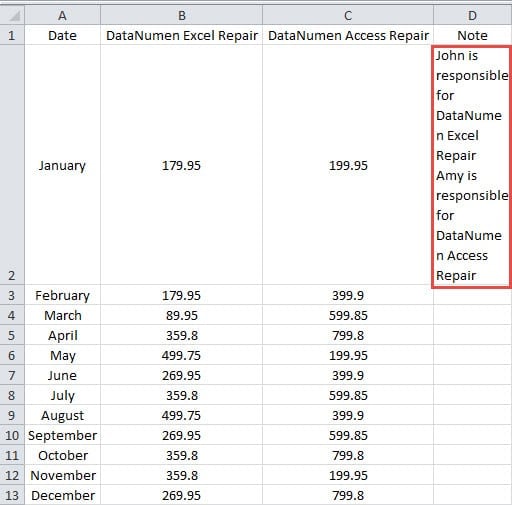
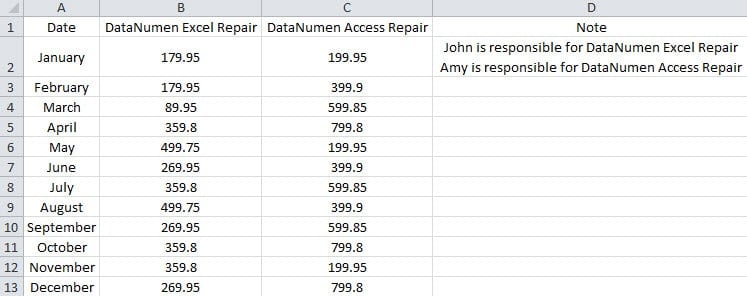
Når du arbejder med Excel-regneark, skal du ofte indsætte flere celler eller linjer i én celle. Overvej for eksempel scenariet vist på billedet nedenfor, hvor vi vil indsætte indhold med flere linjer i en enkelt celle.
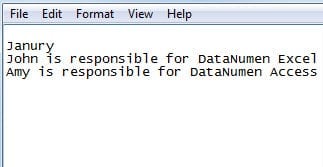
Hvis du blot kopierer indholdet og trykker på standardtastaturgenvejen "Ctrl + V" Du vil bemærke, at Excel automatisk fordeler indholdet på tværs af flere celler i stedet for at holde det i én.
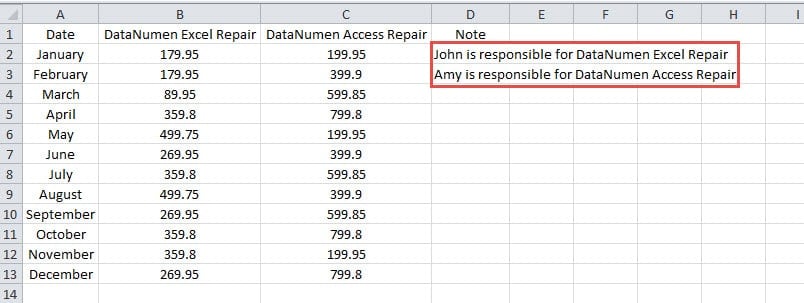
Hvis du vil indsætte flere celler fra Excel i én celle, vil Excel simpelthen ikke gøre noget.
For at løse dette almindelige problem kan du bruge en af de følgende 8 dokumenterede metoder.
2. Sæt indholdet i Notesblok
Til metoder 1 til 3Hvis kildeindholdet er flere celler i Excel, skal du først indsætte indholdet i Notesblok:
- Vælg dem alle
- Presse Ctrl + C at kopiere dem
- Presse Ctrl + V at indsætte den i Windows Notesblok.
Hvis kildeindholdet allerede findes i Notesblok, behøver du ikke at gøre noget.
3. Metode 1: Dobbeltklik på cellen
Denne metode er perfekt, når du vil indsætte flere celler eller linjer i én celle, samtidig med at linjeskiftene bevares.
- Kopier dit indhold fra Notesblok ved at trykke på "Ctrl + C" På dit tastatur.
- Skift til dit Excel-regneark.
- Dobbeltklik på tarHent den celle, hvor du vil indsætte indholdet.
- Presse "Ctrl + V" at indsætte. Du vil se, at alt indholdet nu vises i en enkelt celle.

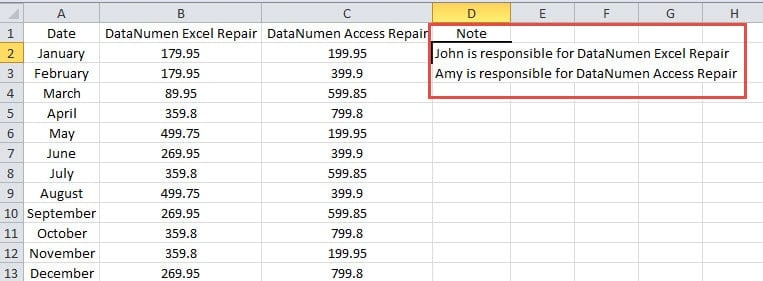
- Presse "Gå ind" eller klik på en anden celle for at bekræfte indsættelseshandlingen.

Du kan justere cellehøjden og -bredden for bedre at vise dit indhold med flere linjer og forbedre regnearkets udseende.
4. Metode 2: Tryk på F2
Når direkte celleredigering er deaktiveret i dine Excel-indstillinger, kan du bruge F2 nøgle som en alternativ tilgang til, hvordan man indsætter flere linjer i én celle i Excel.
Lad os først kontrollere, om direkte celleredigering er aktiveret:
- Klik på knappen "Fil" fanen i båndet.
- Type "Muligheder" fra menuen.

- Vælg "Avanceret" fra venstre panel.
- I "Redigeringsmuligheder" afsnit, vil du se om "Tillad redigering direkte i celler" er markeret eller ikke markeret.

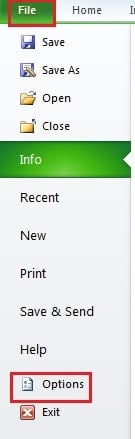
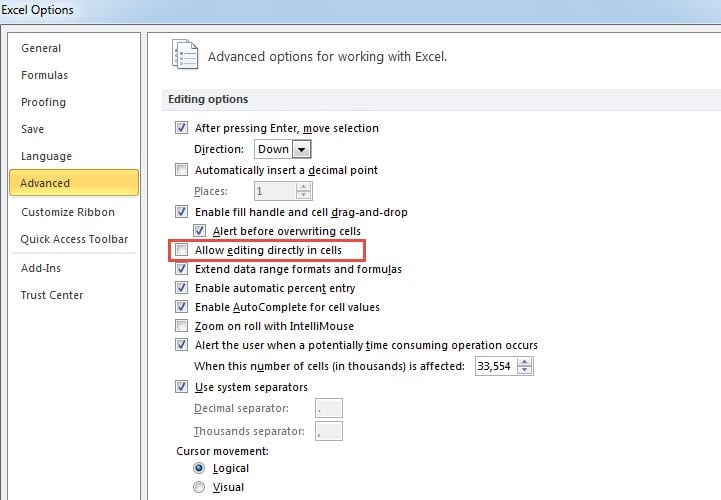
Hvis denne indstilling ikke er markeret, kan du ikke redigere celler ved at dobbeltklikke. Du kan enten aktivere denne indstilling eller bruge F2 metode beskrevet nedenfor:
- Kopier dit indhold fra Notesblok ved hjælp af "Ctrl + C".
- Naviger til dit Excel-regneark.
- Klik på tarfå celle.
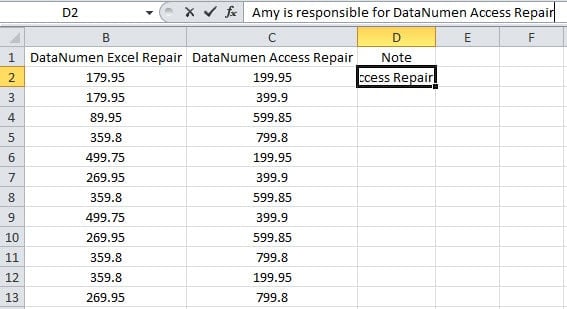
- Tryk "F2" tast. Dette aktiverer formellinjen til redigering.
- Presse "Ctrl + V" for at indsætte de mange linjer i cellen.

- Klik på en anden celle, eller tryk på "Gå ind" for at fuldføre processen.
5. Metode 3: Brug formellinjen
Den tredje metode til at indsætte flere celler i én involverer direkte klik på formellinjen, hvilket giver dig præcis kontrol over indsættelsesprocessen.
- Kopier dit indhold fra Notesblok ved hjælp af "Ctrl + C".
- Åbn din tarfå Excel-regneark.
- Klik på den ønskede celle.
- Klik direkte på formellinjen øverst i regnearket. Dette sætter formellinjen i redigeringstilstand.
- Presse "Ctrl + V" for at indsætte dit indhold i formellinjen. De mange linjer vil vises i den valgte celle.
Når du har indsat dit indhold, kan du ændre størrelsen på cellen, så den passer til teksten med flere linjer og forbedrer læsbarheden.
6. Metode 4: Brug udklipsholderpanelet
Denne avancerede metode til at indsætte flere celler i én bruger Excels indbyggede udklipsholder til mere præcis kontrol over dine indsætningshandlinger.
- Aktiver udklipsholderruden ved at klikke på den lille pil i nederste højre hjørne af Udklipsholder gruppe på Forside fane.
- Markér det celleområde, du vil kombinere, og kopiér dem ved hjælp af "Ctrl + C"Det kopierede område vises i udklipsholderruden.
- Klik på din destinationscelle.
- Klik i formellinjen (eller tryk på F2) for at gå ind i redigeringstilstand.
- Klik på det kopierede element i udklipsholderruden for at indsætte det.
Denne metode giver dig visuel bekræftelse af, hvad der er blevet kopieret, og giver dig mulighed for at indsætte flere linjer i én celle med fuld kontrol.
7. Metode 5: Brug Windows Udklipsholderhistorik
Brugere af Windows 10 og 11 kan udnytte den indbyggede funktion til udklipsholderhistorik til effektiv indsættelse.
- Kopier dine flere celler ved hjælp af "Ctrl + C".
- Klik på din tarhent mobil og tryk F2 for at gå ind i redigeringstilstand.
- Presse "Vind + V" for at åbne udklipsholderhistorikken.
- Vælg dit kopierede område fra historikken, og tryk på Indtast.
Denne metode fungerer især godt, når du skal indsætte flere linjer i én celle og har kopieret forskelligt indhold i løbet af din arbejdssession.
8. Metode 6: Brug formlen CONCATENATE
For en formelbaseret tilgang til at kombinere flere celleværdier giver funktionen SAMMENKÆDNING præcis kontrol over, hvordan flere celler indsættes i én.
- Klik på en tom celle, hvor du vil have det kombinerede resultat.
- Indtast en formel som: =SAMMENHÆNG(A1,",",A2,",",A3,",",A4)
- Presse Indtast at udføre formlen.
- Kopiér resultatcellen og brug den "Indsæt speciel" -> "Værdier" for kun at indsætte teksten uden formlen.
Erstat A1, A2 osv. med dine faktiske cellereferencer, og skift kommaseparatoren til en hvilken som helst afgrænser, du foretrækker (mellemrum, semikolon osv.).
9. Metode 7: Brug TEXTJOIN-formlen (Excel 2019/365)
For Excel 2019- eller Microsoft 365-brugere giver TEXTJOIN en mere effektiv måde at indsætte og kombinere flere celler til én.
- Vælg din destinationscelle.
- Indtast formlen: =TEKSTJOIN(",";SAND;A1:A5)
- Presse Indtast at kombinere sortimentet.
- Kopiér og indsæt specialværdier som værdier, hvis du vil fjerne formlen.
TEKSTJOIN funktionen håndterer automatisk tomme celler (når TRUE er angivet) og giver dig mulighed for at kombinere hele områder uden at angive hver celle individuelt.
10. Ofte stillede spørgsmål
Q: Hvorfor opdeler Excel automatisk mit kopierede indhold i flere celler i stedet for at holde det i én celle?
A: Excel fortolker linjeskift og tabulatortegn i kopieret tekst som standard som celleseparatorer. Når du kopierer tekst med flere linjer fra eksterne kilder, antager Excel, at du vil fordele indholdet på tværs af flere celler i et struktureret format. Dette er designet til at hjælpe med dataimport og -organisering, men kræver særlige teknikker, når du vil indsætte celler eller linjer i en enkelt celle.
Q: Hvad skal jeg gøre, hvis det ikke virker at dobbeltklikke på cellen i metode 1?
A: Hvis dobbeltklik ikke virker, er direkte celleredigering sandsynligvis deaktiveret i dine Excel-indstillinger. Gå til File (Felt) -> Indstillinger -> Avanceret og tjek "Tillad redigering direkte i celler" mulighed. Alternativt kan du bruge metode 2 (F2-tasten) eller metode 3 (formellinje), da de fungerer uanset denne indstilling.
Q: Kan jeg indsætte flere linjer i én celle, mens jeg bevarer tekstformatering som fed eller kursiv?
A: Desværre mister du tekstformateringen, når du bruger standardindsætningsmetoderne (metode 1-6). Excel behandler det kombinerede indhold som almindelig tekst. For at bevare noget formatering skal du muligvis manuelt genanvende den efter indsættelse eller overveje at bruge Word som mellemled, før du kopierer til Excel.
Q: Hvilken metode fungerer i alle Excel-versioner, inklusive ældre versioner?
A: Metode 1-3 (dobbeltklik, F2-tasten og formellinje) fungerer i stort set alle Excel-versioner. Metode 7 (CONCATENATE) fungerer også i alle versioner, mens metode 8 (TEXTJOIN) kræver Excel 2019 eller nyere. Metode 4-6 afhænger af specifikke funktioner, der muligvis ikke er tilgængelige i meget gamle versioner.
Q: Hvad er den primære forskel mellem CONCATENATE- og TEXTJOIN-funktionerne?
A: CONCATENATE kræver, at du angiver hver celle individuelt og manuelt tilføjer separatorer mellem dem. TEXTJOIN giver dig mulighed for at angive hele områder og tilføjer automatisk dit valgte afgrænser mellem alle værdier. TEXTJOIN har også mulighed for at ignorere tomme celler, mens CONCATENATE inkluderer dem, medmindre du specifikt udelukker dem i din formel.
Q: Hvordan kan jeg tilføje linjeskift, når jeg kombinerer flere celler til én?
A: For at oprette linjeskift i din kombinerede tekst kan du manuelt trykke på Alt + Enter mens du redigerer cellen. Brug for formler CHAR (10) som din afgrænser i TEXTJOIN- eller CONCATENATE-funktioner. For eksempel: =TEKSTJOIN(CHAR(10);SAND;A1:A5) vil sætte hver værdi på en ny linje.
Q: Er der en tegngrænse, når man indsætter flere linjer i én celle?
A: Ja, Excel-celler har en maksimal grænse på 32,767 tegn. Hvis din kombinerede tekst overstiger denne grænse, modtager du en #VÆRDI! fejl. Denne grænse gælder for alle metoder, uanset om du indsætter manuelt eller bruger formler.
Q: Kan jeg bruge disse metoder til at kombinere celler fra forskellige regneark eller projektmapper?
A: Ja, men fremgangsmåden afhænger af metoden. For manuelle metoder (1-6) skal du kopiere fra hvert regneark separat. For formelmetoder (7-8) kan du referere til celler fra andre ark ved hjælp af syntaks som f.eks. =TEXTJOIN(“,”,TRUE,Sheet2!A1:A5,Sheet3!B1:B5).
Q: Hvad sker der, hvis nogle af mine kildeceller er tomme, når jeg bruger formler?
A: I TEXTJOIN kan du styre dette med ignore_empty parameter. Indstil den til TRUE at springe tomme celler over, eller FALSK for at inkludere dem (hvilket kan oprette dobbelte afgrænsere). CONCATENATE vil inkludere tomme celler som mellemrum, medmindre du bruger HVIS-sætninger til at udelade dem.
Q: Hvordan forhindrer jeg datatab, når jeg arbejder med store mængder data?
A: Opret altid sikkerhedskopier af din projektmappe, før du udfører massehandlinger. Gem dit arbejde ofte, og overvej at bruge Excels automatiske lagringsfunktion. Hvis du arbejder med kritiske data, skal du først teste din valgte metode på en lille stikprøve. Gem en Excel-værktøj til datagendannelse til rådighed i nødsituationer.
Q: Kan jeg automatisere processen med at kombinere flere celler ved hjælp af makroer?
A: Ja, du kan oprette VBA-makroer for at automatisere cellekombination. Men for most Brugere, der bruger TEXTJOIN- eller CONCATENATE-formler, giver tilstrækkelig automatisering uden kompleksiteten ved makroprogrammering. Formler opdateres også automatisk, når kildedataene ændres.
Q: Hvorfor får jeg en #NAME?-fejl, når jeg prøver at bruge TEXTJOIN?
A: The #NAVN? Fejlen opstår, når du bruger en ældre version af Excel, der ikke understøtter TEXTJOIN (versioner før 2019). Du skal opgradere til Excel 2019, Excel 2021 eller Microsoft 365, eller bruge CONCATENATE som et alternativ i ældre versioner.
Q: Hvordan kan jeg opdele kombineret tekst i flere celler igen, hvis det er nødvendigt?
A: Brug Excel "Tekst til kolonner" funktion under Data tab. Vælg den afgrænser, du oprindeligt brugte (komma, mellemrum osv.) for at opdele teksten i separate celler igen. Alternativt kan du bruge funktioner som VENSTRE, MIDog HØJRE at udtrække specifikke dele.
Q: Fungerer disse metoder på samme måde i Excel til Mac?
A: Ja, alle de beskrevne metoder virker på både Windows- og Mac-versioner af Excel. Tastaturgenvejene forbliver de samme (Ctrl + C, Ctrl + V, F2) på Windows, mens Mac-brugere bør bruge cmd+c, Cmd + V.og F2 henholdsvis.
11. konklusion
Vi har gennemgået otte forskellige metoder til, hvordan man indsætter flere celler i én celle i Excel. Her er en omfattende sammenligning af alle metoder:
| Metode | bedst til | Krav | Fordele | Ulemper |
|---|---|---|---|---|
| Metode 1: Dobbeltklik | Hurtig, daglig brug | Direkte celleredigering skal være aktiveret | • Hurtigst og most intuitiv • Enkelttrinsproces • Ingen yderligere nøgler nødvendige |
• Virker ikke, hvis celleredigering er deaktiveret • Kræver museinteraktion |
| Metode 2: F2-tast | Tastaturfokuserede brugere | Fungerer med enhver Excel-konfiguration | • Kun tastaturbetjening • Fungerer uanset indstillinger • Konsekvent adfærd |
• Kræver at huske F2-funktionen • Ekstra trin sammenlignet med dobbeltklik |
| Metode 3: Formellinje | Præcis kontrol og universel kompatibilitet | Ingen – virker i alle situationer | • Visuel bekræftelse af markørposition • Fungerer universelt • Let at forstå |
• Kræver musen for at klikke på formellinjen • Lidt flere trin involveret |
| Metode 4: Udklipsholderpanel | Håndtering af flere kopierede elementer | Excel med udklipsholderpanelfunktion | • Visuel kontrol over kopierede elementer • Kan få adgang til flere poster i udklipsholderen • Fremragende til komplekse kopieringsopgaver |
• Kræver yderligere opsætning • Optager plads på skærmen • Mere kompleks end grundlæggende metoder |
| Metode 5: Windows Udklipsholder | Windows 10/11-brugere | Windows 10/11 med aktiveret udklipsholderhistorik | • Hurtig adgang via Win+V • Gemmer flere poster i udklipsholderen • Indbygget i Windows |
• Kun Windows-specifik • Begrænset til nyere Windows-versioner • Kræver at udklipsholderhistorik er aktiveret |
| Metode 6: SAMMENKÆD | Permanente cellekombinationer | Enhver Excel-version | • Skaber dynamiske kombinationer • Opdateres automatisk, når kilden ændres • Fungerer i alle Excel-versioner |
• Kræver formelkendskab • Skal liste hver celle individuelt • Opretter formelafhængighed |
| Metode 7: TEXTJOIN | Avancerede kombinationer med intervaller | Excel 2019/365 eller nyere | • Håndterer nemt hele serier • Ignorerer tomme celler automatisk •Most fleksible afgrænsermuligheder |
• Begrænset til nyere Excel-versioner • Kræver formelkendskab • Muligvis ikke tilgængelig i ældre installationer |
Vores anbefaling: StarBrug metode 1 for enkelhedens skyld. Hvis det ikke virker på grund af dine Excel-indstillinger, kan du bruge metode 2 som et pålideligt tastaturalternativ. For permanente kombinationer kan du overveje metode 7 eller 8, der bruger formler.
Vigtigt: Når man arbejder med komplekse Excel-operationer, som f.eks. at kombinere flere celler, er det afgørende at gemme sit arbejde ofte for at forhindre datatab. I tilfælde, hvor Excel-filer bliver beskadiget under intensiv datamanipulation, er det vigtigt at have adgang til en Excel-værktøj til datagendannelse kan være uvurderlig til at gendanne dine vigtige regneark og opretholde dataintegriteten. Opret altid sikkerhedskopier af kritiske projektmapper, før du udfører masseoperationer på dine data.
Referencer
- Microsoft Support. (nd). Kopier og indsæt ved hjælp af Office-udklipsholderen. Hentet fra https://support.microsoft.com/en-au/office/copy-and-paste-using-the-office-clipboard-714a72af-1ad4-450f-8708-c2931e73ec8a
- Microsoft Support. (nd). Funktionen SAMMENKÆDE. Hentet fra https://support.microsoft.com/en-us/office/concatenate-function-8f8ae884-2ca8-4f7a-b093-75d702bea31d
- Microsoft Support. (nd). TEXTJOIN-funktion. Hentet fra https://support.microsoft.com/en-us/office/textjoin-function-357b449a-ec91-49d0-80c3-0e8fc845691c