
Når du sender et Outlook-møde uden at angive placeringen, vil du helt sikkert modtage en advarsel. Så hvis du sjældent behøver at udfylde et mødested, vil advarslen være irriterende. Denne artikel vil give en løsning for at undgå det.
Når du sender en mødeinvitation uden placering, vil en Outlook-advarsel dukke op, vist som følgende skærmbillede. Men i virkeligheden er mødestedet for mange mennesker unødvendigt. Så de omgår ofte feltet "Placering". Derved er Outlook mødestedsadvarsel ekstremt irriterende. Med fokus på dette problem kan vi bruge følgende løsning til at forhindre det.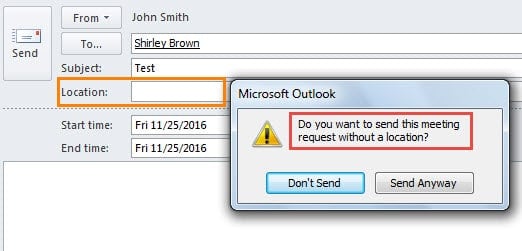
Trin 1: Opret en brugerdefineret formular med en mellemrumstasten i feltet "Placering".
- I begyndelsen, start Outlook-program og gå til Kalender-ruden.
- Så skal du skifte til fanen "Udvikler".
Bemærk: Hvis du ikke finder fanen "Udvikler", skal du aktivere den først. Gå til menuen "Filer" og klik på "Indstillinger". I vinduet "Outlook-indstillinger" kan du aktivere det under "Tilpas bånd".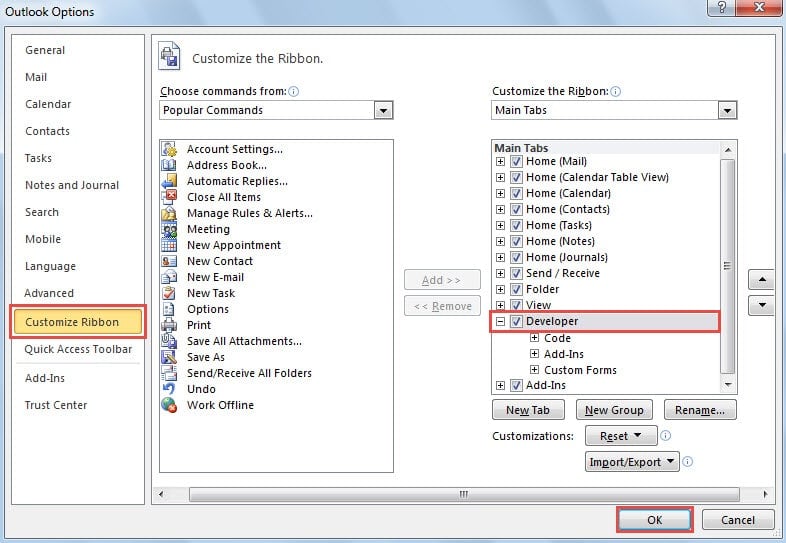
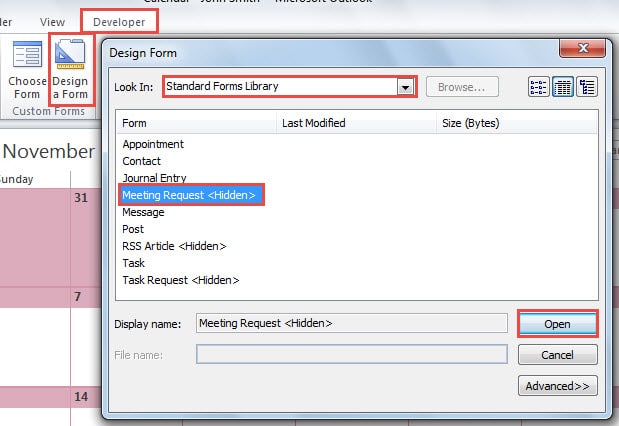
- Tryk på knappen "Design en formular" i gruppen "Custom Forms" på fanen "Udvikler".
- Dernæst i den nye popup-dialogboks i "Design Form", skal du først vælge "Standard Forms Library" fra rullelisten "Kig ind", og vælg derefter "Mødeanmodning ”, og klik til sidst på knappen “Åbn”.

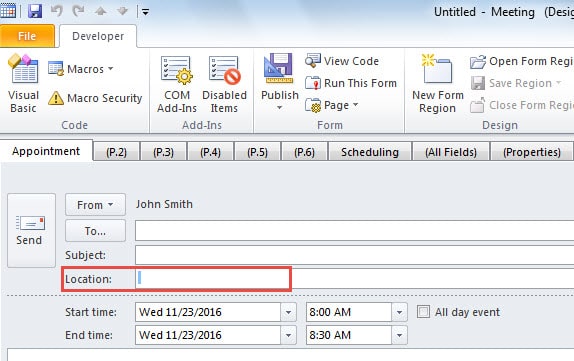
- Derefter opstår aftaleformularen i designtilstand. Du bør placere din markør i feltet "Placering" og derefter trykke på mellemrumstasten.

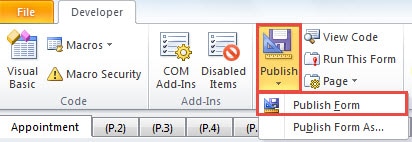
- Klik senere på "Udgiv"-knappen "Formular"-gruppen og vælg "Udgiv formular" fra rullelisten.

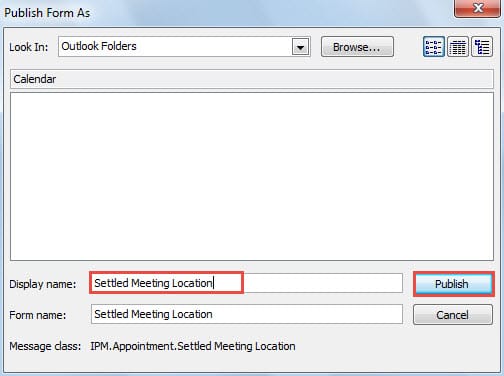
- I den efterfølgende "Udgiv formular som"-dialogboks skal du angive et visningsnavn for den nye aftaleformular, sig "Afgjort mødested". Klik derefter på knappen "Udgiv".

- Luk endelig det aktuelle aftaleformularvindue uden at gemme ændringer.
Trin 2: Anvend den nye brugerdefinerede formular til kalendermappen
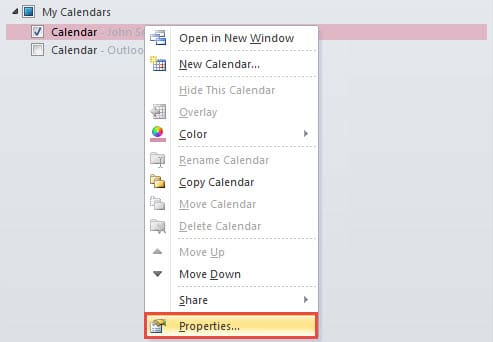
- For somtart, skal du højreklikke på en kalendermappe i kalendernavigationsruden og vælge "Egenskaber" fra kontekstmenuen.

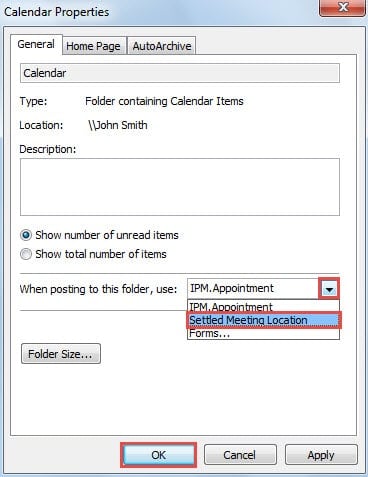
- Derefter vises dialogboksen "Kalenderegenskaber" med fanen "Generelt" valgt. Tryk på pil ned ved siden af "IPM. Aftale". Fra rullelisten skal du vælge den nyoprettede formular - "Afgjort mødested".

- Til sidst kan du klikke på "OK" for at lukke dialogboksen og tilbage til Kalender.
Nu kan du prøve igen at oprette et nyt møde. I vinduet Nyt møde vil du se, at "Placering"-feltet automatisk er blevet udfyldt med en mellemrumstasten. Derfor behøver du ikke længere bekymre dig om "Mødested". Du kan sammensætte de øvrige mødedetaljer som normalt og i sidste ende sende dem ud. INGEN advarsel vil dukke op.
Bemærk: Selvfølgelig, hvis du har brug for at angive en placering for Outlook-mødet, kan du stadig ændre det efter behag.
Hent Outlook-data i tilfælde af nedbrud
Hvis du antager, at du er en almindelig Outlook-bruger, må du have været konfronteret med forskellige Outlook-fejl og nedbrud. Det er uden tvivl svært at forudsige fejl og nedbrud. Derfor må du hellere være meget opmærksom på nødhjælpsforanstaltninger, herunder regelmæssige sikkerhedskopier, Inbox Repair Tool samt et mere potent tredjepartsværktøj, som f.eks. DataNumen Outlook Repair. Det kan reparere Outlook-fejl med ubesværet lethed,
Forfatter Introduktion:
Shirley Zhang er ekspert i datagendannelse i DataNumen, Inc., som er verdens førende inden for datagendannelsesteknologier, herunder reparere SQL-skader og Outlook-reparationssoftwareprodukter. For mere information besøg www.datanumen.com