
Store virksomheder bruger costsoftware til at scanne genoptager ved hjælp af deres specialbyggede nøgleordsliste for at finde kandidater til alle åbne stillinger i deres virksomhed. Hvis du er et lille konsulentfirma, og hvis du stadig scanner dine CV manuelt, skal du ikke bekymre dig. Nu kan du oprette dit eget scanningsværktøj til genoptagelse.
Hent nu
Hvis du vil start for at bruge softwaren så hurtigt som muligt, så kan du:
Ellers kan du læse indholdet nedenfor, hvis du vil gøre det selv.
Lad os forberede GUI
Som vist på billedet skal du oprette to ark og navngive det første som "Menu" og det sidste ark som "Genoptag". Som navnet siger, vil arket "Menu" være GUI for vores værktøj, og arket "Genoptage" vil indeholde info fra CV-filer, der blev læst gennem vores værktøj.
Opret et felt på arket "Menu" for at holde den fulde sti for det valgte CV. Bemærk, at CV'en skal være i doc- eller docx-format. Tilføj to knapper. Vi vil senere tilføje makro til disse knapper for at gøre det funktionelt. Lad os navngive knappen, der er til højre for feltet, som "Gennemse". Lad knappen i bunden af feltet blive navngivet som "Læs CV". For at gøre værktøjet visuelt godt kan du tilføje ikoner, da jeg har tilføjet et Word doc-ikon. 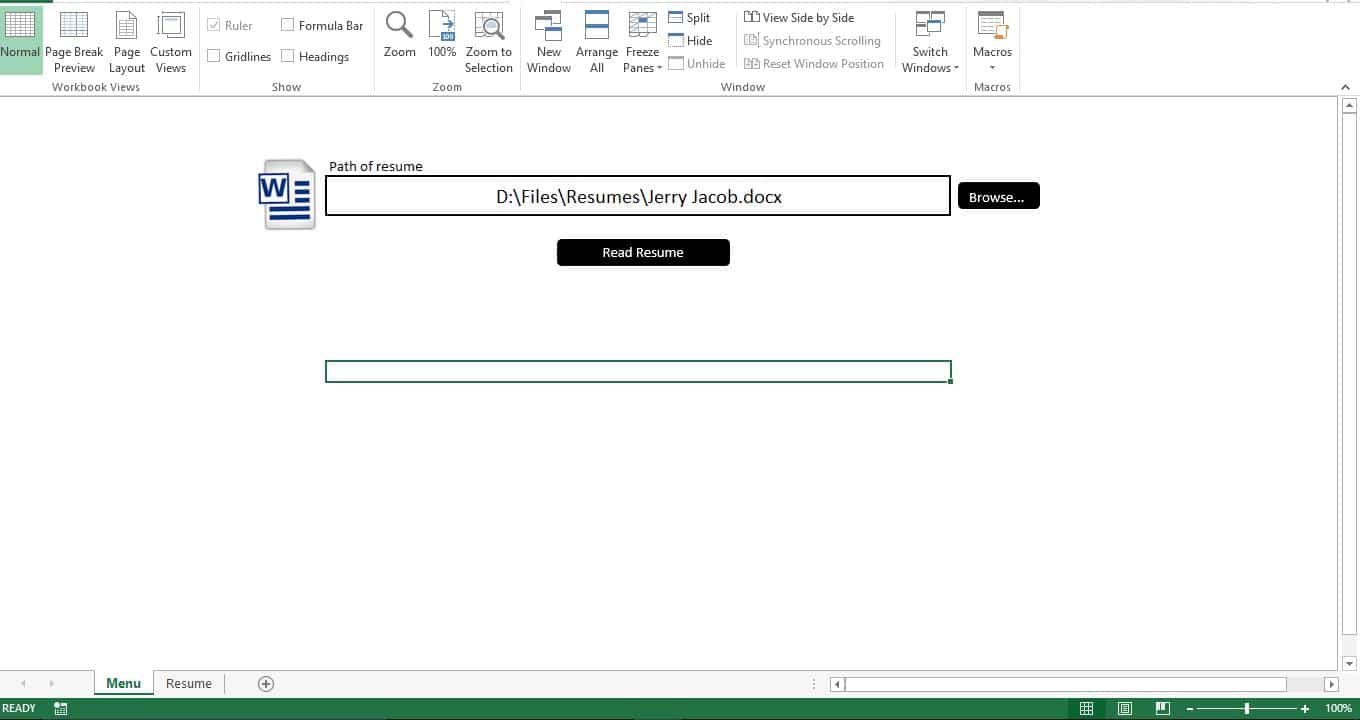
Lad os forberede databasen
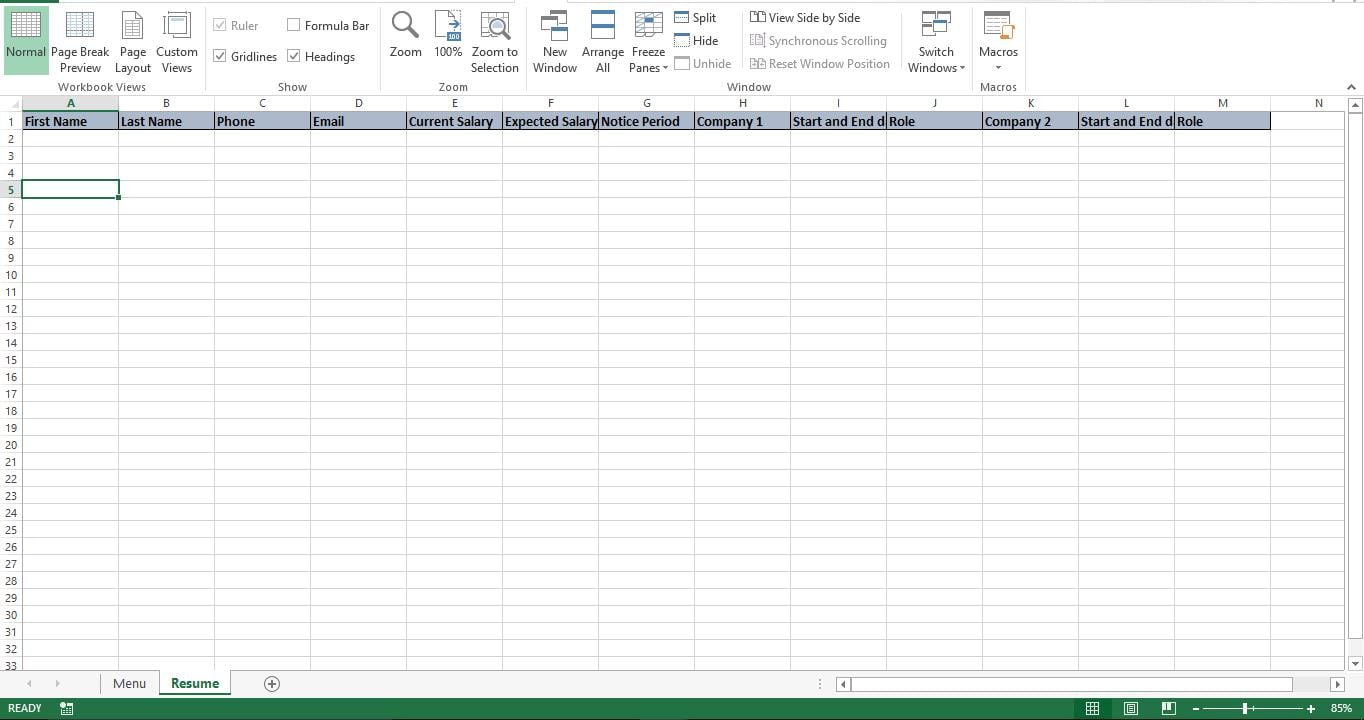
Det er blevet meget almindeligt, at alle virksomheder har en CV-skabelon på deres hjemmeside, og jobsøgende bliver bedt om at bruge denne skabelon. Så det er enkelt at forberede databasen. Tilføj bare kolonneoverskrifter svarende til felter i din virksomheds CV-skabelon. Som vist på nedenstående billeder oprettede jeg en prøve CV-skabelon og tilføjede tilsvarende overskrifter i arket "CV"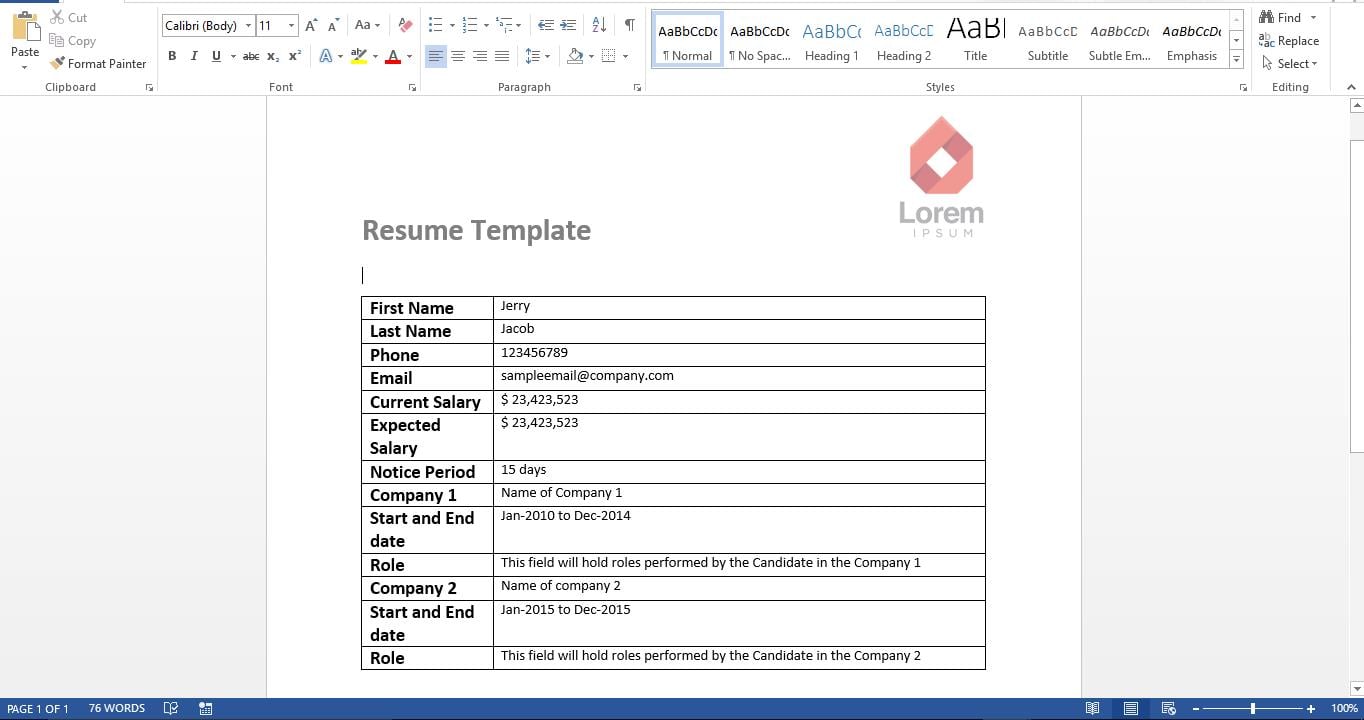
Lad os gøre det funktionelt
Kopier scriptet, og indsæt det i et nyt modul. Scriptet har to underordninger. Den første under er at give brugeren mulighed for at gennemse og vælge CV-filen. Den anden sub er at læse og importere data fra valgt CV. Gå nu videre og tilføj disse makroer til tilsvarende knapper på arket "Menu"
Lad os teste det
Fra arket "Menu" skal du trykke på browserknappen og vælge en fil. Nu kan du se den fulde sti for det valgte CV vises på feltet. Klik på knappen "Læs CV", så læser værktøjet straks data fra CV og lægger det på arket "CV"
Hvordan det virker?
Scriptet behandler CV'en som en tabel med rækker og kolonner. Hver række og kolonne analyseres, og data sendes fra ord til Excel.
Rediger det
Det værktøj, du lige har bygget, læser et enkelt CV. Du kan nemt ændre det for at læse flere CV fra en mappe. Rediger den første under, så brugeren kan vælge en mappe, og rediger den anden under for at læse og videregive hver ordfil fra den valgte mappe.
Script
Sub pick_word()
'Allowing the user to pick the resume
    Dim wd As Office.FileDialog
    Set wd = Application.FileDialog(msoFileDialogFilePicker)
    With wd
        .AllowMultiSelect = False
        .Title = "Please select the Resume"
        .Filters.Clear
        .Filters.Add "Resume", "*.doc*"
        If .Show = True Then
            Sheets("Menu").Range("G5").Value = .SelectedItems(1) 'show the picked file on the Menu sheet
        End If
    End With
End Sub

Sub ImportWordTable()
'Read the resume
    Dim obj1 As Object
    Dim file1 As Variant
    Dim t1 As Integer
    Dim ir As Long
    Dim ic As Integer
    Set obj1 = GetObject(Sheets("Menu").Range("G5").Value)
    Sheets("Resume").Rows("2:1000").Clear
    Dim c As Long
    c = 0
    With obj1
        With .tables(1)
            For ir = 1 To .Rows.Count
                c = c + 1
                For ic = 2 To .Columns.Count
                    Sheets("Resume").Cells(2, c).Value = WorksheetFunction.Clean(.cell(ir, ic).Range.Text)
                    Next ic
                    Next ir
                End With
            End With
            Set obj1 = Nothing
        End Sub
Hvis du har beskadiget Excel xlsx-fil fil, og du har ikke bemærket det før, det er nu tid til at rette det ved hjælp af gendannelsesværktøjer som f.eks DataNumen Excel Repair.
Forfatter Introduktion:
Nick Vipond er en datagendannelsesekspert i DataNumen, Inc., som er verdens førende inden for datagendannelsesteknologier, herunder reparation doc korruption og Outlook Outlook-softwareprodukter. For mere information besøg www.datanumen.com