
Microsoft Outlook stále padá? Získejte 15 osvědčených řešení! Podrobná řešení od rychlé opravy až po pokročilou opravu ve Windows.
1. Úvod
Pokud Microsoft Outlook neustále padá, nejste sami. Miliony uživatelů denně zažívají pády Outlooku, které narušují jejich produktivitu a způsobují frustraci. Tato komplexní příručka nabízí 12 osvědčených řešení, jak vyřešit problémy s neustálým pádem Outlooku, od jednoduchých...tarts k pokročilým technikám řešení problémů.
Pokud dojde k pádu na startup, můžete získat řešení od další komplexní průvodcePro všechny ostatní případy naleznete opravy v této příručce.
2. Rychlé rozlišenítara základní kontroly
Když mi Outlook neustále padá, prvním krokem je provedení základních kontrol, které vyřeší mnoho běžných problémů. Tato jednoduchá řešení opravují přibližně 30 % problémů se stabilitou Outlooku.
2.1 Vynucené zavření a obnovenítar• Outlook
Pokud dochází k častým pádům aplikace Outlook, úplné ukončení všech procesů Outlooku zajistí čisté řešení problémů.tart:
- Pro média Ctrl + Shift + Esc otevřít Správce úloh
- Klepněte na tlačítko Procesy Karta
- Hledat výhled v seznamu
- Vyberte jej a klikněte Konec Task
- Také ukončete jakékoli Outlook.exe procesy, pokud jsou přítomny
- Počkejte 30 sekund a poté znovutarOutlook normálně

2.2 Kontrola systémových prostředků
Nedostatek systémových prostředků často způsobuje problémy s neustálým pádem aplikace Microsoft Outlook:
- Otevřete Správce úloh a zkontrolujte Memory používání
- Ujistěte se, že dostupná RAM přesahuje 2 GB
- Ověřte, zda je na pevném disku alespoň 1 GB volného místa
- Zavřete nepotřebné aplikace, které spotřebovávají paměť
- RestarPokud využití paměti přesáhne 80 %, vypněte počítač.
2.3 Ověření aktuální aktuálnosti Outlooku
Zastaralý software často způsobuje problémy s neustálým pádem aplikace Outlook:
- Otevřete Outlook a klikněte na Soubor
- vybrat Účet Office or Účet
- klikněte Možnosti aktualizace -> Aktualizujte teď
- Povolit stahování a instalaci aktualizací
- RestarOutlook po dokončení aktualizací

3. Spusťte aplikaci Outlook v nouzovém režimu
Nouzový režim pomáhá identifikovat, zda doplňky nebo vlastní nastavení způsobují neustálé pády aplikace Outlook. Tato diagnostikaostMetoda ic izoluje jádro aplikace od potenciálních konfliktů.
S 3.1taraplikace Outlook v nouzovém režimu
Existují dvě metody pro spuštění Outlooku v nouzovém režimu:
Metoda 1: Spustit dialog
- Pro média Windows + R otevřít dialogové okno Spustit
- Typ outlook.exe / bezpečné
- Pro média vstoupit
Metoda 2: Příkazový řádek
- Pro média Windows + X a zvolte Příkazový řádek
- Typ cd „C:\Program Files\Microsoft Office\root\Office16“
- Typ outlook.exe / bezpečné a stiskněte vstoupit

3.2 Testování funkčnosti v nouzovém režimu
Jakmile se Outlook spustí v nouzovém režimu, otestujte tyto základní funkce:
- Odesílání a přijímání e-mailů
- Otevřít kalendář a vytvořit schůzky
- Přístup ke kontaktům a adresáři
- Navigace mezi složkami
- Provádějte běžné denní úkoly po dobu 10–15 minut
3.3 Interpretace výsledků nouzového režimu
Pokud se pády MS Outlooku v nouzovém režimu zastaví, problém způsobují doplňky nebo rozšíření. Pokud pády přetrvávají, je třeba řešit základní problémy se systémem nebo instalací pomocí následujících řešení v této příručce.
4. Zakažte problematické doplňky
Doplňky často způsobují problémy s pády aplikace Outlook. Identifikace a zakázání problematických rozšíření řeší mnoho problémů se stabilitou.
4.1 Identifikace problematických doplňků
Přístup k rozhraní pro správu doplňků v Outlooku:
- Normálně otevřít Outlook
- klikněte Soubor -> možnosti
- vybrat Doplňky z levého panelu
- Zkontrolujte seznam aktivních doplňků
- Poznamenejte si všechny nedávno nainstalované nebo neznámé doplňky
4.2 Systematické zakázání doplňku
Pokud Microsoft Outlook neustále padá, systematicky zakažte doplňky:
- v Doplňky vyberte část Doplňky COM z rozbalovací nabídky
- klikněte Go
- Zrušte zaškrtnutí všech doplňků, chcete-li je deaktivovat.
- klikněte OK a restar• Outlook
- Pokud selhání přestane, znovu povolte doplňky jeden po druhém.
- Otestujte Outlook po dobu 24 hodin po povolení každého doplňku

4.3 Běžné problematické doplňky
Tyto doplňky obvykle způsobují problémy s neustálým pádem aplikace Outlook:
- Starší PDF náhledové doplňky
- Starší antivirové skenery e-mailů
- Zastaralé nástroje pro integraci CRM
- Nástroje pro synchronizaci kalendářů třetích stran
- Doplňky pro konektor sociálních médií
5. Vytvořte nový profil aplikace Outlook
Poškození profilu způsobuje přetrvávající problémy s neustálým pádem aplikace Outlook. Vytvoření nového profilu tyto problémy často zcela vyřeší.
5.1 Pochopení poškození profilu
Profily Outlooku ukládají nastavení účtů, struktury složek a uživatelské předvolby. K poškození dochází z:
- Neočekávané vypnutí během synchronizace e-mailů
- Zásah antiviru do souborů profilů
- Chyby úložného zařízení ovlivňující data profilu
- Konfliktní instalace Office
5.2 Vytvoření nového profilu
Pokud aplikace Outlook neustále padá kvůli problémům s profilem:
- Úplně ukončete aplikaci Outlook
- Otevřená řídicí panel -> Uživatelské účty
- klikněte Mail (Microsoft Outlook)
- klikněte Zobrazit profily
- klikněte přidat vytvořit nový profil
- Nakonfigurujte si e-mailové účty v novém profilu
- Nastavit nový profil jako výchozí

5.3 Přenos dat do nového profilu
Zachovejte důležitá data při přepínání profilů:
- Exportovat kontakty: Soubor -> Otevřít a exportovat -> Import / Export
- Exportovat kalendář: Vyberte kalendář -> Soubor -> Uložit kalendář
- Exportovat e-maily: Soubor -> Otevřít a exportovat -> Export do souboru
- Importujte data do nového profilu pomocí stejných cest v nabídce
6. Oprava kancelářských instalací
Poškozené soubory Office způsobují pád MS Outlooku. Vestavěná funkce opravy opraví poškozené instalační soubory bez ztráty dat.
Poznámka: Office 2007 a starší verze mají diagnostický nástroj Microsoft Officeostnástroj ICS (Start Nabídka -> Všechny programy -> Microsoft Office -> Nástroje Microsoft Office -> Diagnostika Microsoft Officeostics), která byla v nových verzích nahrazena vestavěnou funkcí opravy.
6.1 Použití Rychlé opravy
Rychlá oprava řeší běžné poškození instalace:
- Zavřete všechny aplikace Office
- Otevřená řídicí panel -> Programy a funkce
- Najít Microsoft Office v seznamu programů
- Klepněte pravým tlačítkem myši a vyberte Přeměna
- Vybrat Rychlá oprava
- klikněte Opravy a čekat na dokončení
- Restark počítači, když budete vyzváni

6.2 Online oprava (pokud rychlá oprava selže)
Pokud aplikace Outlook po rychlé opravě přetrvává:
- Zpět na Programy a funkce
- Vyberte Microsoft Office a klikněte na Přeměna
- Vybrat Online oprava
- klikněte Opravy (vyžaduje připojení k internetu)
- Na dokončení nechte 30–60 minut
- Restarpočítač po dokončení opravy
6.3 Post-Oprava konfigurace
Po dokončení opravy ověřte funkčnost Outlooku:
- Spuštění Outlooku a otestování základních operací
- V případě potřeby překonfigurujte všechna vlastní nastavení
- Postupné opětovné povolování nezbytných doplňků
- Sledujte stabilitu po dobu 48 hodin
7. Oprava poškozeného PST souboru/OST soubory
Poškození datových souborů často způsobuje neustálé pády aplikace Microsoft Outlook. Oprava těchto souborů obnoví stabilitu a zabrání ztrátě dat.
7.1 Pochopení PST/OST Korupce
Outlook ukládá data do formátu PST (Personal Storage Table) a OST (tabulka offline úložiště). Mezi příznaky poškození patří:
- Zamrznutí Outlooku při přístupu ke konkrétním složkám
- Chybové zprávy o nečitelných souborech
- Chybějící e-maily nebo položky v kalendáři
- Pomalý výkon v určitých složkách
7.2 Používání ScanPST.exe Nástroj
Společnost Microsoft poskytuje vestavěný nástroj pro opravu poškozených souborů PST s názvem ScanPST.exe.
7.3 Používání profesionálního nástroje třetí strany
Nástroj ScanPST.exe dokáže opravit pouze soubory PST s drobným poškozením. V případě závažnějšího poškození můžete použít nástroj třetí strany, například DataNumen Outlook Repair softwarový nástroj.
7.4 OST Regenerace souborů
Když Outlook neustále padá kvůli OST korupce:
- Zavřete Outlook a počkejte 5 minut
- přejděte na C: \ Users \ [Uživatelské jméno] \ AppData \ Local \ Microsoft \ Outlook
- Smazat všechny .ost soubory (v případě potřeby nejprve zálohujte)
- Restar• Outlook
- Povolit automatické OST rekreace a synchronizace
- Monitor pro lepší stabilitu
8. Zkontrolujte konfliktní software
Software třetích stran často narušuje práci Outlooku a způsobuje neočekávané zhroucení aplikace Outlook. Identifikace a vyřešení konfliktů obnoví normální provoz.
8.1 Konflikty antivirového softwaru
Antivirové programy často způsobují problémy s neustálým pádem mého Outlooku:
- Otevřete nastavení antivirového softwaru
- Hledat Ochrana e-mailu or Skenování v reálném čase
- Přidat instalační složku Outlooku do výjimek
- Vyloučit C:\Program Files\Microsoft Office
- Vyloučit také složku profilu: C: \ Users \ [Uživatelské jméno] \ AppData \ Local \ Microsoft \ Outlook
- Restarantivirový program i Outlook
8.2 Další softwarové konflikty
Další software, který může způsobovat pád aplikace Outlook:
- Alternativní e-mailoví klienti spuštění současně
- Nástroje pro optimalizaci systému, které upravují registr
- VPN software s monitorováním e-mailů
- Zálohovací software pro přístup k souborům Outlooku
- PDF čtečky s integrací Outlooku
8.3 Konfigurace programu Windows Defender
Nakonfigurujte program Windows Defender, abyste zabránili pádům MS Outlooku:
- Otevřená Windows Security od Start menu
- klikněte Ochrana před viry a hrozbami
- vybrat Spravovat nastavení v nastavení ochrany před viry a hrozbami
- klikněte Přidejte nebo odeberte vyloučení
- Přidat vyloučení složky pro instalační adresář Outlooku
- Přidat vyloučení procesu pro OUTLOOK.EXE
9. Aktualizujte ovladače zařízení
Zastaralé ovladače přispívají k neustálým problémům s pády aplikace Outlook. Aktualizace důležitých ovladačů zlepšuje stabilitu systému a výkon aplikací.
9.1 Aktualizace ovladačů grafické karty
Ovladače grafických karet ovlivňují vizuální vykreslování a stabilitu Outlooku:
- Klikněte pravým tlačítkem myši na plochu a vyberte Nastavení obrazovky
- Přejděte dolů a klepněte na tlačítko Pokročilé nastavení zobrazení
- klikněte Vlastnosti adaptéru displeje
- Poznamenejte si výrobce grafické karty
- Navštivte webové stránky výrobce (NVIDIA, AMD nebo Intel)
- Stáhněte a nainstalujte nejnovější ovladače
- Restarpočítač po instalaci

9.2 Ovladače síťových adaptérů
Problémy s připojením k síti mohou způsobovat neustálé pády aplikace Microsoft Outlook během synchronizace e-mailů:
- Klepněte pravým tlačítkem myši Toto PC -> Nemovitosti
- klikněte Device Manager
- Rozšířit Síťové adaptéry
- Klikněte pravým tlačítkem myši na síťový adaptér
- vybrat Aktualizovat ovladač
- Vybrat Vyhledávejte automaticky ovladače
10. Upravte nastavení kompatibility s Windows
Problémy s kompatibilitou mezi Outlookem a Windows způsobují neustálé pády aplikace Outlook. Úpravou těchto nastavení se vyřeší konflikty s novějšími operačními systémy.
10.1 Spuštění Outlooku v režimu kompatibility
Když Outlook v novějších verzích Windows neustále padá:
- přejděte na C:\Program Files\Microsoft Office\root\Office16
- Klepněte pravým tlačítkem myši OUTLOOK.EXE
- vybrat Nemovitosti
- Klepněte na tlačítko Kompatibilita Karta
- Kontrola Spusťte tento program v režimu kompatibility pro:
- vybrat Windows 8 or Windows 10
- klikněte Přihláška a OK
10.2 Administrátorská oprávnění
Nedostatečná oprávnění mohou způsobovat neustálé pády mého Outlooku:
- Klepněte pravým tlačítkem myši OUTLOOK.EXE
- vybrat Nemovitosti -> Kompatibilita
- Kontrola Spustit tento program jako správce roku
- klikněte Přihláška a OK
- Test stability Outlooku se zvýšenými oprávněními

10.3 Úprava nastavení vysokého rozlišení
Problémy s měřítkem zobrazení způsobují pád aplikace Outlook na monitorech s vysokým rozlišením:
- Klepněte pravým tlačítkem myši OUTLOOK.EXE -> Nemovitosti
- klikněte Kompatibilita Karta
- klikněte Změňte nastavení vysokého DPI
- Kontrola Přepsat chování při škálování vysokého DPI
- vybrat Systém z rozbalovací nabídky
- klikněte OK v obou dialozích
11. Vymažte mezipaměť a tempo aplikace Outlookrary Soubory
Nahromaděné soubory mezipaměti způsobují v průběhu času pády aplikace MS Outlook. Pravidelné čištění udržuje optimální výkon a stabilitu.
11.1 Vymazání mezipaměti automatického dokončování
Vymazat mezipaměť automatického dokončování, která může způsobovat pády:
- Úplně ukončete aplikaci Outlook
- Pro média Windows + R a typ % appdata% \ Microsoft \ Outlook
- Smazat jakékoli .NK2 nalezené soubory
- Také smazat RoamCache složka, pokud existuje
- RestarVýhled a stabilita testů
11.2 TemporarVyčištění souborů
Odstraňte temporarsoubory, které se hromadí během provozu Outlooku:
- Zavřete Outlook a všechny aplikace Office
- přejděte na C:\Uživatelé\[Uživatelské jméno]\AppData\Local\Temp
- Smazat všechny souborytarting s ~ nebo obsahující výhled
- Vysypat koš
- Čirá % Temp% složku pomocí dialogového okna Spustit
11.3 Vyčištění mezipaměti registru
Pokročilí uživatelé mohou vymazat mezipaměť registru, pokud Microsoft Outlook neustále padá:
- Pro média Windows + R a typ regedit
- přejděte na HKEY_CURRENT_USER \ Software \ Microsoft \ Office \ 16.0 \ Outlook
- Vymazat ProfilyPing klíč, pokud je k dispozici
- Také smazat OST podklíč pod Režim mezipaměti
- Zavřete Editor registru a resetujtetar• Outlook
12. Úprava nastavení registru (pokročilé)
Úpravy registru řeší hluboké příčiny neustálého pádu aplikace Outlook. Tato pokročilá řešení vyžadují pečlivé provádění a zálohování.
12.1 Postupy zálohování registru
Před provedením změn vždy zálohujte registr:
- Pro média Windows + R a typ regedit
- klikněte Soubor -> Vývoz
- Uložit zálohu jako Outlook-Registry-Backup.reg
- Vytvořit bod obnovení systému: řídicí panel -> Obnova -> Vytvořit bod obnovení
12.2 Běžné opravy registru
Tyto úpravy registru řeší problémy s neustálým pádem Outlooku:
Zakázat hardwarovou akceleraci:
- přejděte na HKEY_CURRENT_USER\SOFTWARE\Microsoft\Office\16.0\Outlook
- Klikněte pravým tlačítkem myši -> Nový -> DWORD (32-bit) Value
- Pojmenuj to Zakázat hardwarovou akceleraci
- Dvakrát klikněte a nastavte hodnotu na 1

Zakázat načítání doplňků:
- Přejít HKEY_CURRENT_USER\SOFTWARE\Microsoft\Office\16.0\Outlook\Resiliency
- Vytvořit Nevyžadovat pro doplňky DWORD
- Nastavit hodnotu na 1
12.3 Obnova registru
Pokud změny v registru způsobují další problémy:
- Poklepejte na svůj Outlook-Registry-Backup.reg soubor
- klikněte Ano obnovit nastavení
- Nebo použijte Obnovení systému k vrácení změn zpět
- Restarpočítač po renovaci
13. Dokončete přeinstalaci Outlooku
Pokud všechna ostatní řešení selžou a aplikace Outlook selže a zhroutí se, úplná přeinstalace poskytne nový s...tars čistými instalačními soubory.
13.1 Úplná odinstalace Outlooku/Office
Důkladné odstranění zajišťuje čistou opětovnou instalaci:
- Použijte nástroj Microsoft Tool k odinstalujte Office nebo Microsoft 365 z počítače
 .
. - Ručně smažte zbývající složky: C:\Program Files\Microsoft Office
- Vyčistěte položky registru pomocí CCleaneru nebo podobného nástroje
- Restarpočítač po úplném odstranění

13.2 Proces nové instalace
Instalace Office/Outlooku od začátku:
- Spusťte instalační program jako správce
- Vyberte vlastní instalaci, abyste vyloučili nepotřebné programy
- Umožňují kompletní instalaci bez přerušení
- Restarpočítač po dokončení instalace
13.3 Obnova dat po přeinstalaci
Obnovení zálohovaných dat do nové instalace:
- Spuštění Outlooku a nastavení e-mailových účtů
- Import dříve exportovaných souborů PST
- Obnovení kontaktů a dat kalendáře
- Znovu nakonfigurujte nastavení a předvolby účtu
- Před každodenním použitím otestujte všechny funkce
14. Oprava pádů při odesílání/přijímání e-mailů
Pokud se při odesílání nebo přijímání e-mailů často setkáváte s chybami, vyzkoušejte tato specializovaná řešení, pokud výše uvedená obecná řešení problém nevyřeší:
14.1 Obnovení nastavení odesílání/příjmu
Funkce odesílání a přijímání v Outlooku závisí na nastavení uloženém v souboru SRS. Pokud je tento soubor poškozen, může funkce odesílání a přijímání způsobit selhání. Obnovení těchto nastavení problém často vyřeší.
Chcete-li resetovat nastavení odesílání/příjmu, postupujte takto:
- Úplně ukončete aplikaci Outlook
- Pro média Windows + R a zadejte následující cestu:
- C: \ Users \% uživatelské jméno% \ AppData \ Roaming \ Microsoft \ Outlook \
- Pro média vstoupit otevřít složku
- Vyhledejte soubor s .SRS rozšíření
- Klikněte pravým tlačítkem myši na soubor SRS a vyberte Přejmenovat
- Změňte příponu na .starý (například: Outlook.SRS.old)
- Restart Outlook a otestujte funkci odesílání/přijímání
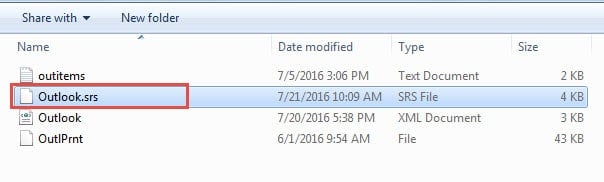
Po přejmenování souboru Outlook automaticky vytvoří nová nastavení odesílání/příjmu. Zkuste odeslat e-mail, abyste ověřili, že oprava funguje. Pokud pády přetrvávají, pokračujte k dalšímu řešení.
14.2 Smazání poškozených e-mailů na poštovním serveru
Poškozená zpráva uvíznutá na poštovním serveru může způsobit pád Outlooku během synchronizace. Tento často přehlížený problém brání správnému fungování funkce odesílání a přijímání.
Identifikace a odstranění poškozených zpráv serveru:
- Otevřete webový prohlížeč a přihlaste se na webové stránky svého poskytovatele e-mailu.
- Přístup k rozhraní webové pošty (Gmail, Outlook.com, Yahoo atd.)
- Zkontrolujte, zda vaše Doručené, Odeslané položky, a dáma Složky
- Hledejte e-maily, které se zdají být neúplné, obsahují podivné znaky nebo se neotevírají
- Zálohujte a poté smažte všechny podezřelé nebo poškozené zprávy
- Vyprázdněte svůj Smazané položky složku zcela
- Vraťte se do Outlooku a otestujte funkci odesílání/přijímání
Pokud na serveru zjistíte poškozené zprávy, jejich odstranění by mělo obnovit normální funkčnost Outlooku. Sledujte synchronizaci e-mailů po dobu 24 hodin, abyste zajistili obnovení stability.
15. Oprava pádů při výběru konkrétního e-mailu
Pokud Outlook vždycky spadne, když vyberete konkrétní e-mail, je tento e-mail poškozený, takže když ho vyberete a Outlook se pokusí zobrazit jeho obsah v podokně čtení, spadne. Chcete-li problém vyřešit, je třeba vypnout tempo podokna čtení.rarzabránit aplikaci Outlook ve čtení poškozeného e-mailu:
- V aplikaci Outlook přejděte na Zobrazení -> Podokno čtení
- Vybrat pryč vypnout Podokno pro čtení
- Zálohujte a poté smažte poškozený e-mail.
- Zapnout Podokno pro čtení znovu.
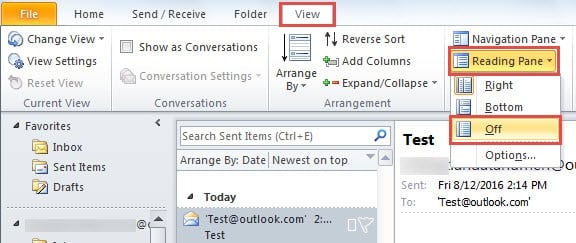
Pokud je poškozený e-mail první v Doručené poště, způsobí to pád Outlooku natartup, protože Outlook ve výchozím nastavení zobrazí první e-mail ve složce Doručená pošta po startup. Chcete-li tento problém vyřešit, můžete:
- StarVýhled v safe mode, což ve výchozím nastavení deaktivuje panel pro čtení.
- Zálohujte a poté smažte poškozený e-mail.
- RestarOutlook v normálním režimu.
Pokud Outlook vždycky zhroutí, když vyberete jakýkoli e-mail, pak je váš soubor PST pravděpodobně poškozený a můžete opravte to pomocí speciálních nástrojů.
16. Tipy pro prevenci a údržbu
Prevence budoucích případů, kdy Outlook neustále padá, vyžaduje pravidelnou údržbu a osvědčené postupy.
16.1 Pravidelná údržba
Abyste předešli selhání aplikace MS Outlook, provádějte tyto úkoly měsíčně:
- Pravidelně aktualizujte Office a Windows
- Jasné temporarsoubory a mezipaměť y
- Archivace starých e-mailů zmenšit velikost PST
- Zkontrolujte a odeberte nepotřebné doplňky
- Spusťte čištění a defragmentaci disku
- Zálohování datových souborů Outlooku
16.2 Nejlepší postupy pro používání Outlooku
Pro minimalizaci případů neustálého pádu aplikace Outlook použijte tyto postupy:
- Pro optimální výkon udržujte soubory PST menší než 10 GB
- Neotevírejte příliš mnoho oken současně
- Zavřete Outlook správně, namísto vynucení vypnutí
- Pokud je to možné, používejte IMAP místo POP3
- Pravidelně vyprazdňujte složku Smazané položky
- Omezení pravidel pro e-maily a automatického zpracování
16.3 Kdy kontaktovat podporu společnosti Microsoft
Kontaktujte odbornou podporu, pokud:
- Pády přetrvávají i po vyzkoušení všech 12 řešení
- Zobrazují se chybové kódy, které zde nejsou uvedeny
- Poškození dat ovlivňuje kritické obchodní informace
- Více aplikací Office selže současně
- Během odstraňování problémů dochází k chybám souvisejícím s hardwarem
17. Časté dotazy
Otázka: Proč se mi Outlook neustále padá, když se pokouším odeslat e-mail?
A: K chybám aplikace Outlook během odesílání e-mailů obvykle dochází kvůli poškozeným e-mailovým přílohám, příliš velkým zprávám nebo problémům s připojením k serveru SMTP. Zkuste nejprve odeslat e-maily bez příloh, zkontrolujte připojení k internetu a ověřte, zda je nastavení vašeho e-mailového účtu správné.
Otázka: Jak poznám, zda doplňky způsobují neustálé pády aplikace Microsoft Outlook?
TAK JAKOtarSpusťte Outlook v nouzovém režimu pomocí příkazu „outlook.exe /safe“. Pokud Outlook v nouzovém režimu běží normálně bez pádů, pravděpodobně jsou příčinou doplňky. Systematicky zakažte všechny doplňky a poté je postupně znovu povolte, abyste identifikovali problematické rozšíření.
Otázka: Může antivirový software způsobovat neustálé pády aplikace Outlook?
A: Ano, antivirové programy často narušují fungování Outlooku. Skenování e-mailů v reálném čase, filtrování příloh a monitorování registru mohou způsobit selhání. Pro vyřešení konfliktů přidejte instalační složky a datové soubory Outlooku do seznamu vyloučených antivirových programů.
Otázka: Co mám dělat, když Outlook po aktualizacích systému Windows stále padá?
A: Aktualizace systému Windows mohou způsobovat problémy s kompatibilitou s Outlookem. Zkuste spustit Outlook v režimu kompatibility se starší verzí systému Windows, aktualizujte instalaci Office nebo použijte nástroj pro opravu Office. Aktualizace ovladačů grafické karty mohou být nutné i po velkých aktualizacích systému Windows.
Otázka: Jak často bych měl vytvářet zálohy, abych zabránil ztrátě dat při pádu MS Outlooku?
A: Vytvářejte zálohy Outlooku týdně pro osobní použití a denně pro firemní prostředí. Pravidelně exportujte soubory PST, kontakty a data kalendáře. Zvažte použití automatizovaných zálohovacích řešení, která mohou chránit vaše data Outlooku bez ručního zásahu.
Otázka: Je bezpečné smazat OST soubory, když mi Outlook pořád padá?
A: Ano, smazání OST soubory jsou bezpečné, protože se jedná o offline kopie vašich e-mailů na serveru. Outlook je automaticky znovu vytvoří. OST soubory a synchronizovat s vaším e-mailovým serverem. Tento proces však může trvat nějakou dobu v závislosti na velikosti vaší poštovní schránky a rychlosti internetu.
Otázka: Proč dochází k pádu aplikace Outlook častěji na starších počítačích?
A: Starší počítače často nemají dostatek paměti RAM, mají pomalejší procesory a mohou používat zastaralé ovladače, které způsobují problémy se stabilitou. Nedostatek systémových prostředků, starší hardwarové komponenty a problémy s kompatibilitou s novějšími verzemi Office přispívají ke zvýšené četnosti selhání.
Otázka: Mohou velké soubory PST způsobovat neustálé pády aplikace Microsoft Outlook?
A: Ano, soubory PST větší než 10 GB mohou způsobovat problémy s výkonem a pády systému. Načítání velkých souborů trvá déle, spotřebovávají více paměti a jsou náchylnější k poškození. Archivujte staré e-maily nebo rozdělte velké soubory PST na menší segmenty pro lepší stabilitu.
Otázka: Jaký je rozdíl mezi Rychlou opravou a Online opravou pro opravu chyb Outlooku?
A: Rychlá oprava opravuje běžné poškození souborů bez připojení k internetu a trvá 5–10 minut. Online oprava stáhne nové instalační soubory od společnosti Microsoft, opraví hlubší problémy, ale vyžaduje internet a trvá 30–60 minut. Pokud problémy přetrvávají, vyzkoušejte nejprve Rychlou opravu a poté Online opravu.
Otázka: Jak zabráním tomu, aby aplikace Outlook v budoucnu neustále padávala?
A: Pravidelně aktualizujte Office a Windows, udržujte soubory PST menší než 10 GB, vyhýbejte se nadměrnému množství doplňků, provádějte měsíční čištění mezipaměti, pravidelně zálohujte data a sledujte systémové prostředky. Abyste zabránili poškození profilu, zavřete Outlook správně, nikoli ho vynuceně vypínejte.
Otázka: Mám používat 32bitovou nebo 64bitovou verzi Outlooku, abych se vyhnul pádům?
A: Pokud máte více než 64 GB RAM a pracujete s velkými poštovními schránkami, použijte 4bitovou verzi Outlooku. 32bitová verze Outlooku má však lepší kompatibilitu s doplňky a může být stabilnější s určitými rozšířeními třetích stran. Vyberte si na základě vašich specifických potřeb a konfigurace systému.
Otázka: Mohou chyby v registru způsobovat opakované pády aplikace Outlook?
A: Ano, poškozené položky registru mohou způsobovat trvalé pády. Poškození registru ovlivňuje Outlook.tarproces tup, načítání doplňků a správa profilů. Před provedením změn použijte zálohu registru a pokud nejste obeznámeni s postupy úpravy registru, zvažte odbornou pomoc.
Otázka: Co mám dělat, když žádné z těchto řešení neopraví pád MS Outlooku?
A: Pokud všech 13 řešení selže, obraťte se na podporu společnosti Microsoft nebo na správce IT. Problém se může týkat hardwarových problémů, hlubokého poškození systému nebo konfigurací specifických pro daný podnik vyžadujících profesionální diagnostiku. Zaznamenejte si chybové zprávy a vzorce selhání, abyste pomohli pracovníkům podpory identifikovat hlavní příčinu.
Otázka: Jak dlouho obvykle trvá oprava problémů s pády aplikace Outlook?
A: Jednoduché opravy, jako je restarInstalace nebo aktualizace trvá 5–10 minut. Vytvoření profilu a řešení problémů s doplňkem vyžaduje 30–60 minut. Pokročilá řešení, jako je úprava registru nebo úplná přeinstalace, mohou trvat 2–4 hodiny. Most Uživatelé řeší havárie během první hodiny pomocí základních řešení.
18. závěr
Když Outlook neustále padá, těchto 13 osvědčených řešení řeší problém.ost běžné příčiny z jednoduchých restarts pro dokončení přeinstalace. Most Uživatelé nacházejí úspěch s prvními šesti řešeními, zejména s vytvářením nových profilů a zakázáním problematických doplňků.
Starse základními řešeními, jako je restarPřed pokročilými opravami proveďte kontrolu Outlooku a zkontrolujte aktualizace. Pokud se Microsoft Outlook i po vyzkoušení více řešení stále padá, problém pravděpodobně zahrnuje konflikty na úrovni systému vyžadující odbornou pomoc.
Nezapomeňte, že prevence prostřednictvím pravidelné údržby zabraňuje most problémy se stabilitou. Udržujte Office aktualizovaný, pečlivě spravujte doplňky a dodržujte rozumné limity úložiště e-mailů, abyste zajistili optimální výkon Outlooku.
Další technickou podporu získáte na oficiálních webových stránkách podpory společnosti Microsoft nebo se v podnikových prostředích obraťte na svého IT administrátora.
O autorovi
Xiu Xing je zkušený IT profesionál s více než 8 lety zkušeností s podnikovými e-mailovými systémy a řešením problémů s Microsoft Office. Pomohl tisícům uživatelů vyřešit složité problémy s Outlookem v různých firemních prostředích.
Xiu se specializuje na migrace e-mailových systémů, obnovu dat a optimalizaci softwaru pro zvýšení produktivity. Jeho praktické zkušenosti zahrnují správu nasazení Exchange Serveru, řešení problémů s připojením MAPI a implementaci robustních strategií zálohování pro kritické e-mailové systémy.
Prostřednictvím svých technických textů se Xiu zavázal zpřístupňovat komplexní IT řešení běžným uživatelům. Neustále sleduje nejnovější vývoj v oblasti Office 365 a Exchange Online a nově vznikající e-mailové technologie. Když zrovna neřeší záhady e-mailů, rád se dělí o praktické technické tipy, které pomáhají lidem pracovat efektivněji.
Máte otázky k této příručce nebo potřebujete další pomoc s problémy s Outlookem? Xiu vítá zpětnou vazbu a návrhy pro vylepšení těchto zdrojů pro řešení problémů.