
Oporavite nespremljeni Word dokument uz pomoć kompletnog vodiča za 2026. godinu, uključujući besplatne savjete, napredne metode i profesionalne alate.
1. Uvod
1.1 Uobičajeni uzroci nespremljenih Word dokumenata
Općenito, Word dokumenti se ne spremaju iz sljedećih razloga:
- Slučajno zatvaranje bez spremanja - kliknuto Ne štedi greškom
- Pad sistema, zamrzavanje, nestanak struje ili neočekivano gašenje
- Windows Update prisiljava Word da se zatvori usred sesije
- Rušenje ili zamrzavanje aplikacije Word
- Konflikti sinhronizacije OneDrivea pri prepisivanju ili vraćanju verzija datoteka
1.2 Dva ključna scenarija koja ovaj vodič pokriva
- Scenario A: Potpuno nova datoteka koja nikada nije sačuvana na disku
- Scenarij B: Postojeća datoteka s nesačuvanim promjenama izgubljena zbog pada sistema, zamrzavanja, slučajnog zatvaranja ili prepisivanja
2. Prije nego što počnete: Neposredne akcije
2.1 Zaustavljanje pisanja na disk na kojem je datoteka pohranjena
Čim shvatite da dokument nije sačuvan, zaustavite sve aktivnosti na disku na kojem je pohranjen. Svaka datoteka koju kreirate, preuzmete ili instalirate rizikuje prepisivanje privremenih podataka koji bi se mogli koristiti za oporavak. Nemojte instalirati softver za oporavak na isti disk s kojeg se oporavljate.
2.2 Omogućite skrivene datoteke i mape u programu File Explorer
Automatsko vraćanje podataka i privremene datoteke su skrivene ili se nalaze u skrivenim sistemskim folderima. Učinite ih vidljivima prije pretraživanja i oporavka.
Windows 10: Otvorite Istraživač datoteka, kliknite pogled, i proverite Skrivene stavke.
Windows 11: Otvorite Istraživač datoteka, kliknite pogled -> pokazati -> Skrivene stavke:

3. Metod 1: Koristite žutu traku za poruke
Svaki put kada se Word pokrene, on automatski skenira datoteke za automatsko obnavljanje iz prethodne sesije i otvara ih. Ovo je najbrži način za vraćanje nesačuvanog Word dokumenta nakon pada sistema.
- Ponovo otvorite Word nakon pada programa ili neočekivanog zatvaranja.
- Word automatski otvara sve oporavljene dokumente, svaki u svom prozoru.
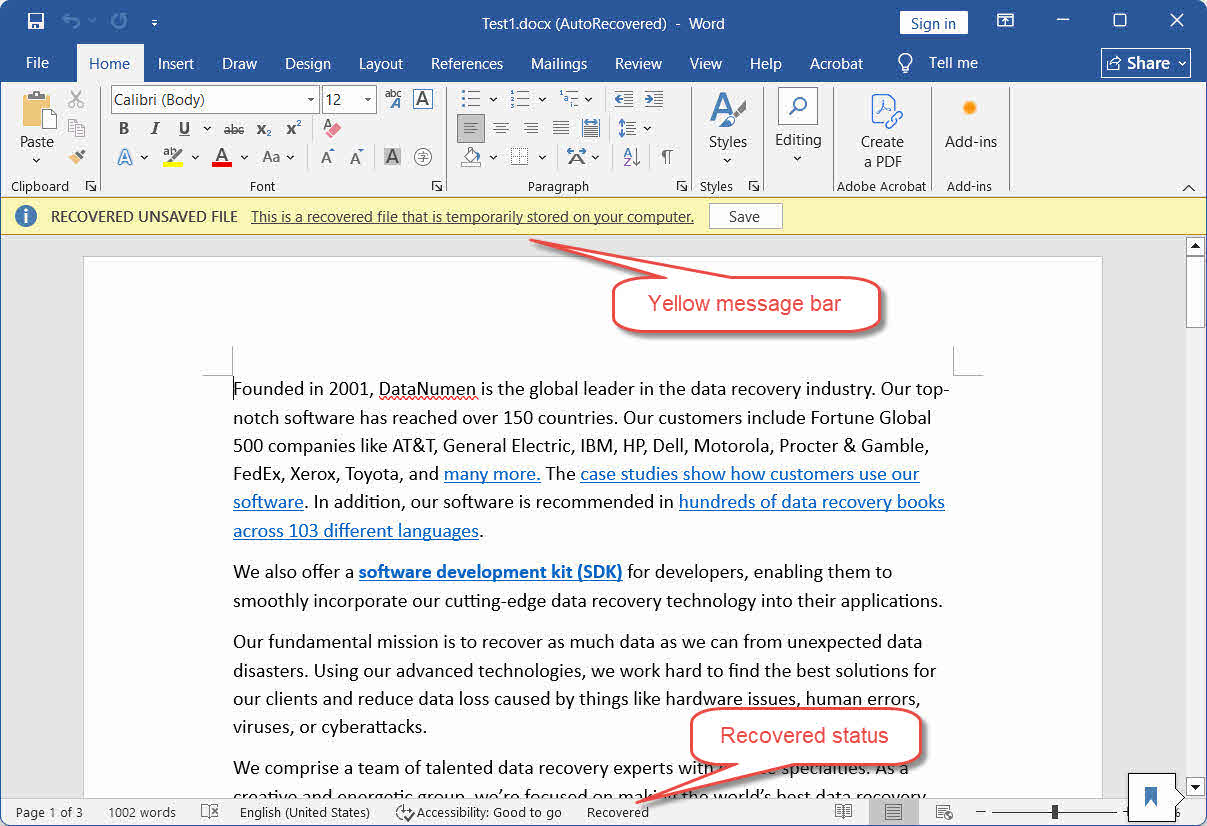
- Svaki oporavljeni dokument prikazuje žutu traku s porukom na vrhu:
OPORAVLJENA NESAČUVANA DATOTEKA — Ovo je oporavljena datoteka koja je privremeno pohranjena na vašem računaru. - kliknite Save odmah u žutoj traci.
- upotreba fajl -> Save As da biste datoteku sačuvali na trajnu lokaciju s odgovarajućim imenom.
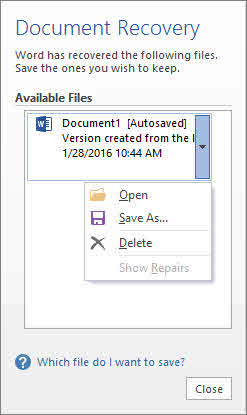
Bilješka: U programu Word 2016 i ranijim verzijama, oporavljene datoteke se pojavljuju u oknu za oporavak dokumenata s lijeve strane umjesto da se otvaraju pojedinačno. Dvaput kliknite na naziv datoteke u oknu, a zatim sačuvajte.
Bilješka: Ako vidite žutu traku i zatvorite datoteku bez klika Save, Word premješta privremenu kopiju u korpu za otpatke – ne briše je trajno. Pogledajte Način 13.
4. Metod 2: Oporavak nesačuvanih Word dokumenata putem Datoteka > Otvori
Koristite ovu metodu kada ne vidite željeni dokument sa žutom trakom ili u oknu za oporavak dokumenta prilikom pokretanja:
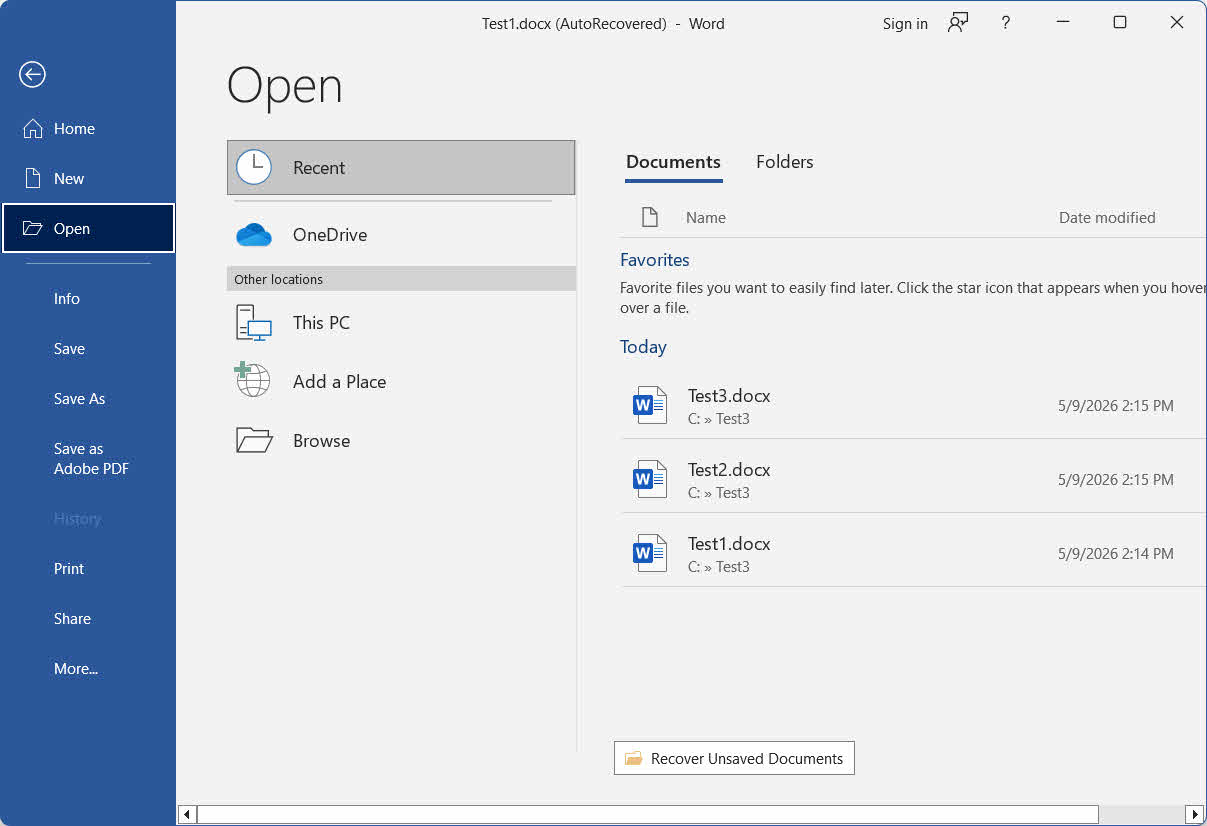
- Pokrenite Word i kliknite fajl -> otvoreno -> skorašnji.
- Pomaknite se do dna liste Nedavno i kliknite Oporavak nespremljenih dokumenata.
- U prozoru Otvori odaberite datoteku i kliknite otvoreno.
- Odmah sačuvajte oporavljenu datoteku koristeći fajl -> Save As.
5. Metod 3: Oporavak nesačuvanih Word dokumenata ili verzija putem Datoteka > Informacije
Ovo je naprednija metoda koja može oporaviti i nesačuvane dokumente i nesačuvane verzije trenutno otvorenog dokumenta, uključujući nesačuvanu verziju prethodne sesije:
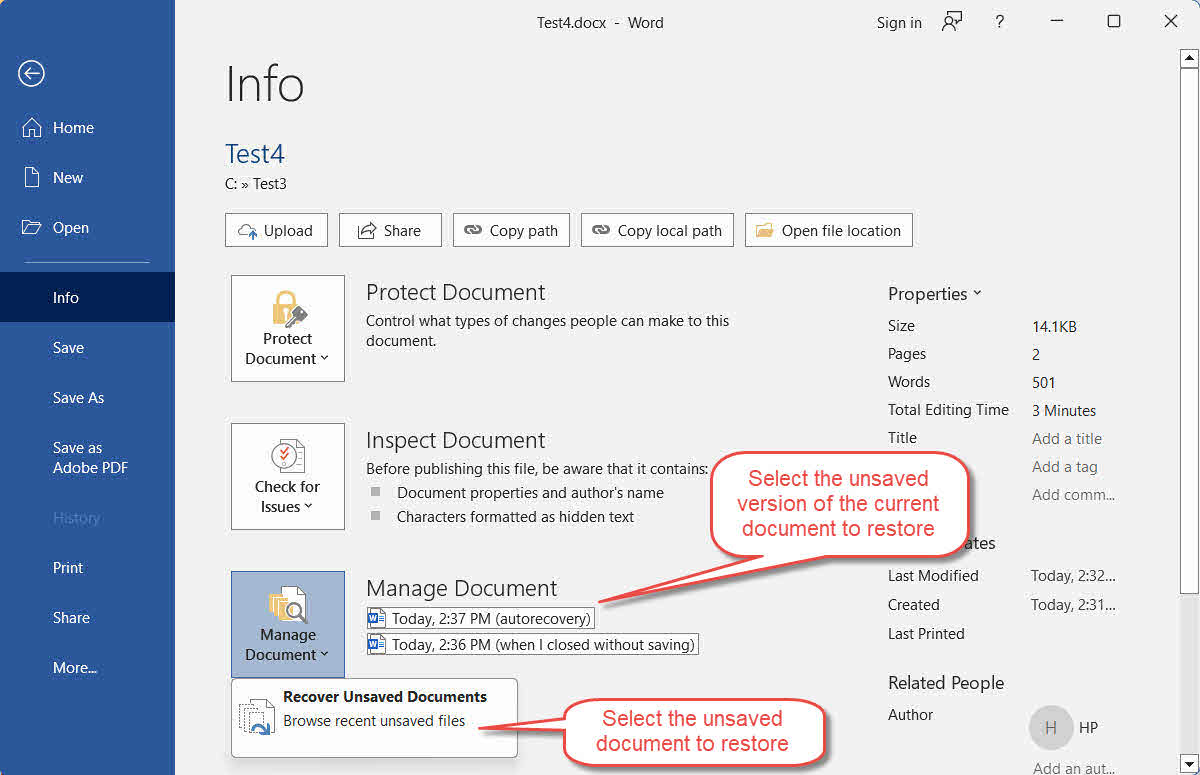
- Otvorite Word i idite na fajl -> Informacije -> Upravljanje dokumentom.
- kliknite Oporavak nespremljenih dokumenata iz padajućeg menija.
- Odaberite datoteku i kliknite otvoreno.
- Osim ovoga, pored Upravljanje dokumentom dugme, možete vidjeti listu verzija trenutno otvorenog dokumenta koje su automatski sačuvane i označene vremenskim oznakama ili bilo koje verzije označene kad sam se zatvorio bez uštede u prethodnoj sesiji. Odaberite verziju koju želite otvoriti.
- Odmah sačuvajte oporavljeni dokument ili verziju koristeći fajl -> Save As.
6. Metod 4: Ručno pretraživanje datoteka za automatsko vraćanje (.asd)
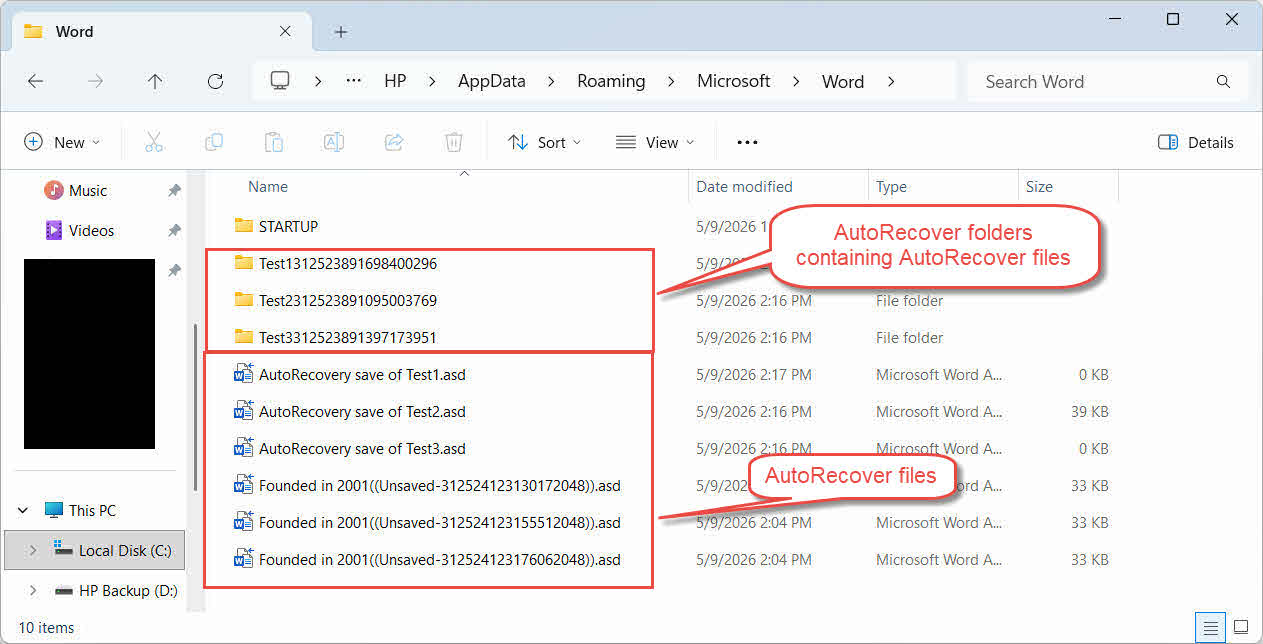
Ako metode 1–3 ne oporave željenu datoteku, pretražite direktno mapu AutoRecover. Word sprema podatke AutoRecovera kao .asd datoteke u tu mapu.
Za Windows:
- pritisnuti Windows + R, tip %AppData%\Microsoft\Word\ i pritisnite ući.
- Sortiraj datoteke po Datum Izmene da biste najnovije datoteke prikazali na vrhu.
- Identifikujte bilo koju .asd datoteku kandidata i napravite njenu kopiju prije otvaranja.
- Otvorite Word, idite na fajl -> otvoreno -> Pregled, promijenite padajući izbornik tipa datoteke na Svi dokumentii otvorite .asd datoteku.
- Ako je .asd datoteka se neće otvoriti, promijeniti njegovu ekstenziju to .doc i pokušajte ponovo. Bilješka: .asd je zapravo u .doc formatu, NEMOJTE mijenjati njegovu ekstenziju u .docx.
- Odmah sačuvajte uz fajl -> Save As.
Za Mac:
- Otvorite Finder, kliknite Go -> Idite u Folder.
- Otkucajte sljedeću putanju i pritisnite ući:
~/Library/Containers/com.microsoft.Word/Data/Library/Preferences/AutoRecovery/
- Otvorite bilo koju .asd datoteku koja se ovdje nalazi u programu Microsoft Word.
- Odmah sačuvajte uz fajl -> Save As.
7. Metod 5: Pretražite mapu predmemorije nesačuvanih datoteka
Word održava namjensku mapu predmemorije Nespremljene datoteke koja može sadržavati kopije nedavnih dokumenata koje se mogu oporaviti:
- pritisnuti Windows + R, tip %LocalAppData%\Microsoft\Office\Nesačuvane datoteke i pritisnite ući.
- Sortiraj datoteke po Datum Izmene i identificirajte sve relevantne datoteke.
- Napravite kopiju datoteke prije nego što je otvorite.
- Ako se datoteka ne otvara:
- Za .asd datoteku, promijeniti njegovu ekstenziju to .doc i pokušajte ponovo. Bilješka: .asd je zapravo u .doc formatu, NEMOJTE mijenjati njegovu ekstenziju u .docx.
- Za ostale datoteke, promijeniti njegovu ekstenziju to .doc or .docx i pokušajte ponovo.
- Odmah sačuvajte uz fajl -> Save As.
8. Metod 6: Korištenje Word datoteka sigurnosnih kopija (.wbk)
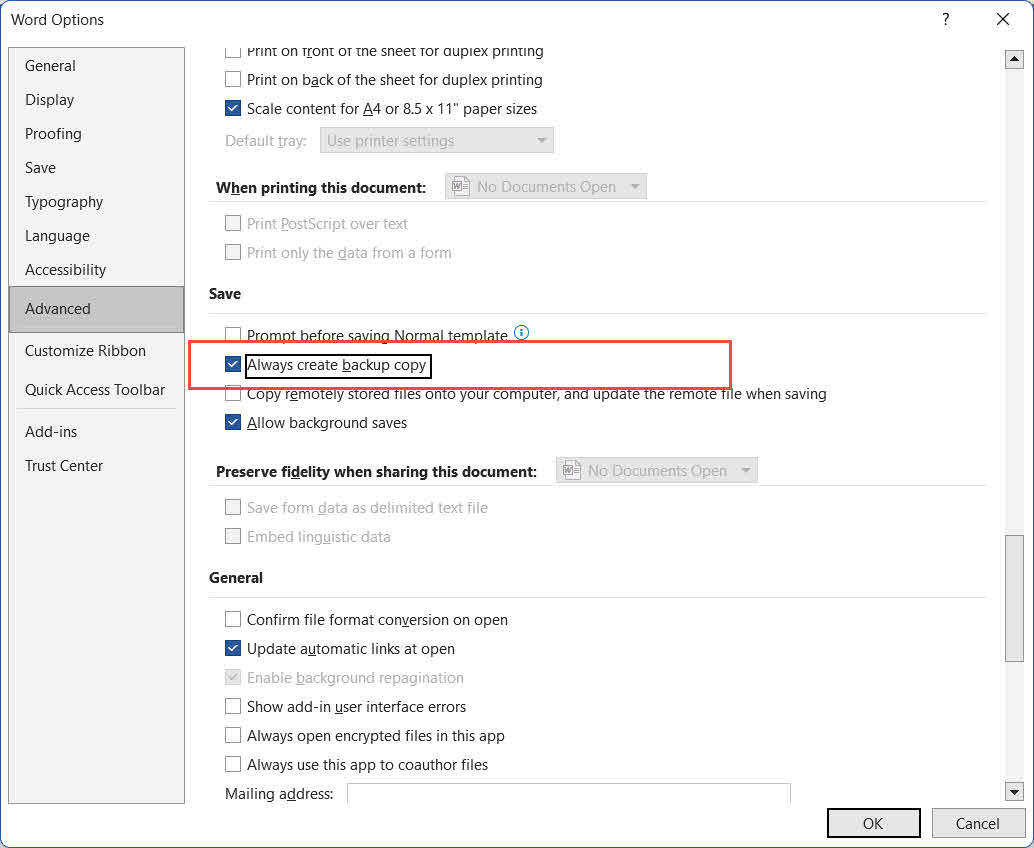
Ako je Uvijek kreiraj sigurnosnu kopiju Ako je opcija bila omogućena u Wordu prije nego što je došlo do gubitka, uz original postoji i .wbk datoteka. Ova sigurnosna kopija sadrži verziju od prije vašeg najnovijeg spremanja – korisno kada neželjeno spremanje prebriše sadržaj koji vam je potreban.
Da biste provjerili je li opcija omogućena: idite na fajl -> mogućnosti -> Napredan, skrolujte do Save odjeljak i provjerite Uvijek kreiraj sigurnosnu kopijuOvo je globalna postavka koja se primjenjuje na sve dokumente sačuvane nakon što se omogući.
- Otvorite mapu u kojoj je sačuvana originalna Word datoteka i potražite datoteku pod nazivom Sigurnosna kopija datoteke [originalni naziv datoteke].wbk.
- Dvaput kliknite na .wbk datoteku da biste je otvorili u Wordu.
- upotreba fajl -> Save As da sačuvate trajnu kopiju na sigurnoj lokaciji.
9. Metod 7: Pretražite mapu TemporaryBackupFile
Neki korisnici su uspješno oporavili Word dokumente iz namjenske mape TemporaryBackupFile, posebno nakon neočekivanih gašenja sistema ili ažuriranja Windowsa:
- Otvorite File Explorer i idite na:
C:\Users\<Username>\AppData\Local\Microsoft\Word\TemporaryBackupFile
zamijeniti sa svojim Windows korisničkim imenom.
- Potražite datoteku koja ima današnji datum dodan ispred originalnog naziva datoteke.
- Otvorite datoteku u Wordu i koristite fajl -> Save As da sačuvate trajnu kopiju.
10. Metod 8: Pretraga privremenih datoteka
Word i Windows kreiraju privremene datoteke tokom aktivne sesije uređivanja, što može pomoći u oporavku nesačuvanih Word dokumenata:
Za Windows:
- pritisnuti Windows + R, tip % temp%, i pritisnite ući.
- U polje za pretragu u Istraživaču datoteka upišite
*.tmpi pritisnite ućiSortiraj rezultate po Datum Izmene. - Potražite .tmp datoteku veću od 0 KB kreiranu tokom vaše sesije uređivanja.
- Napravite kopiju bilo kojeg kandidatskog dosijea i promijeniti njegovu ekstenziju to .docx.
- Otvorite preimenovanu datoteku u Wordu.
- Ako se uspješno otvori, odmah sačuvajte sa fajl -> Save As.
Bilješka: Također provjerite datoteke koje počinju sa ~, ~$ ili $ u privremenoj mapi i mapi u kojoj je sačuvana originalna datoteka — Word ih kreira tokom aktivne sesije i mogu sadržavati sadržaj koji se može oporaviti. U polje za pretragu u Istraživaču datoteka unesite sljedeće filtere:
- Datoteke koje počinju sa ~:
System.FileName:~<"~" - Datoteke koje počinju sa ~$:
System.FileName:~<"~$" - Datoteke koje počinju sa $:
System.FileName:~<"$"
Za Mac:
- otvoreno terminal putem Spotlighta (Command + Space, tip terminal, pritisnite ući).
- tip otvori $ TMPDIR i pritisnite ućiProzor Findera se otvara u privremenoj mapi sistema.
- Potražite datoteke koje završavaju na .tmp or .asd, ili imena koja počinju sa ~Riječ.
- Otvorite bilo koju obećavajuću datoteku da biste provjerili njen sadržaj.
- Sačuvaj trajnu kopiju putem fajl -> Save As.
11. Metod 9: Oporavak iz privremene internet keš memorije programa Outlook (prilozi e-pošte)
Ako ste Word dokument otvorili direktno iz priloga Outlook e-pošte i radili na njemu bez spremanja na trajnu lokaciju, privremena kopija može ostati u mapi keša sadržaja Outlooka:
- pritisnuti Windows + R, tip %LocalAppData%\Microsoft\Windows\INetCache\Content.Outlook\ i pritisnite ući.
- sortiraj po Datum Izmene i potražite svoju datoteku.
- Napravite kopiju, promijeniti njegovu ekstenziju to .docx ako je potrebno i otvorite ga u Wordu.
- Odmah sačuvajte uz fajl -> Save As na stalnu lokaciju.
12. Metod 10: Pretražite cijeli računar
Umjesto provjere pojedinačnih foldera, možete pretražiti i cijeli računar za potencijalne Word dokumente ili privremene datoteke kreirane tokom vaše radne sesije:
- otvoreno File Explorer i kliknite Ovaj računar u lijevom panelu za pretraživanje svih diskova.
- Kliknite u polje za pretragu, upišite
*.doc OR *.docx OR *.tmp OR *.wbk OR *.asdi pritisnite Enter. - Sortiraj rezultate po Datum izmjene da biste najnovije datoteke doveli na vrh.
- Kopirajte svaku obećavajuću datoteku u zasebnu mapu prije otvaranja. Nemojte otvarati Word tokom ovog koraka, jer pokretanje Worda može obrisati mapu AutoRecover.
- Za .tmp datoteke, promijeniti njegovu ekstenziju to .docx prije otvaranja.
- Otvorite datoteku u Wordu. Ako uspijete, odmah je sačuvajte sa fajl -> Save As.
Ako gornja pretraga ne pronađe željene datoteke, pokušajte pronaći privremene Word datoteke koje počinju sa ~, ~$ ili $. U polje za pretragu unesite sljedeće filtere:
- Datoteke koje počinju sa ~:
System.FileName:~<"~" - Datoteke koje počinju sa ~$:
System.FileName:~<"~$" - Datoteke koje počinju sa $:
System.FileName:~<"$"
13. Metod 11: Oporavak iz automatskog spremanja
Automatsko spremanje je još jedna funkcija koja može pomoći u oporavku nesačuvanog Word dokumenta. Potpuno se razlikuje od automatskog oporavka, iako ih ljudi uvijek brkaju.
Automatsko spremanje dostupno je samo u programu Word za Microsoft 365 i samo za datoteke pohranjene na OneDriveu, OneDriveu za tvrtke ili SharePoint Onlineu. Kada je aktivno, neprekidno sinhronizira svaku promjenu s oblakom, što omogućava preuzimanje bilo koje točke u povijesti uređivanja.
- Otvorite datoteku u Wordu.
- kliknite ime dokumenta u gornjoj naslovnoj traci.
- U iskačućem meniju kliknite Istorija verzija.
- Panel Historija verzija se otvara s desne strane i prikazuje sve verzije s vremenskim oznakama. Pregledajte da biste pronašli verziju koja vam je potrebna.
- Kliknite na verziju da biste je pregledali.
- kliknite vratiti u informativnoj traci da biste vratili tu verziju.
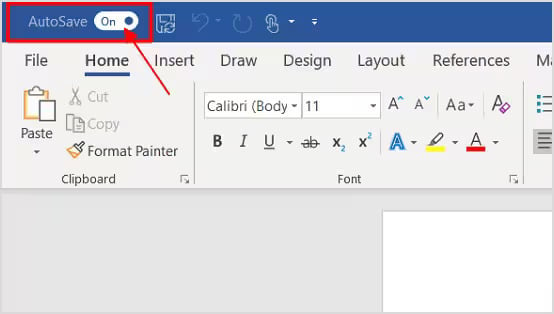
Bilješka: Ako je prekidač za automatsko spremanje u gornjem lijevom uglu programa Word isključen, automatsko spremanje nije aktivno za tu datoteku. Spremanje datoteke na OneDrive i uključivanje prekidača omogućit će njeno spremanje u budućnosti.
14. Metod 12: Vraćanje prethodne verzije
Ako je datoteka pohranjena na lokaciji koja podržava upravljanje verzijama, možete direktno vratiti prethodnu verziju bez oslanjanja na ugrađene funkcije programa Word:
- Istorija Windows datoteka
- mac vremenska mašina
- Historija verzija Google diska
- Historija verzija OneDrivea
- Historija verzija SharePointa
- Historija verzija Dropboxa
15. Metod 13: Oporavak iz korpe za otpatke
15.1 Scenariji u kojima se vaš dokument nalazi u korpi za otpatke
- Odbacili ste upit za oporavak funkcije AutoRecover bez spremanja promjena – Word premješta privremenu kopiju u korpu za smeće umjesto da je trajno briše.

- Direktno ste izbrisali .docx datoteku bez pražnjenja korpe za otpatke.
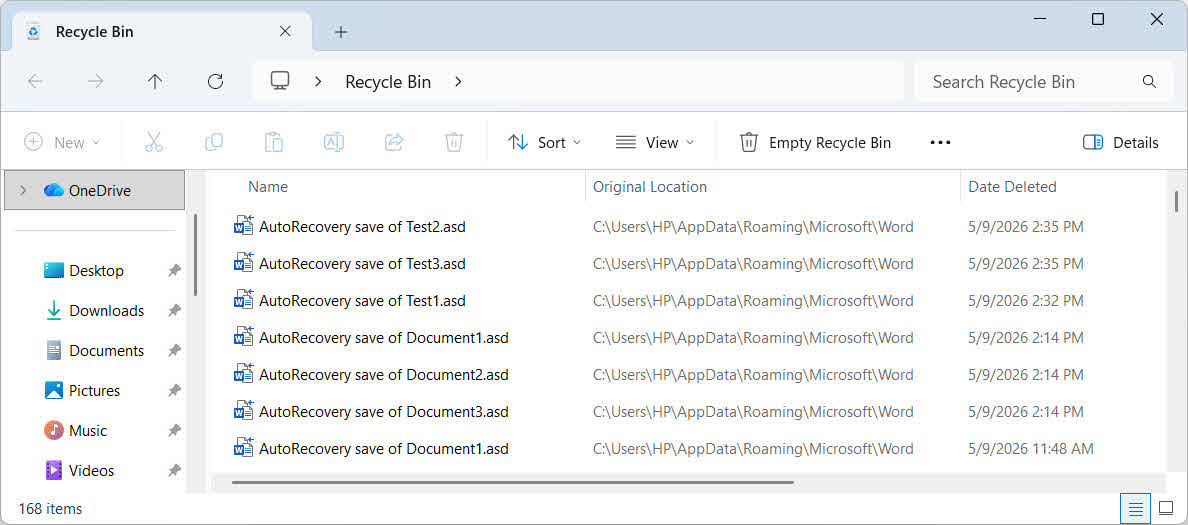
Uvijek provjerite korpu za otpatke prije nego što zaključite da je datoteka trajno uklonjena.
15.2 Oporavak iz korpe za otpatke
- Windows korpa za otpatke
- Mac Trash
- OneDrive korpa za otpatke
- SharePoint korpa za otpatke
- Smeće Google diska
- Izbrisane datoteke iz Dropboxa
- iCloud Drive je nedavno izbrisan
16. Metod 14: Koristite profesionalni softver za oporavak datoteka
Ako sve gore navedene metode ne uspiju, profesionalni softver za oporavak datoteka može skenirati vaš disk i oporaviti nesačuvane Word dokumente:
- Preuzmite i instalirajte DataNumen Data Recovery.
- Odaberite disk za skeniranje.

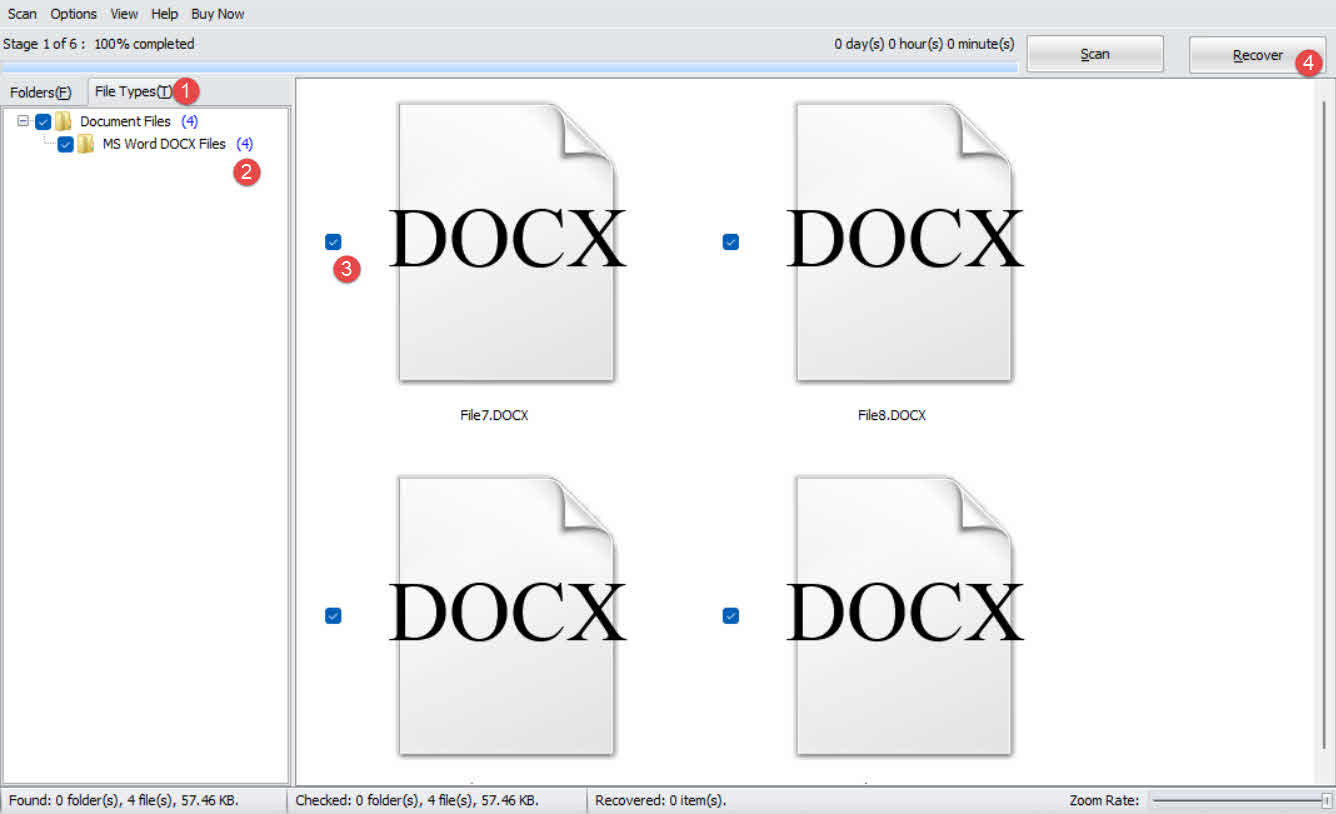
- kliknite Vrsta datoteke karticu na lijevoj ploči.
- izabrati Document Files da biste filtrirali sve datoteke dokumenata. Ili preciznije, odaberite MS Word DOCX datoteke.
- Provjerite potencijalne kandidatske datoteke u pravim rezultatima pretrage:

- kliknite Oporavi dugme za spremanje oporavljenih datoteka na drugi disk kako biste izbjegli prepisivanje podataka.

17. Popravite oštećene oporavljene Word dokumente
S vremena na vrijeme, nesačuvane datoteke oporavljene od rušenja sistema, automatskih mapa, privremenih mapa ili skeniranja za oporavak podataka mogu biti oštećene i neće se ispravno otvoriti u Wordu. U takvom slučaju, DataNumen Word Repair može popraviti oštećene Word DOC i DOCX datoteke i prikazati ispravljenu datoteku:
- Zatvorite Microsoft Word i druge aplikacije koje mogu izmijeniti vaš izvorni Word dokument.
- Odaberite oštećeni Word dokument.
- Postavite fiksni naziv dokumenta.
- Kliknite na dugme „Pokreni popravku“
- Nakon procesa popravke, DataNumen Word Repair će ispisati novi, fiksni Word dokument.

DataNumen Online Word Repair tool can also help you to repair the corrupt Word files.
18. Kako spriječiti buduće gubitke
Da biste spriječili ponovni gubitak nesačuvanih dokumenata, primijenite sljedeće metode:
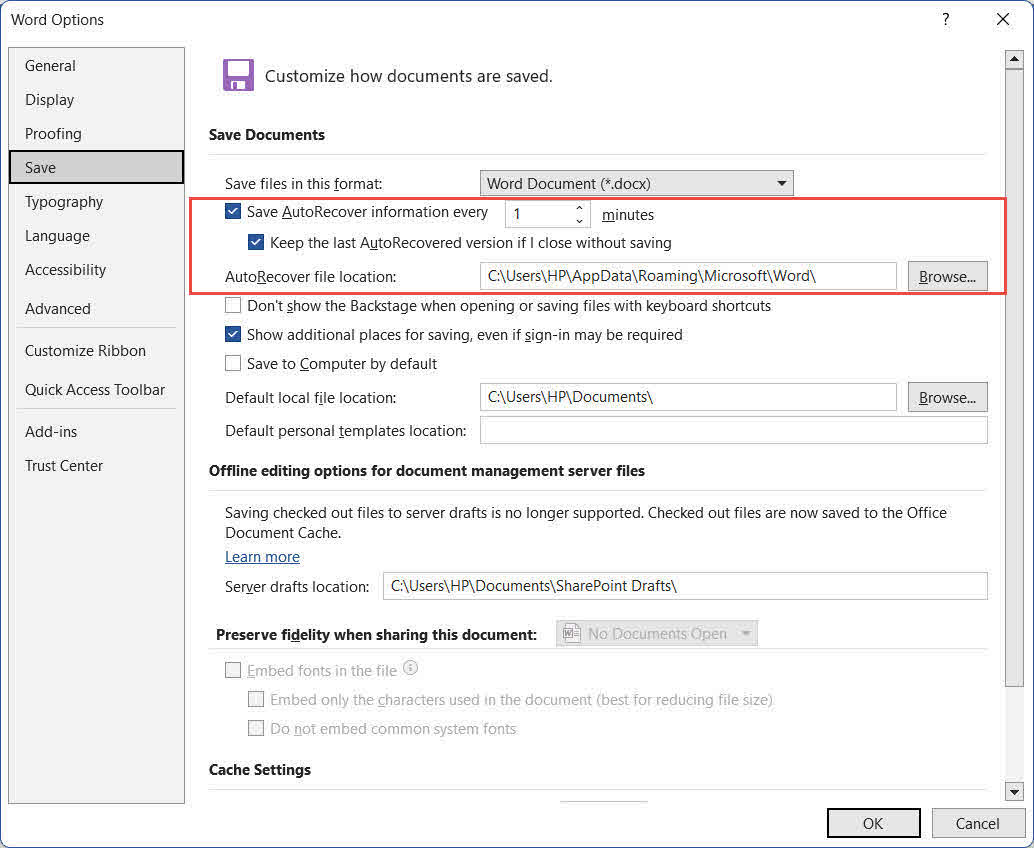
- Omogućite automatsko vraćanje i skratite interval. U Wordu idite na fajl -> mogućnosti -> Save. Proverite Spremi informacije o automatskom oporavku svakih ## minuta i smanjite interval sa zadanih 10 na 1-2 minute. Također, provjerite Zadrži posljednju AutoRecovered verziju ako zatvorim bez spremanja:

- Omogući uvijek kreiraj sigurnosnu kopiju: Idi na fajl -> mogućnosti -> Napredan, skrolujte do Save odjeljak i provjerite Uvijek kreiraj sigurnosnu kopijuWord će uz svaki dokument zadržati .wbk datoteku prethodno sačuvane verzije.
- Koristite VBA za prikaz periodičnog podsjetnika za spremanje nesačuvanih Word dokumenata.
- Sačuvaj lokalno prije otvaranja priloga e-pošte. Kada otvorite Word dokument direktno iz priloga Outlook e-pošte, odmah ga sačuvajte u trajnu lokalnu datoteku i nakon toga vršite izmjene u lokalnoj datoteci.
- Usvojite strategiju pravljenja sigurnosnih kopija 3-2-1: Čuvajte 3 kopije kritičnih datoteka na 2 različite vrste medija, s jednom kopijom pohranjenom van lokacije ili u oblaku.
- Pošaljite sebi kopiju e-poštom na kraju svake sesije: Za kritične dokumente, slanje kopije e-poštom omogućava jednostavnu, vremenski označenu sigurnosnu kopiju izvan uređaja.
- Čuvajte lokalnu sigurnosnu kopiju pored OneDrive-a: Neki korisnici su prijavili gubitak podataka uzrokovan konfliktima sinhronizacije OneDrive-a. Pored pohrane u oblaku, održavajte i lokalnu kopiju kritičnih datoteka.
19. Često postavljana pitanja
P: Mogu li oporaviti Word dokument koji nikada nisam sačuvao/la?
O: Da, u mnogim slučajevima. Ako je automatsko obnavljanje omogućeno, Word sprema nacrte novih dokumenata u %AppData%\Microsoft\Word\ i %LocalAppData%\Microsoft\Office\Nesačuvane datotekeKoristite Metode 1–5 da provjerite ove lokacije. Ako na disku ne postoji nacrt, softver za oporavak treće strane (Metoda 14) je posljednja opcija.
P: Koliko dugo Word čuva datoteke za automatsko obnavljanje?
A: Word briše datoteke automatskog oporavka kada se dokument normalno zatvori, bez obzira da li je sačuvan ili namjerno odbačen. Ako se Word sruši, zadržava datoteke dok ponovo ne pokrenete Word i prihvatite ili odbacite upit za oporavak. Odbačene datoteke idu u korpu za smeće, a ne trajno se brišu.
P: Gdje se pohranjuju datoteke automatskog oporavka u sustavu Windows?
A: Zadane lokacije su %AppData%\Microsoft\Word\ za .asd datoteke kreirane tokom uređivanja i %LocalAppData%\Microsoft\Office\Nesačuvane datoteke za nacrte datoteka zatvorenih bez spremanja.
P: Gdje se na Macu pohranjuju datoteke automatskog oporavka?
A: ~/Biblioteka/Kontejneri/com.microsoft.Word/Podaci/Biblioteka/Postavke/AutomatskoOporavak/Koristite Finder -> Go -> Idite u Folder da biste se tamo kretali, jer je mapa Biblioteka podrazumevano skrivena.
P: Koja je razlika između automatskog spremanja i automatskog oporavka?
A: Automatsko spasavanje sprema privremenu lokalnu kopiju vašeg dokumenta u postavljenom intervalu (zadano 10 minuta) i radi za sve datoteke bez obzira na to gdje su pohranjene. Automatsko spremanje je funkcija dostupna samo u Microsoft 365 koja kontinuirano sinhronizira svaku promjenu sa OneDrive ili SharePoint; ne radi za lokalno pohranjene datoteke.
P: Kako da povratim nesačuvani Word dokument nakon pada sistema?
A: Ponovo otvorite Word. U programima Word 2019 i Microsoft 365, oporavljeni dokumenti se automatski otvaraju sa žutom trakom za poruke – kliknite Save odmah. U programu Word 2016 i ranijim verzijama, okno za oporavak dokumenta pojavljuje se na lijevoj strani ekrana. Dvaput kliknite datoteku u oknu da biste je otvorili, a zatim je sačuvajte.
P: Mogu li pronaći nesačuvani Word dokument nakon ponovnog pokretanja računara?
A: Moguće. AutoRecover .asd datoteke u %AppData%\Microsoft\Word\ preživjeti ponovno pokretanje ako se Word srušio umjesto da se normalno zatvori. Privremene datoteke u % temp% Manje je vjerovatno da će preživjeti ponovno pokretanje. Prvo provjerite mapu AutoRecover.
P: Šta je .asd datoteka i kako da je otvorim?
A: .asd datoteka je Word datoteka za automatsko obnavljanje. Otvorite je putem fajl -> otvoreno -> Pregled, promijenite padajući izbornik tipa datoteke na Svi dokumentii otvorite .asd datoteku. Ako Word odbija da je otvori, napravite kopiju i promijeniti njegovu ekstenziju to .doc, a zatim pokušajte ponovo. Bilješka: .asd je zapravo u .doc formatu, NEMOJTE mijenjati njegovu ekstenziju u .docx.
P: Šta ako slučajno kliknem na „Ne čuvaj“ u Wordu?
O: Provjeri %LocalAppData%\Microsoft\Office\Nesačuvane datoteke odmah—Word tamo zapisuje nacrt kada zatvorite bez spremanja. Pokušajte i fajl -> otvoreno -> skorašnji -> Oporavak nespremljenih dokumenata na dnu liste. Ako ste odbacili upit za oporavak, provjerite korpu za otpatke – Word tamo premješta odbačene datoteke za oporavak umjesto da ih briše.
P: Može li softver treće strane vratiti Word dokument koji nikada nije sačuvan?
A: Malo je vjerovatno, ali je moguće. Alati trećih strana skeniraju fragmente datoteka označene kao izbrisane, ali koje još nisu prepisane na disku. Uspjeh zavisi od toga da li je AutoRecover zapisao neke podatke na disk tokom sesije i da li su ti podaci od tada prepisani. Što prije pokrenete skeniranje, veća je šansa za oporavak.
20. zaključak
Da biste pronašli nesačuvani Word dokument, počnite s najbržim ugrađenim opcijama: žuta traka s porukama pri pokretanju Worda (Metoda 1), Oporavak nespremljenih dokumenata meni putem fajl -> otvoreno or fajl -> Informacije (Metode 2–3) i mapu AutoRecover (Metoda 4). Ako to ne uspije, provjerite keš memoriju UnsavedFiles (Metoda 5), sigurnosne kopije datoteka (Metode 6–7), privremene datoteke (Metoda 8) i keš memoriju Outlooka (Metoda 9). Za široku pretragu, pokrenite pretragu cijelog računara (Metoda 10). Za dokumente na OneDriveu ili SharePointu koristite historiju verzija automatskog spremanja i kante za otpatke u oblaku (Metode 11–13). Kao krajnje rješenje, DataNumen Data Recovery (Metoda 14) može oporaviti datoteke koje nijedna druga metoda ne može oporaviti. A ako se oporavljeni dokumenti ne mogu otvoriti, DataNumen Word Repair mogu ih popraviti.
U budućnosti, omogućite AutoRecover i smanjite interval na 1-2 minute, omogućite Uvijek kreiraj sigurnosnu kopijui slijedite strategiju sigurnosnog kopiranja 3-2-1. Ove tri strategije zajedno sprječavaju većinu scenarija s nesačuvanim dokumentima prije nego što se dogode.
o autoru
Shou Sheng je stručnjak za Microsoft Office s preko 10 godina praktičnog iskustva u radu s Wordom, Excelom i PowerPoint rješavanje problema u poslovnim i obrazovnim okruženjima. Pomogao je hiljadama korisnika da oporave izgubljeni rad, riješe probleme s oštećenjem datoteka i optimiziraju svoje Office tokove rada.
Kroz svoje tehničko pisanje, Shou je posvećen prevođenju složenih rješenja za Office u jasne, praktične korake za korisnike svih nivoa vještina. Prati najnovija dešavanja u Microsoftu 365 i kontinuirano testira metode u stvarnim scenarijima oštećenja datoteka kako bi osigurao tačnost.
Imate pitanja o ovom vodiču ili vam je potrebna dodatna pomoć u vezi s problemima s Officeom? Dobrodošli. povratne informacije i prijedlozi za poboljšanje ovih resursa za rješavanje problema.